参加者マイページ
参加者がログインした後に表示されるマイページ(ゲストダッシュボード)の機能と設定方法を解説します。
マイページとは
マイページは、参加者がメールに含まれるリンクからアクセスできる専用ページです。 イベントの設定に応じて、以下の機能が参加者に提供されます。
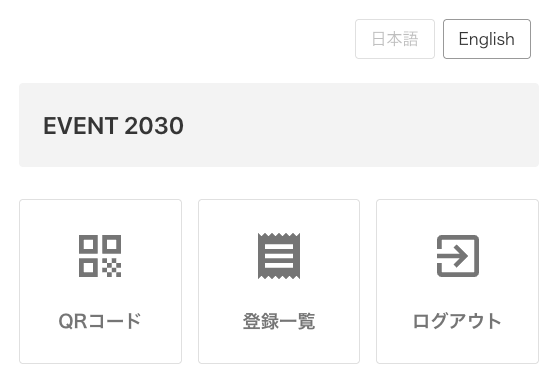
実際のマイページの画面
QRコード表示
受付用QRコードを画面に表示します。当日のチェックインに使用します。
領収書・決済履歴
有料チケットの決済一覧と領収書PDFのダウンロードができます。イベント設定で「領収書」が有効の場合に表示されます。
登録情報の編集
氏名や所属などの登録情報を参加者自身で編集できます。イベント設定で「参加者の自己編集許可」がONの場合に表示されます。
ログアウト
マイページからログアウトします。
QRコード表示
マイページの「QRコード」をタップすると、参加者固有の受付用QRコードが全画面で表示されます。 参加者はこの画面をイベント当日に受付スタッフに提示し、スキャンしてもらうことでチェックインが完了します。 同じQRコードはメールにも添付されるため、参加者はメールから直接提示することも可能です。
領収書・決済履歴
イベント設定で領収書機能を有効にすると、マイページに「決済履歴」ボタンが表示されます。 参加者は自身の決済一覧を確認し、領収書PDFを発行・ダウンロードできます。
領収書の発行手順
1. マイページから決済履歴を開く
マイページの「登録一覧」ボタンをタップすると、決済一覧が表示されます。 一覧には決済ステータス、支払方法(クレジットカード/銀行振込)、金額、決済日時、購入チケットが表示されます。
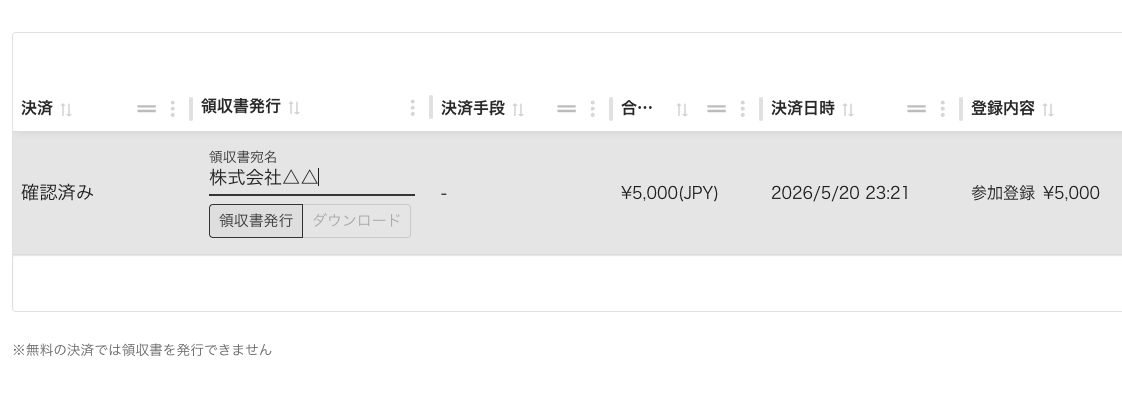
決済一覧の画面
2. 宛名を入力する
発行したい決済の「領収書宛名」欄に宛名(会社名・個人名など)を入力します。
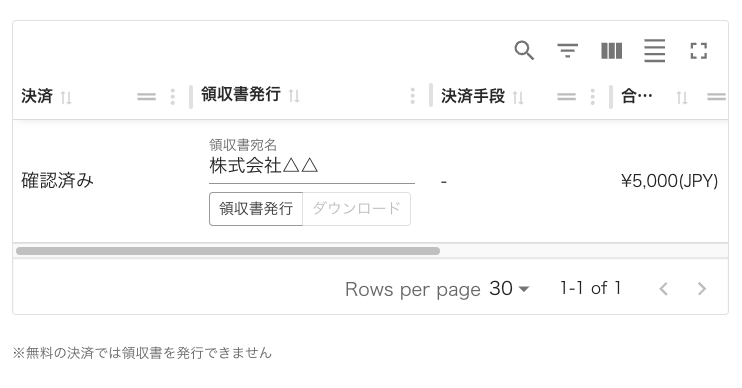
領収書宛名入力の画面
3. 領収書を発行する
「領収書発行」ボタンをクリックすると、領収書PDFが生成され新しいタブで表示されます。 発行済みの領収書は「ダウンロード」ボタンからいつでも再取得でき、宛名を変更して「再発行」することも可能です。
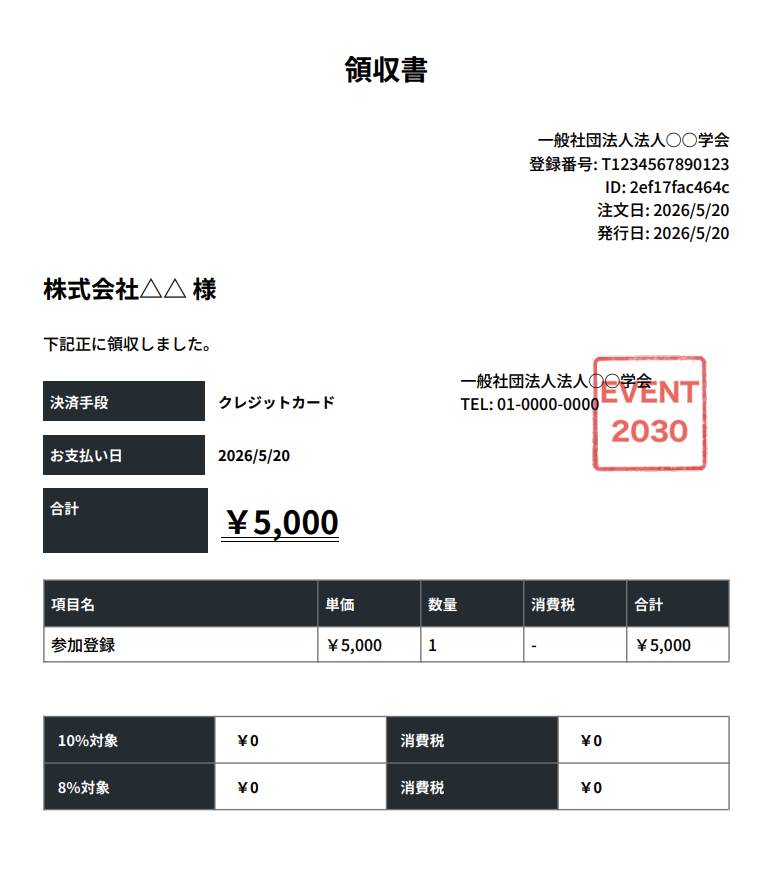
発行される領収書PDF
発行条件
以下の条件をすべて満たす決済に対して領収書を発行できます。
・決済が入金済みであること
・決済金額が0円でないこと
・返金処理がされていないこと
領収書の多言語対応
領収書は日本語・英語の両方に対応しており、参加者のロケール設定に応じて自動的に言語が切り替わります。 英語表示の場合、ヘッダー・ラベル・発行者情報が英語で表示されます。
ヒント
英語の領収書を発行するには、イベント管理画面の「領収書設定」で英語の発行者名と発行者情報を登録してください。
登録情報の編集
イベント設定で「参加者の自己編集許可」をONにすると、マイページに「編集」ボタンが表示されます。 参加者は自身の氏名・所属などの登録情報を変更できます。
注意
自己編集を許可すると、参加者がいつでも情報を変更できるようになります。 参加証の発行済みデータとの整合性にご注意ください。
マイページへのアクセス方法
参加者は、QRコード付きメールに含まれる「詳細はこちら」からアクセスできます。
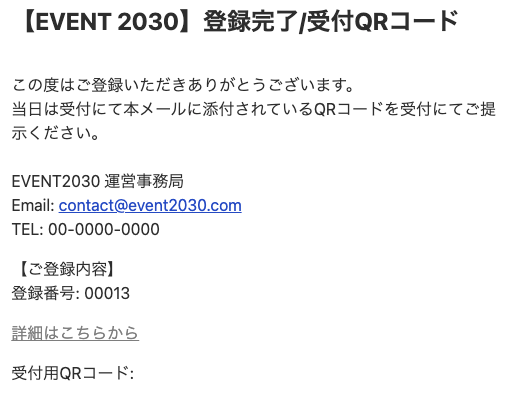
マイページへのアクセス方法
管理者側の設定
マイページに表示される機能は、イベント管理画面から個別にON/OFFを切り替えられます。
| 機能 | 設定項目 | 説明 |
|---|---|---|
| 領収書 | 領収書機能 | ONにすると決済履歴・領収書ダウンロードが表示されます |
| 登録情報の編集 | 参加者の自己編集許可 | ONにすると参加者が自身の情報を編集できるようになります |
ヒント
QRコード表示とログアウトは常に利用可能です。領収書・自己編集はイベントごとに設定が必要です。