チェックポイント(チェックポイント)
メインの入退場以外に、展示ブース、セミナー会場、スタンプラリーなど 複数の場所でQRコード読み取りを行いたい場合に使用します。
チェックポイントとは
チェックポイントは、イベント会場内の特定の場所にQR受付を設置する機能です。 メインの入退場管理とは独立して、参加者の各ポイントでの来訪記録を管理できます。
活用例
展示ブース
各出展者ブースで来場者をスキャン。ブースごとの来訪者数を把握できます。
セミナー会場
複数のセッションの参加者を個別に記録。出席管理に活用できます。
スタンプラリー
各ポイントでスキャンして全箇所の訪問状況を管理できます。
物品配布所
ノベルティや資料の配布記録として、二重配布の防止に使えます。
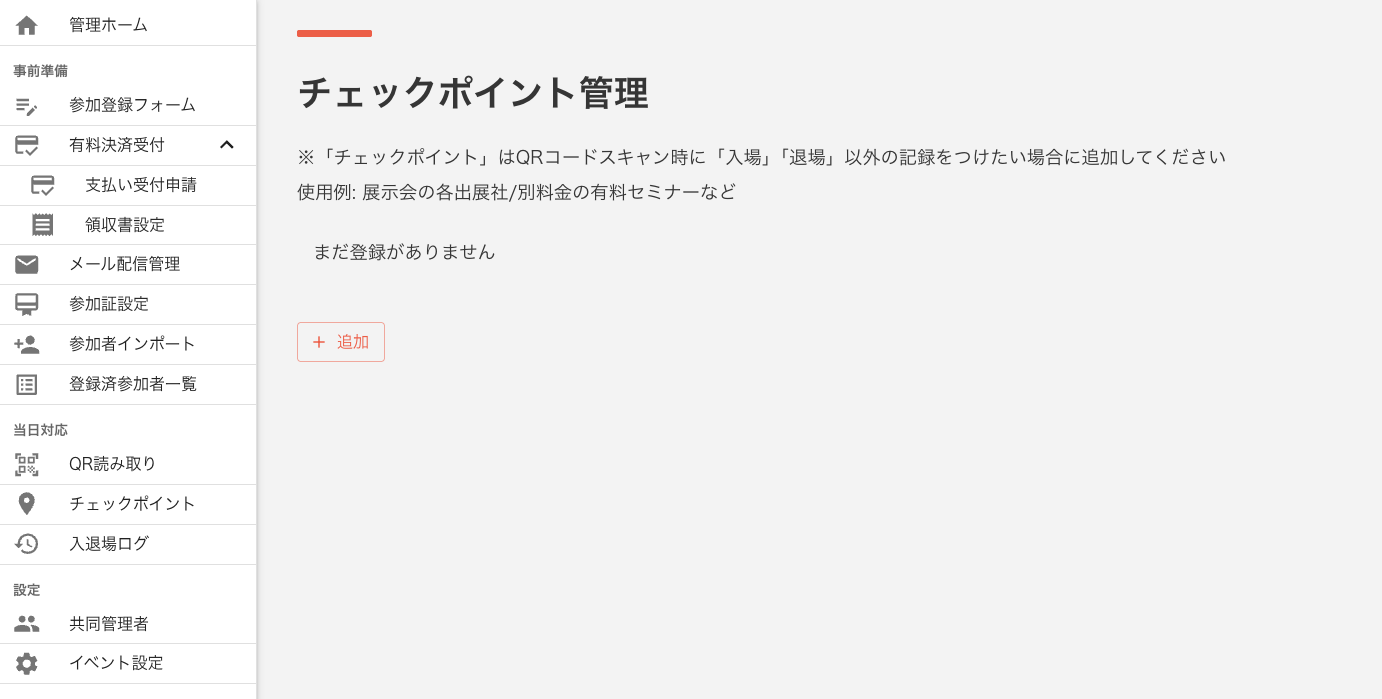
チェックポイント管理画面
チェックポイントの作成
チェックポイント画面を開く
サイドバーの「チェックポイント」をクリックします。
新規チェックポイントを作成
「追加」ボタンをクリックし、チェックポイント名(例:「Aブース」「セミナー1」)を入力します。
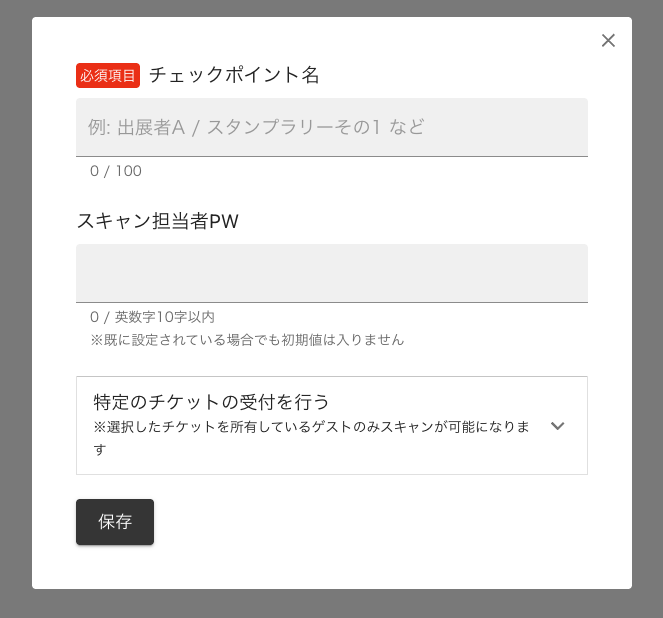
チェックポイントの作成ダイアログ
情報
作成できるチェックポイント数はプランにより異なります。 無料: 1か所、Basic: 3か所、Starter: 10か所、Pro/Business: 無制限。
パスワード保護
チェックポイントにパスワードを設定すると、受付画面へのアクセスにパスワード入力が必要になります。 ブーススタッフに専用のパスワードを共有し、不正アクセスを防止できます。 パスワードは10文字以内の英数字で設定します。
チケット制限
特定のチケット(メニュー)を持つ参加者のみがスキャンできるよう制限できます。 例えば「VIPラウンジ」のチェックポイントで「VIPチケット」保持者のみ受け付ける、 といった運用が可能です。チケット制限を設定しない場合、全参加者がスキャンできます。
専用受付画面(ログイン不要)
各チェックポイントには専用の受付URLが生成されます。 このURLとパスワードを共有するだけで、QR ENTRYのアカウントやログインなしでQR読み取りが可能です。
そのため、イベント主催者だけでなく、出展者や協力団体などの第三者にもURLを渡して自身のブースでの来訪者スキャンを任せることができます。主催者側の管理画面にはアクセスできないため、参加者情報の閲覧は受付画面に表示される範囲に限定されます。
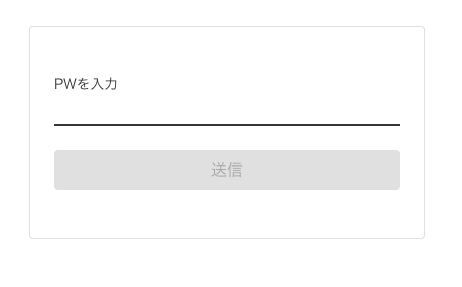
チェックポイント専用の受付画面へアクセスする際のパスワード入力画面
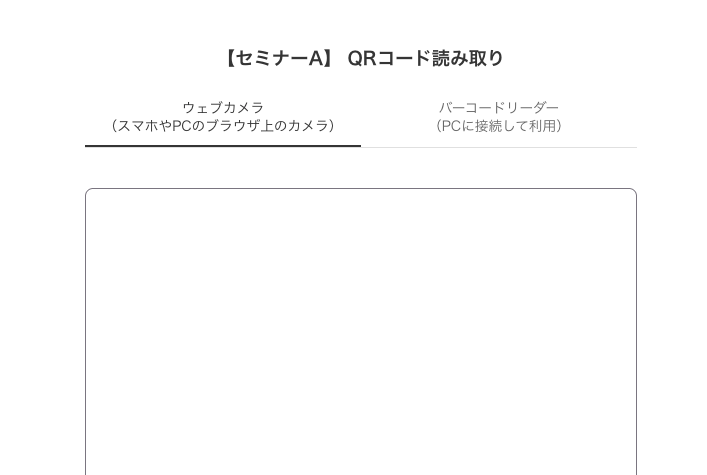
チェックポイント専用の受付画面
活用例
・出展者に専用URLを配布し、各ブースでの来訪者記録を依頼
・協賛企業のスタッフにノベルティ配布の記録を任せる
・複数のセミナー会場にそれぞれ専用URLを設置して出席管理
情報
チェックポイントの受付画面では、ウェブカメラとバーコードリーダーの両方が使用できます。
ログ確認
各チェックポイントの「ログ表示」から、そのポイントでのスキャン履歴を確認できます。 参加者名、スキャン日時、同伴者情報が表示されます。 メインの入退場ログとは別に管理され、チェックポイントごとにフィルターできます。
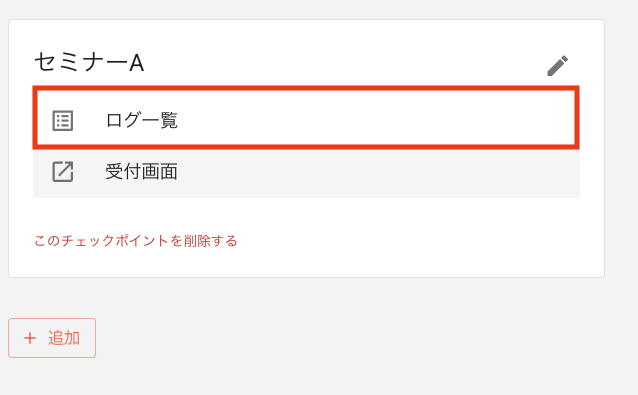
チェックポイントごとのログ表示