メインメニュー(必須選択)
参加者が必ず1つ選択するメインチケットです。例えば「一般参加」「学生参加」「VIP参加」など、 参加カテゴリを設定します。各メニューに名前、価格、定員、説明を設定できます。
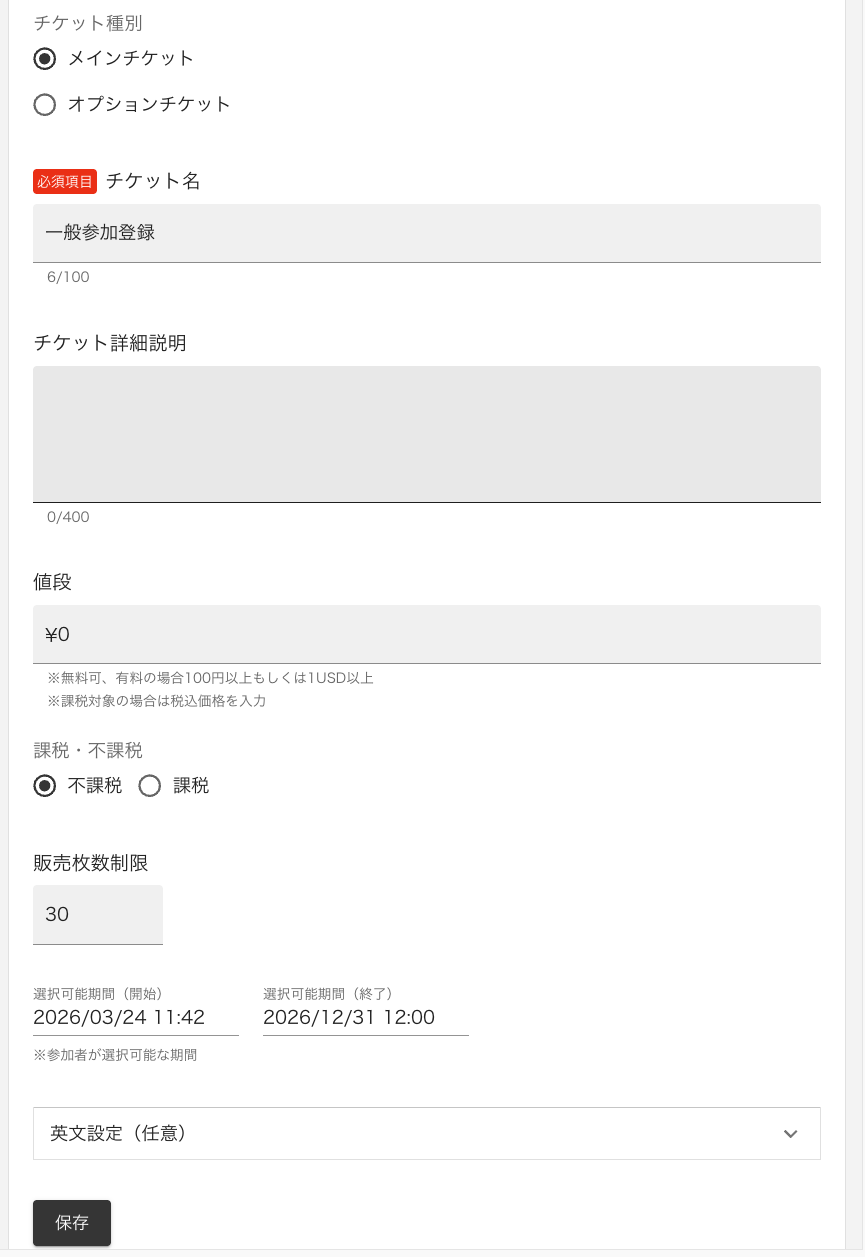
メインメニュー(チケット)の設定例
オンラインの参加登録フォームを作成し、参加者の自己登録を受け付けます。 カスタムフィールド、チケット設定、決済連携、同伴者対応など、多機能なフォームビルダーです。
フォーム一覧画面を開く
サイドバーの「参加登録フォーム」をクリックします。左パネルにフォーム一覧、右パネルに選択中のフォーム設定が表示されます。
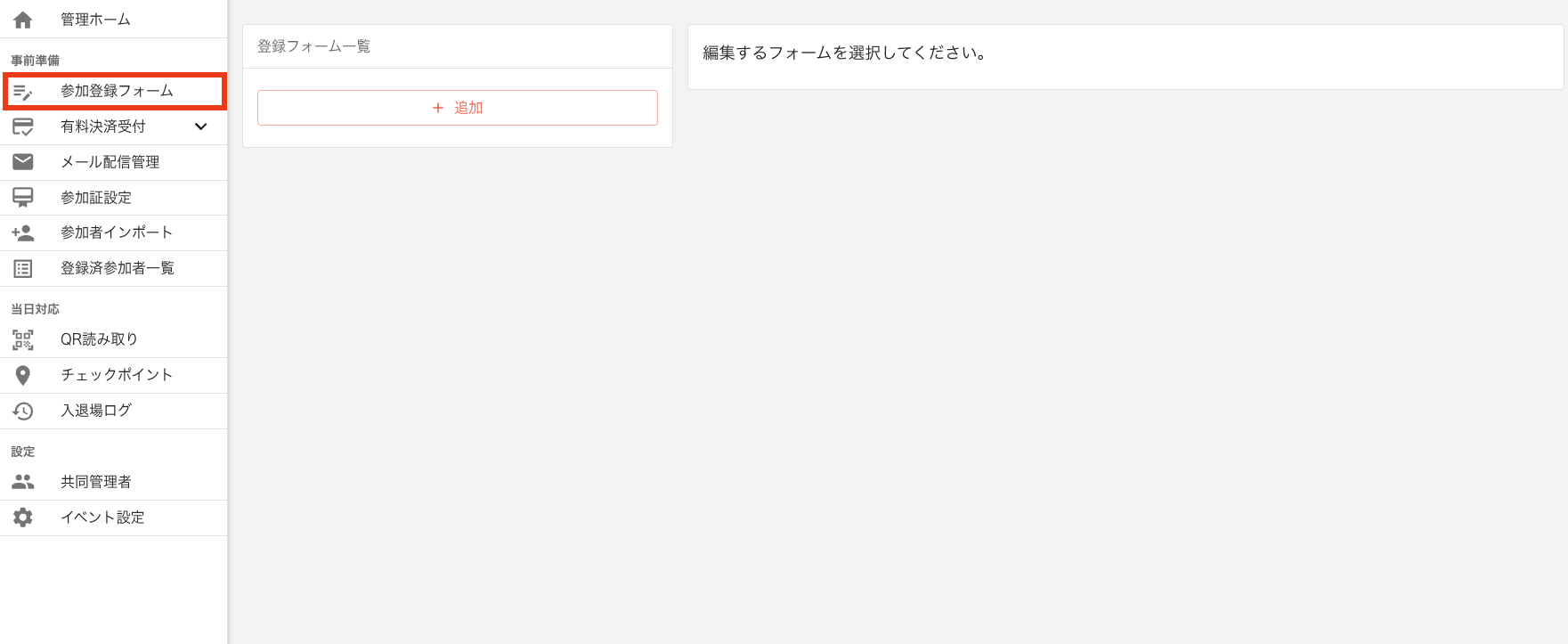
左パネルにフォーム一覧、右パネルにフォーム設定
新規フォームを作成
「追加」ボタンをクリックし、フォーム名を入力して作成します。フォームは複数作成でき(プランにより上限あり)、用途別に分けて管理できます。
基本設定を入力
「設定」タブで以下の項目を設定します:
・フォーム名(日本語・英語)
・受付期間(開始日時〜終了日時)
・連絡先情報
・確認メールの本文
・利用規約/CTAテキスト(有料フォームの場合は必須)
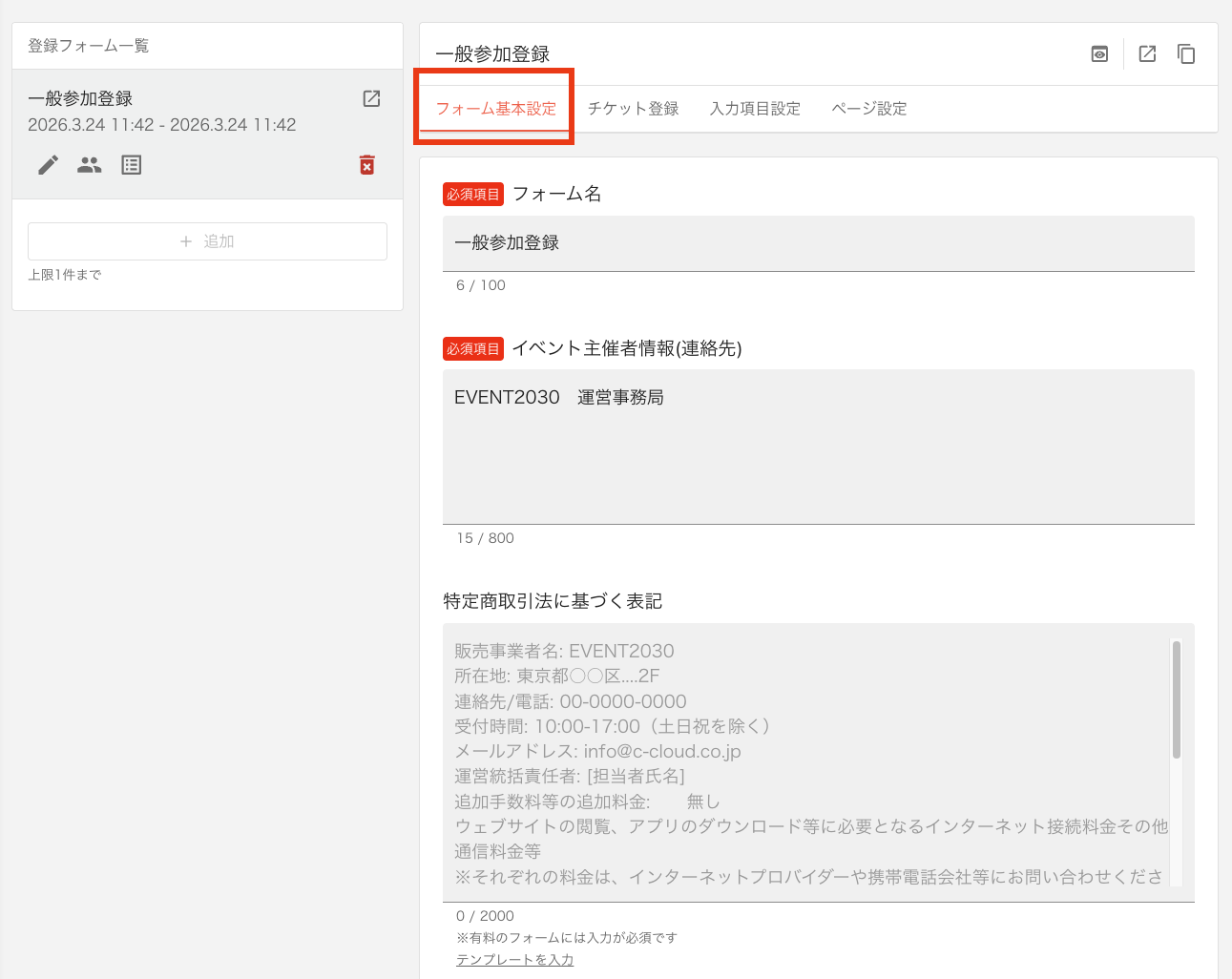
フォーム基本設定タブ
ヒント
QRコード自動添付をONにすると、登録完了メールにQRコードが自動的に添付されます(運用フローAの場合に推奨)。
「メニュー」タブでチケットやオプションメニューを設定します。
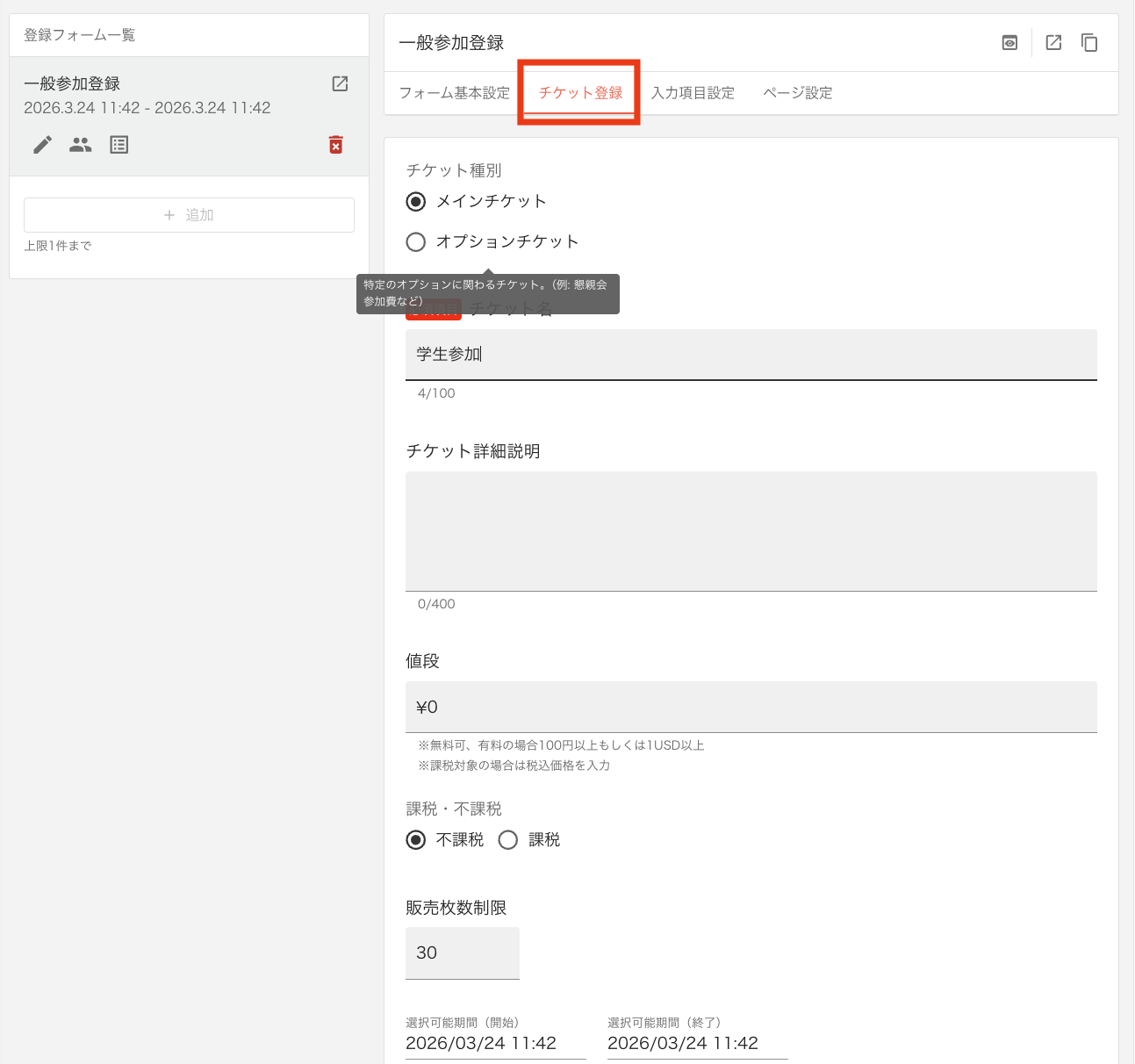
メニュー・チケットの設定画面
参加者が必ず1つ選択するメインチケットです。例えば「一般参加」「学生参加」「VIP参加」など、 参加カテゴリを設定します。各メニューに名前、価格、定員、説明を設定できます。
メインメニュー(チケット)の設定例
情報
価格を0円に設定すれば無料チケットになります。有料チケットを含む場合は、決済設定(Stripe連携)が必要です。
「フィールド」タブで、登録フォームに表示するカスタム質問項目を追加します。 氏名・メールアドレス・所属は標準フィールドとして自動表示されます。
対応フィールドタイプ(12種類)
氏名、会社名など1行のテキスト
備考、メッセージなど複数行のテキスト
年齢、人数などの数値入力(最小値・最大値設定可)
メール形式の自動バリデーション付き
カレンダーから日付を選択
日付と時刻の両方を選択
複数の選択肢から1つを選択
複数の選択肢から複数を選択
PDF、画像、Officeファイル(2MBまで)
47都道府県のドロップダウン
全角カタカナ入力(自動バリデーション)
郵便番号など半角数字のみ
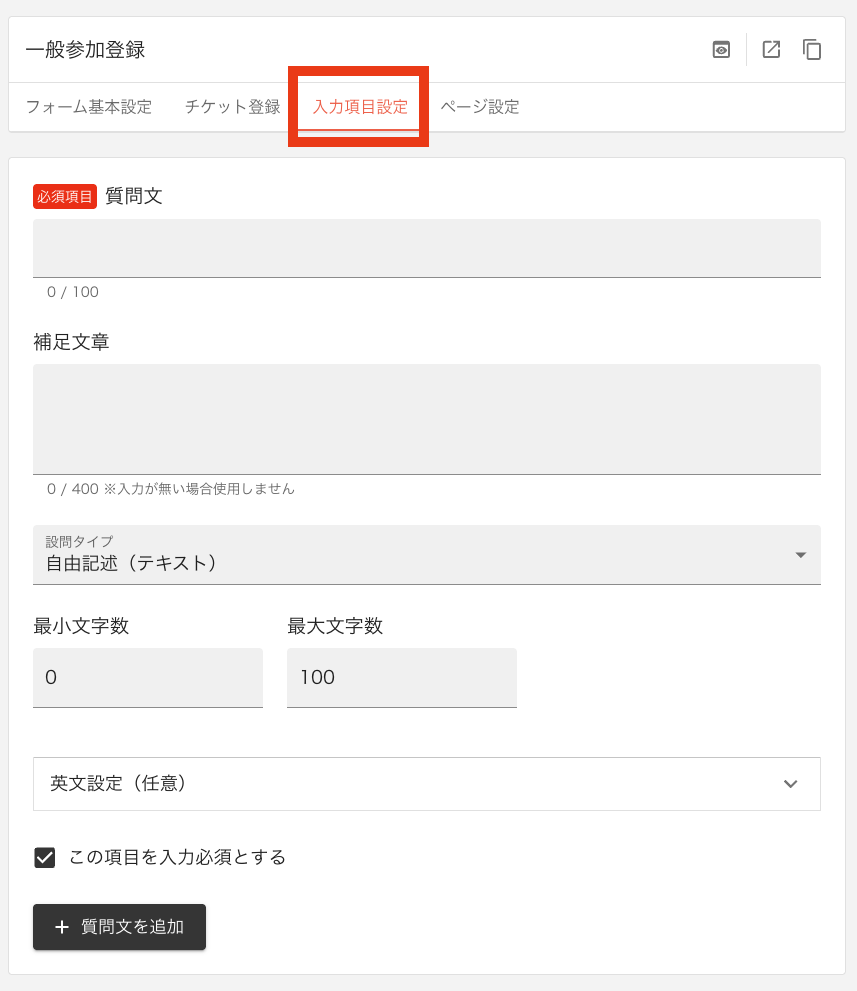
カスタムフィールドの追加・編集画面
各フィールドには「必須/任意」の設定、ヘルパーテキスト(入力補助文)、 文字数制限(最小/最大)を設定できます。ドラッグ&ドロップで表示順を変更できます。
フォーム設定で「同伴者を受け付ける」をONにすると、参加者が同伴者の名前を登録できるようになります。 同伴者の上限人数も設定可能です。登録された同伴者は、当日の入場時に個別にチェックインできます。
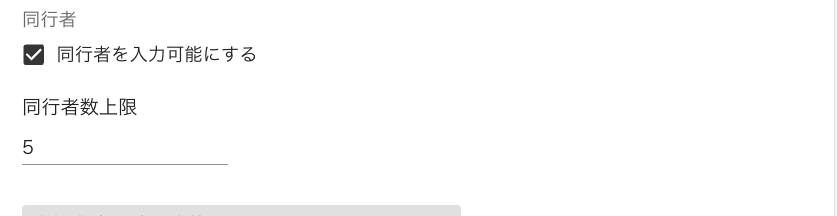
同伴者設定の画面
ヒント
同伴者機能はBasicプラン以上で利用できます。
フォーム名、メニュー名、フィールドラベル、ヘルパーテキスト、選択肢、メール本文など、 すべての項目に日本語と英語の両方を設定できます。参加者のブラウザ言語設定に応じて 自動的に切り替わります。英語が未設定の場合は日本語が表示されます。
「ページ」タブで、フォームの上部にリッチテキストのセクションを追加できます。 イベントの説明、注意事項、会場案内などを記載でき、ドラッグ&ドロップで表示順を変更できます。
フォーム一覧の各フォームにあるプレビューアイコンをクリックすると、テスト登録用のフォーム画面が別タブで開きます。 実際の登録フォームと同じ見た目・操作で動作を確認できます。
・メニュー選択、フィールド入力、決済フローなど、参加者と同じ体験をテストできます
・テスト登録されたデータは本番データとは別に管理され、定員や統計に影響しません
・参加者一覧で「本番登録 / テスト登録」の切り替えスイッチで確認できます
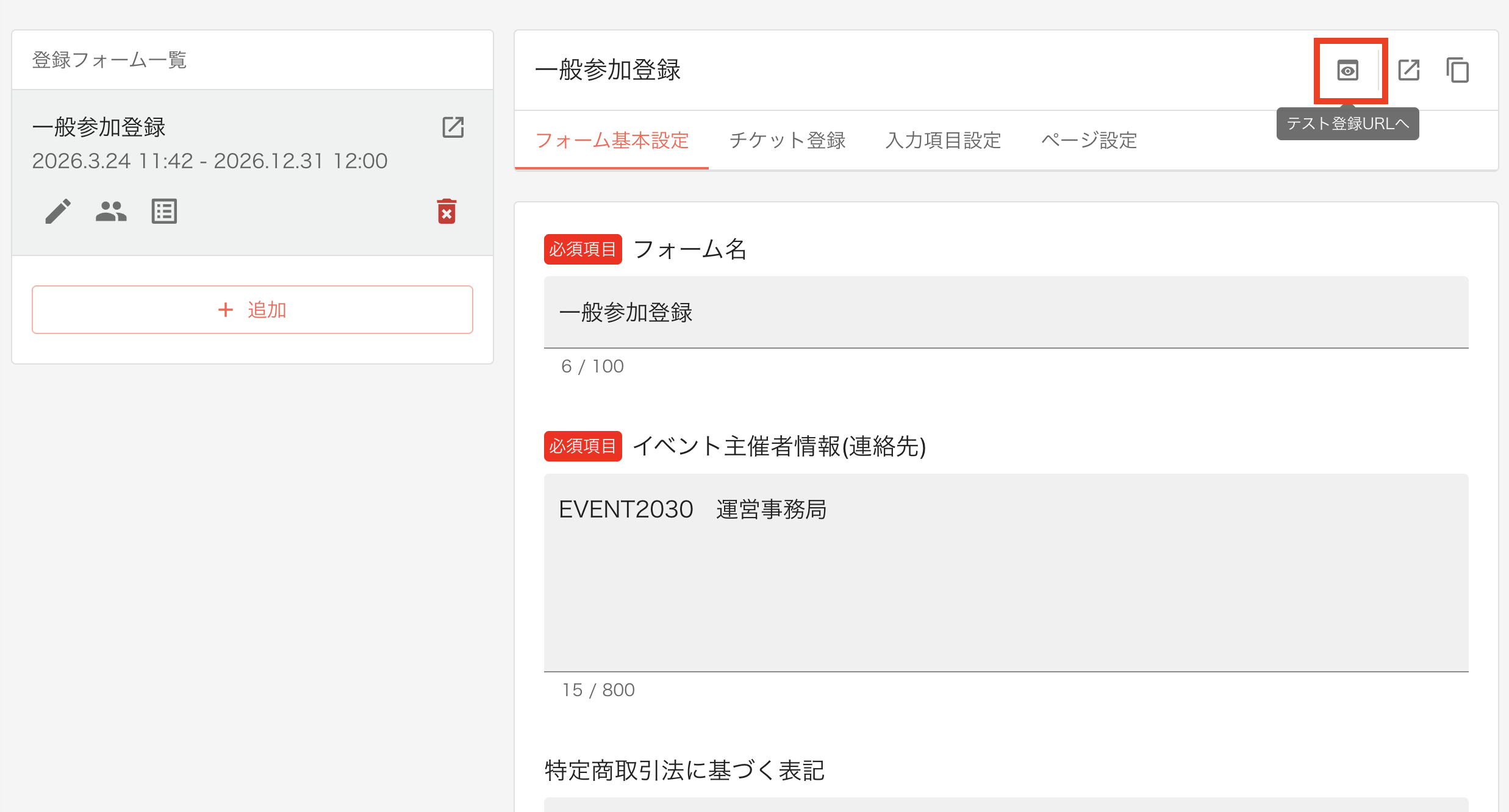
プレビュー(テスト登録)画面
注意
プレビュー(テスト登録)はイベント管理者がログインした状態でのみ利用できる機能です。 参加者に共有するURLではありませんのでご注意ください。 参加者用の公開URLは次の「フォームの公開」セクションをご確認ください。
ヒント
フォームを公開する前に、必ずプレビューで一通りの登録操作を試して、メニュー・フィールド・メール内容を確認することをおすすめします。
フォームURLをコピー
フォーム一覧でURLコピーボタンをクリックすると、公開用URLがクリップボードにコピーされます。
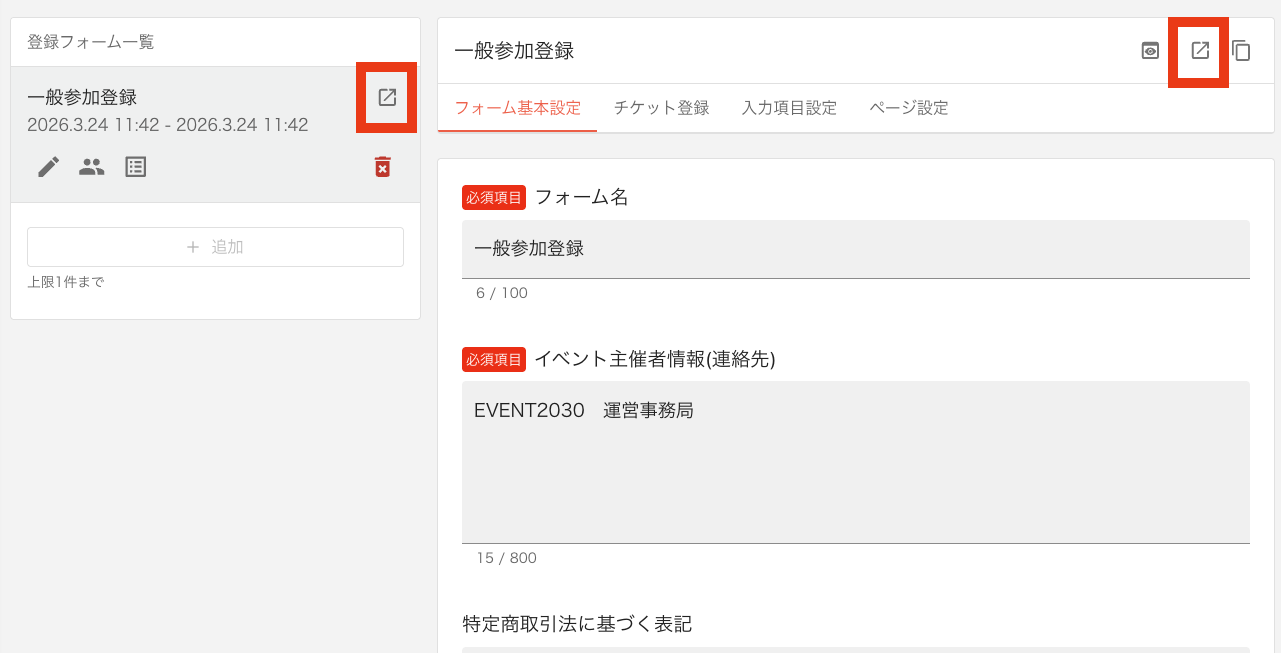
フォームURLのコピー
参加者に共有
コピーしたURLをメール、SNS、Webサイトなどで参加者に共有します。 受付期間内のみフォームにアクセスできます。
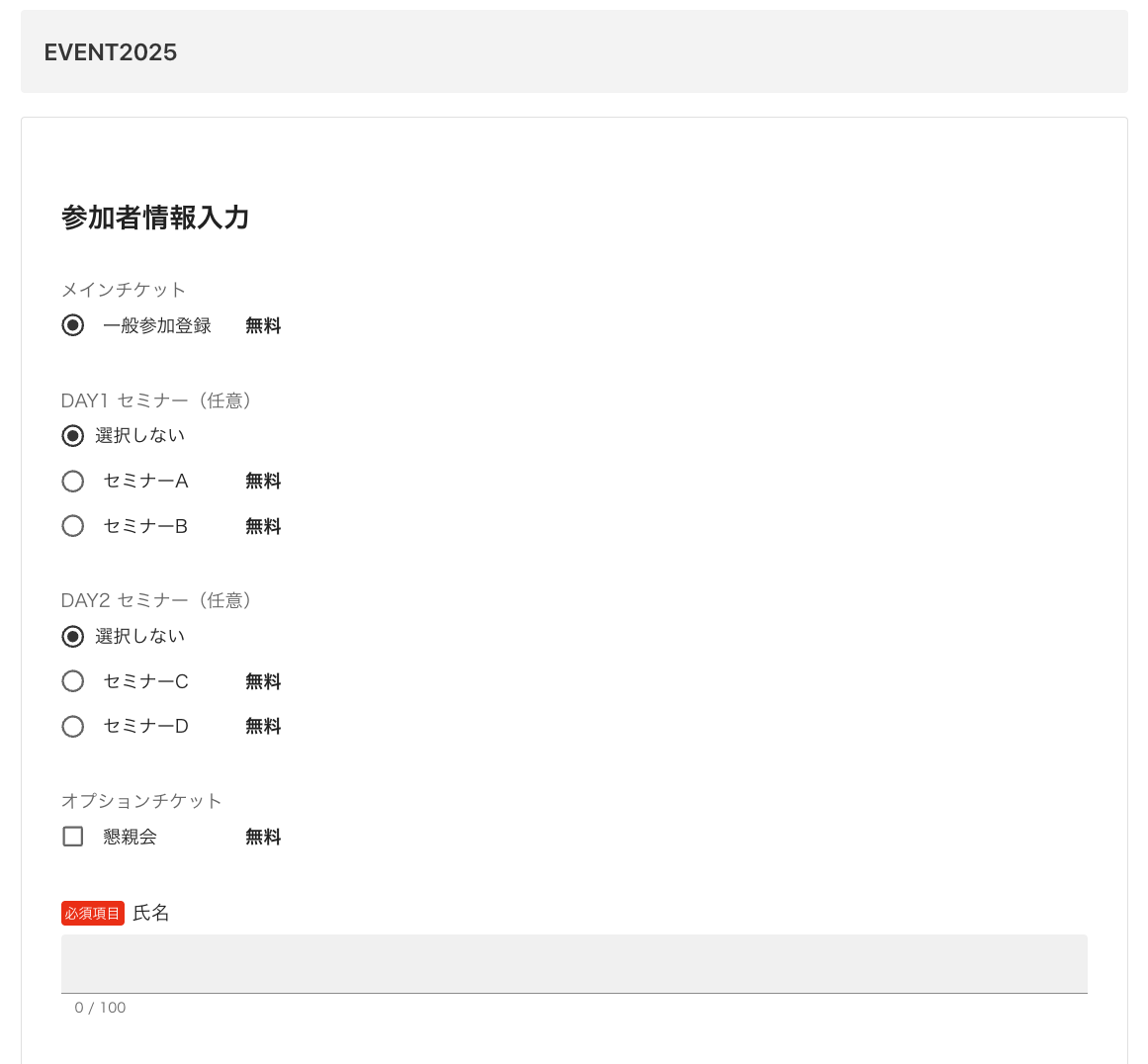
参加者に表示される登録フォーム画面
テストメールで確認
設定したメール内容は「テストメール送信」機能でプレビューできます。 登録前にメールの見た目を確認しましょう。
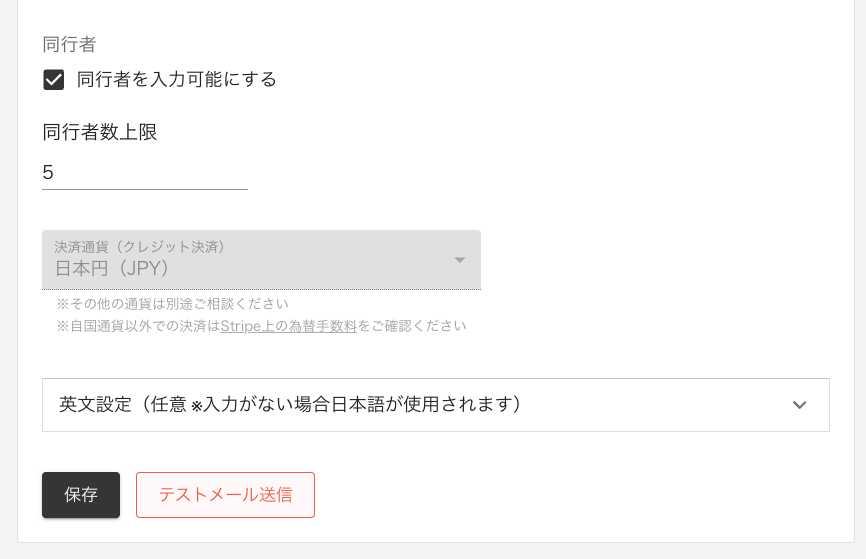
テストメール画面
注意
受付期間外はフォームにアクセスできません。期間設定を必ず確認してください。