有料決済・領収書
Stripe連携によるクレジットカード・銀行振込決済の設定と、インボイス対応の領収書発行について解説します。
Stripe Connect連携
有料チケットの決済にはStripeアカウントの連携が必要です。 Stripeは世界中で利用されているオンライン決済プラットフォームです。
有料決済受付画面を開く
サイドバーの「有料決済受付」→「支払い受付申請」をクリックします。
事前に準備するもの
Stripeのアカウント登録では、個人・法人を問わず以下の情報を入力します。
・運営者の基本情報(氏名または法人名、住所等)
・売上の振込先となる銀行口座情報
・特定商取引法に基づく表記が掲載されたWebページのURL
・販売する商品・サービスの価格が分かるWebページのURL
WebページのURLについて
自社サイトがなくても、イベントの案内ページや登録フォームのURLで問題ありません。販売者の連絡先や返金ポリシー、チケットの価格など、サービスの実態が分かる情報を提出してください。
Stripeアカウントを連携
「Stripe連携を開始」ボタンをクリックすると、Stripeの登録・認証画面が開きます。 画面の案内に従って、準備した情報を入力してください。
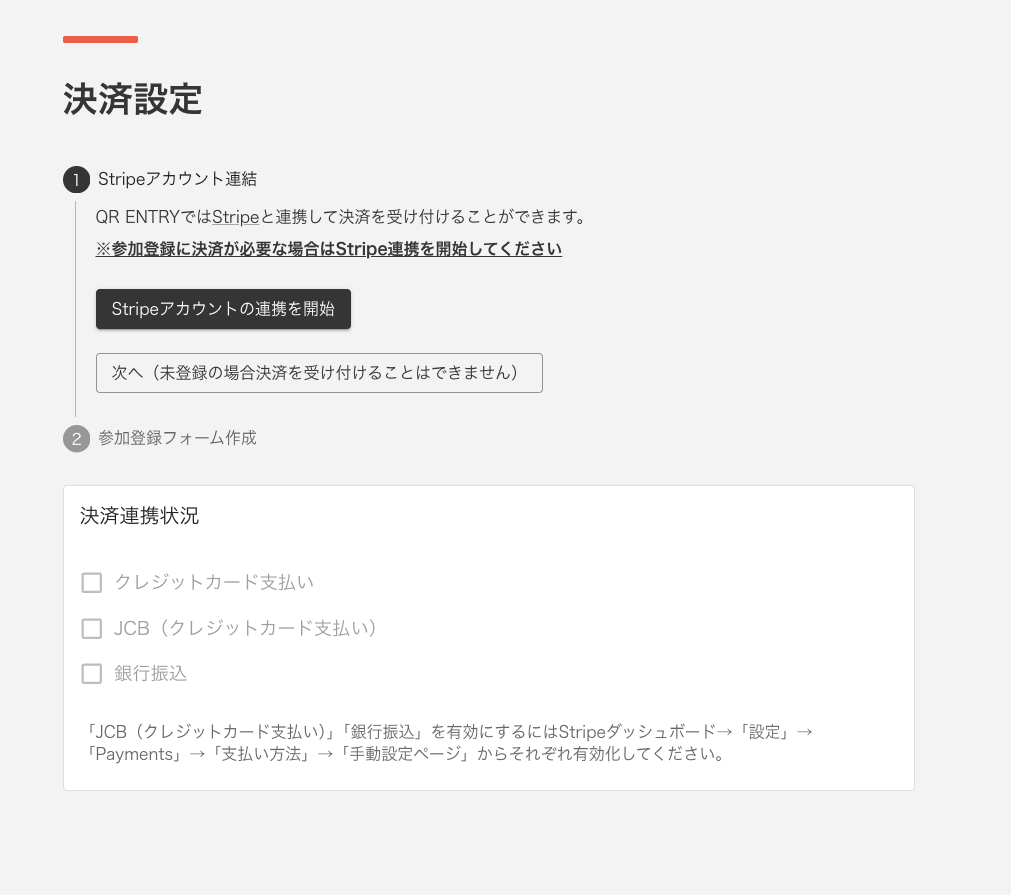
Stripe連携の開始画面
決済方法の有効化を確認
連携完了後、利用可能な決済方法が表示されます:
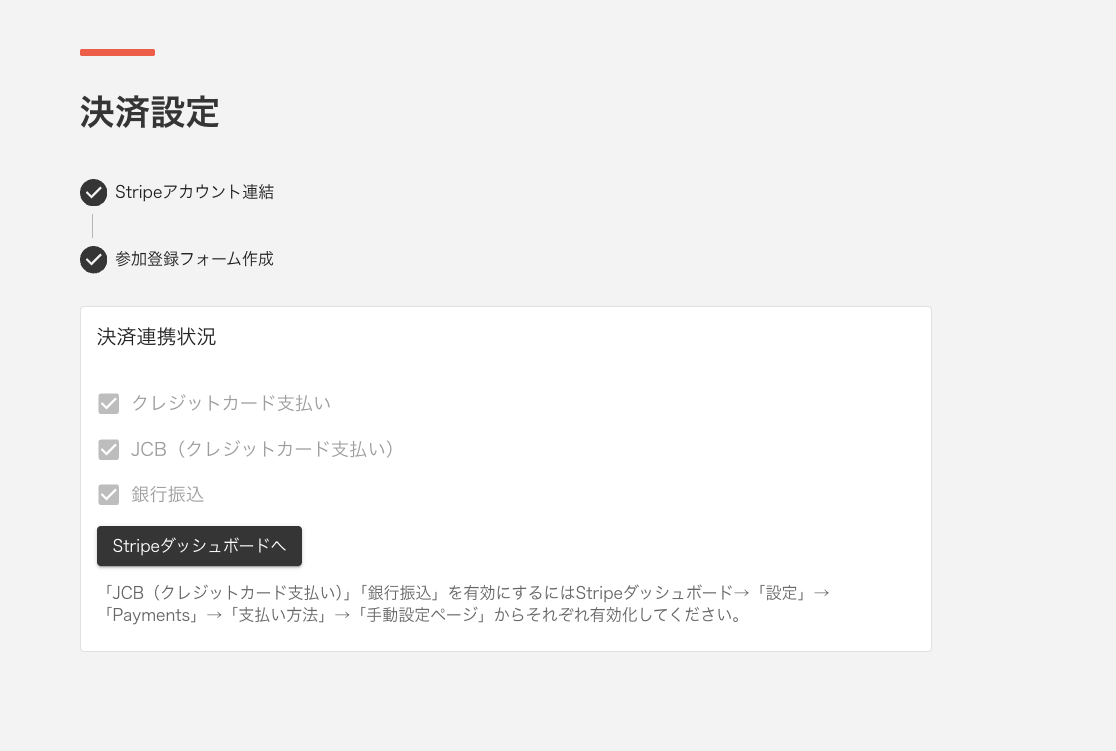
利用可能な決済方法の表示
クレジットカード
Visa, Mastercard, AMEX等。Stripe連携完了で自動的に有効化されます。
JCB
Stripeダッシュボードで別途申請が必要です。
銀行振込
Stripeダッシュボードで別途設定が必要です。参加者に振込先が自動通知されます。
情報
有料決済はBasic以上のプランで利用できます。
参加者の決済フロー
クレジットカード決済
1. 参加者がフォームでチケットを選択し、登録情報を入力
2. 確認画面で合計金額を確認
3. Stripeの決済フォームでカード情報を入力
4. 決済完了後、確認メール(QRコード添付可)が送信される
銀行振込
1. 参加者がフォームでチケットを選択し、銀行振込を選択
2. 振込先の銀行口座情報が表示される
3. 参加者が指定口座に振り込み
4. 入金確認後、自動的に参加者が有効化される
情報
銀行振込の場合、入金確認までは参加者のステータスは「未払い」となります。 入金はStripeが自動的に検知し、確認後に参加者を有効化します。
領収書・インボイス設定
サイドバーの「有料決済受付」→「領収書設定」で、デジタル領収書の設定を行います。
インボイス登録番号
領収書に表示するインボイス登録番号 ※任意
発行者名(日/英)
領収書に表示する発行者の名称
印影画像
角印やロゴの画像をアップロード
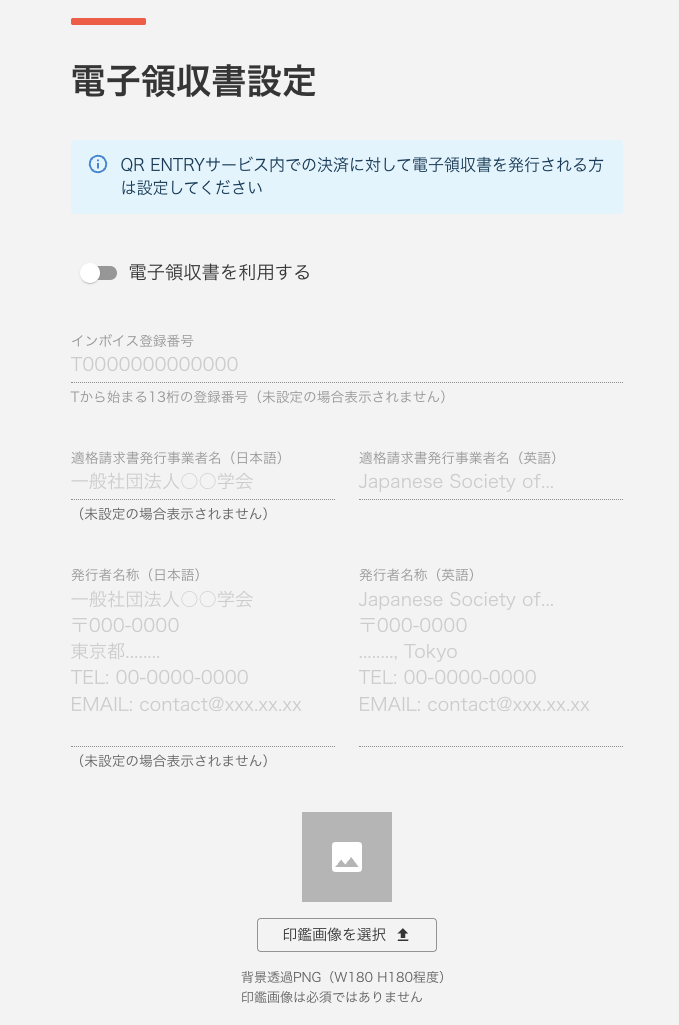
領収書設定画面
支払い状況の確認
参加者一覧やフォーム管理画面の「決済一覧」アイコンから、各参加者の支払い状況 (支払い済み/未払い/返金済み)、金額、決済方法を確認できます。 Stripeダッシュボードへのリンクから、詳細な決済管理や返金処理も可能です。