メール配信
メールテンプレートを作成し、参加者にQRコードや参加証を添付して一括配信できます。 差し込み項目で個別の情報を自動挿入します。
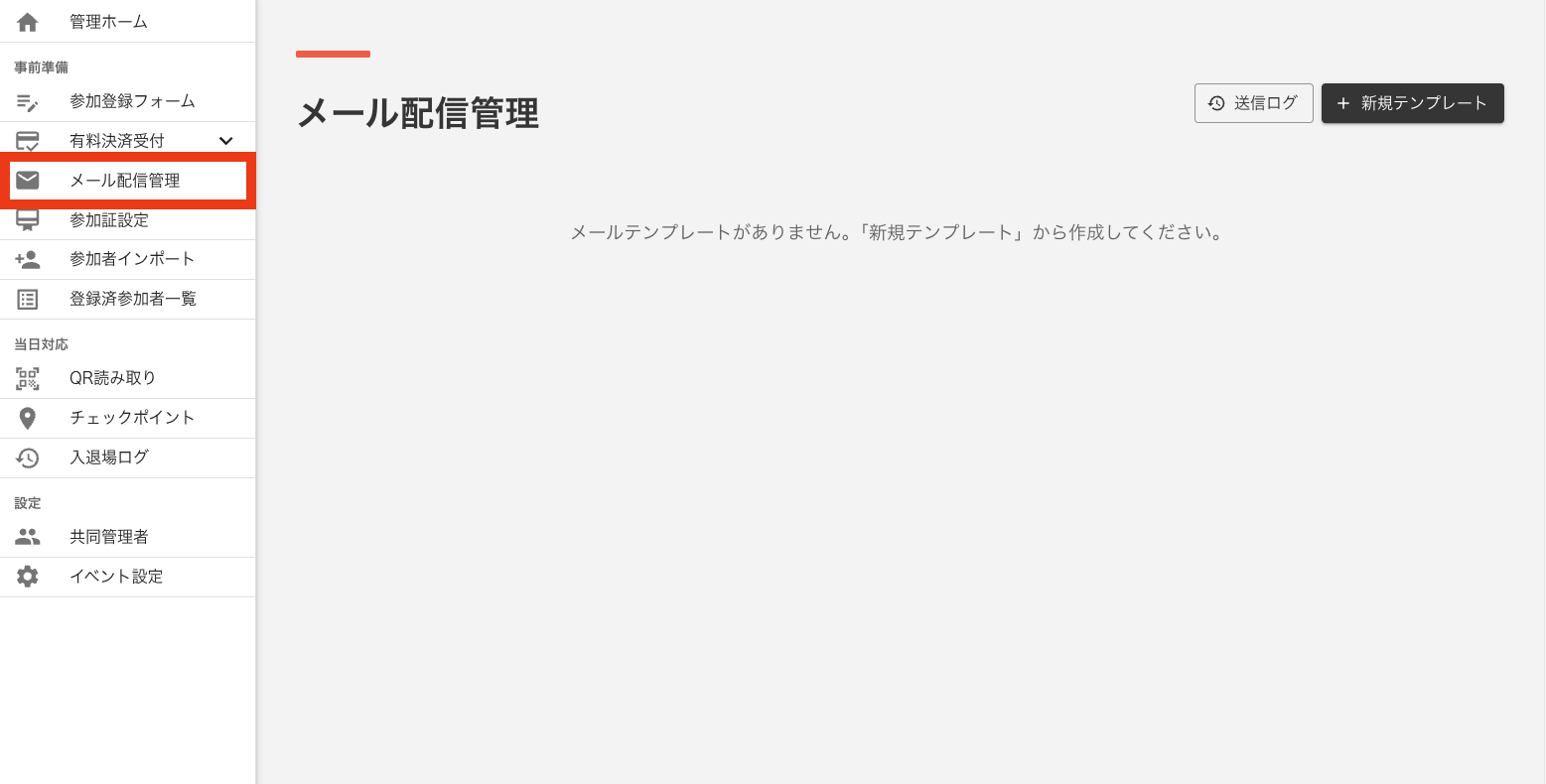
メールテンプレート一覧画面
メールテンプレート
メール配信管理を開く
サイドバーの「メール配信管理」をクリックします。
テンプレートを作成
「新規作成」ボタンをクリックし、テンプレート名を入力します。 プリセットから目的に合ったテンプレートを選択すると、件名と本文が自動入力されます。
内容を編集
件名、本文を編集します。差し込み項目を使用して、参加者ごとの情報を自動挿入できます。
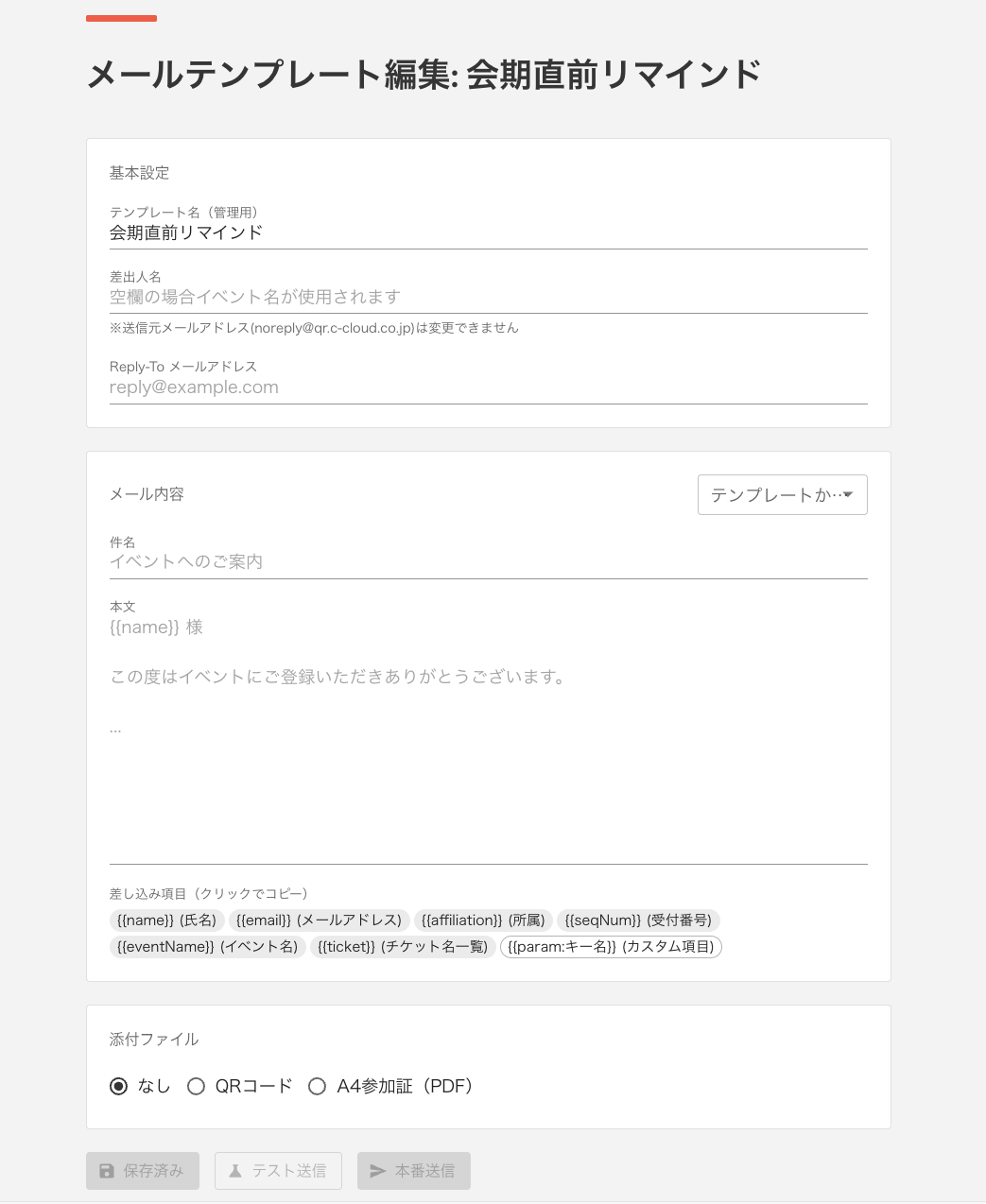
メールテンプレート編集画面
5つのプリセット
QRコード送信
参加者にQRコードを添付して送信。フォーム登録後の手動送信に使用します。
参加証送信
参加証PDFを添付して送信。事前に参加証の一括生成が必要です。
リマインダー
イベント前日などにリマインド通知を送信します。
お礼メール
イベント終了後に参加のお礼メールを送信します。
一般通知
お知らせやアナウンスなど、自由な内容のメールを送信します。
差し込み項目
メール本文に以下のフィールドを記述すると、送信時に参加者ごとのデータに自動置換されます。
参加者の氏名
メールアドレス
所属
連番
イベント名
チケット名
カスタムパラメータ

一括送信
送信対象を選択
テンプレート編集画面の「本番送信」ボタンをクリックすると、送信先選択ダイアログが開きます。 氏名・所属・メールアドレスでの検索や、入退場ステータスによる絞り込みで対象者を選択できます。
テスト送信
まず1名にテスト送信して内容を確認します。差し込み項目が正しく置換されているか確認してください。
一括送信を実行
内容を確認後、一括送信を実行します。送信状況はリアルタイムで確認できます。
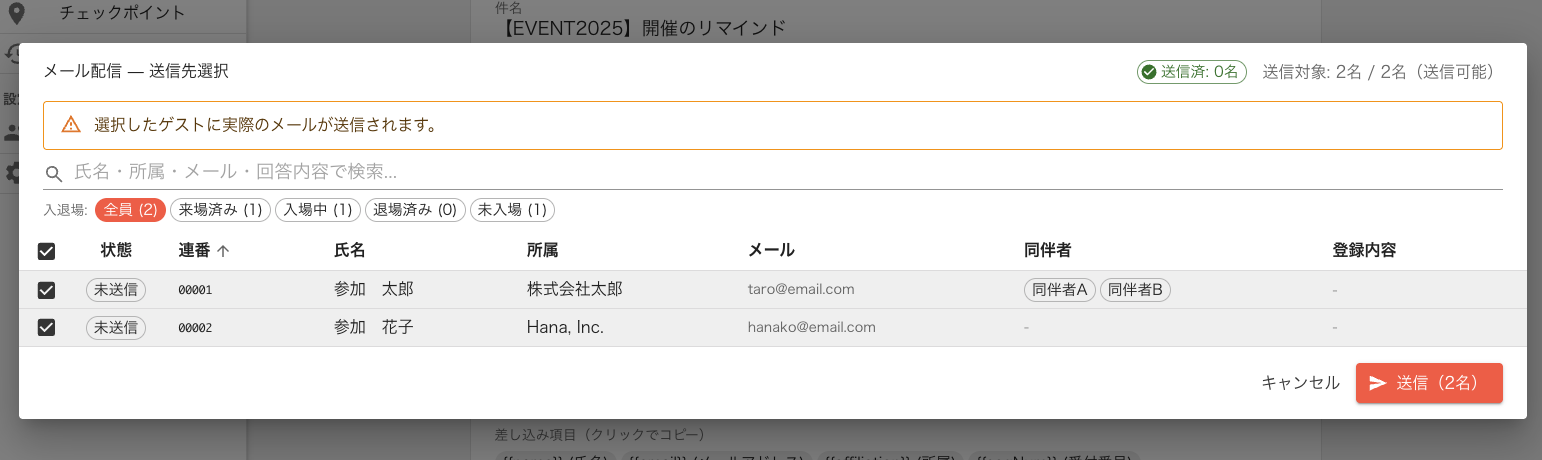
一括送信の実行画面
注意
月間のメール送信数にはプランごとの上限があります。Basicプラン: 500通/月、Starterプラン: 3,000通/月、 Proプラン: 10,000通/月、Businessプラン: 無制限。イベントホームで残り送信可能数を確認できます。
入退場ステータスで絞り込み
送信先選択ダイアログでは、参加者の入退場ステータスによって送信対象を絞り込めます。 イベント終了後のサンクスメールや、未来場者へのリマインダーなど、状況に応じた配信に便利です。
全員
ステータスに関係なく、メールアドレスを持つ全参加者を表示します。
来場済み
入場済み・退場済みの両方を含む、実際にイベントに来場した参加者を表示します。サンクスメールの送信に最適です。
入場中
入場記録があり、まだ退場していない参加者のみを表示します。
退場済み
退場記録がある参加者のみを表示します。
未入場
まだ入場記録がない参加者のみを表示します。リマインダーの送信に活用できます。
活用例: 会期終了後のサンクスメール
1. 「お礼・フォローアップ」プリセットでテンプレートを作成
2. 件名・本文を編集して保存
3. 「本番送信」ボタンをクリック
4. 送信先選択ダイアログで「来場済み」フィルターをクリック
5. 入場済み+退場済みの参加者だけが一括選択される
6. 「送信」ボタンをクリックして一括配信
ヒント
各フィルターには対象人数が表示されるため、送信前に対象者数を確認できます。 フィルターとテキスト検索は併用でき、さらに細かい絞り込みも可能です。
送信ログ
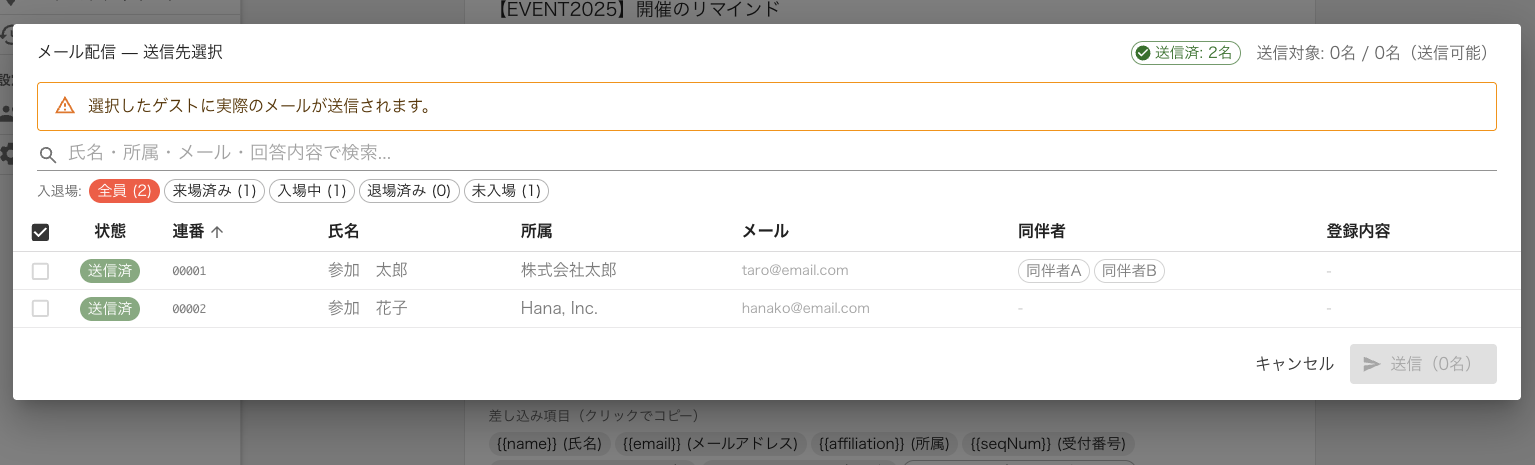
「送信ログ」画面で、過去の送信履歴を確認できます。送信日時、テンプレート名、 送信先(名前・メールアドレス)、件名、ステータス(送信成功/失敗)、 エラーメッセージが表示されます。50件ずつのページネーションで閲覧できます。
メール送信ログ画面