QRコード受付
イベント当日のQRコード読み取りによる入退場管理の方法を解説します。 複数のスキャン方法とモードで、あらゆる規模のイベントに対応します。
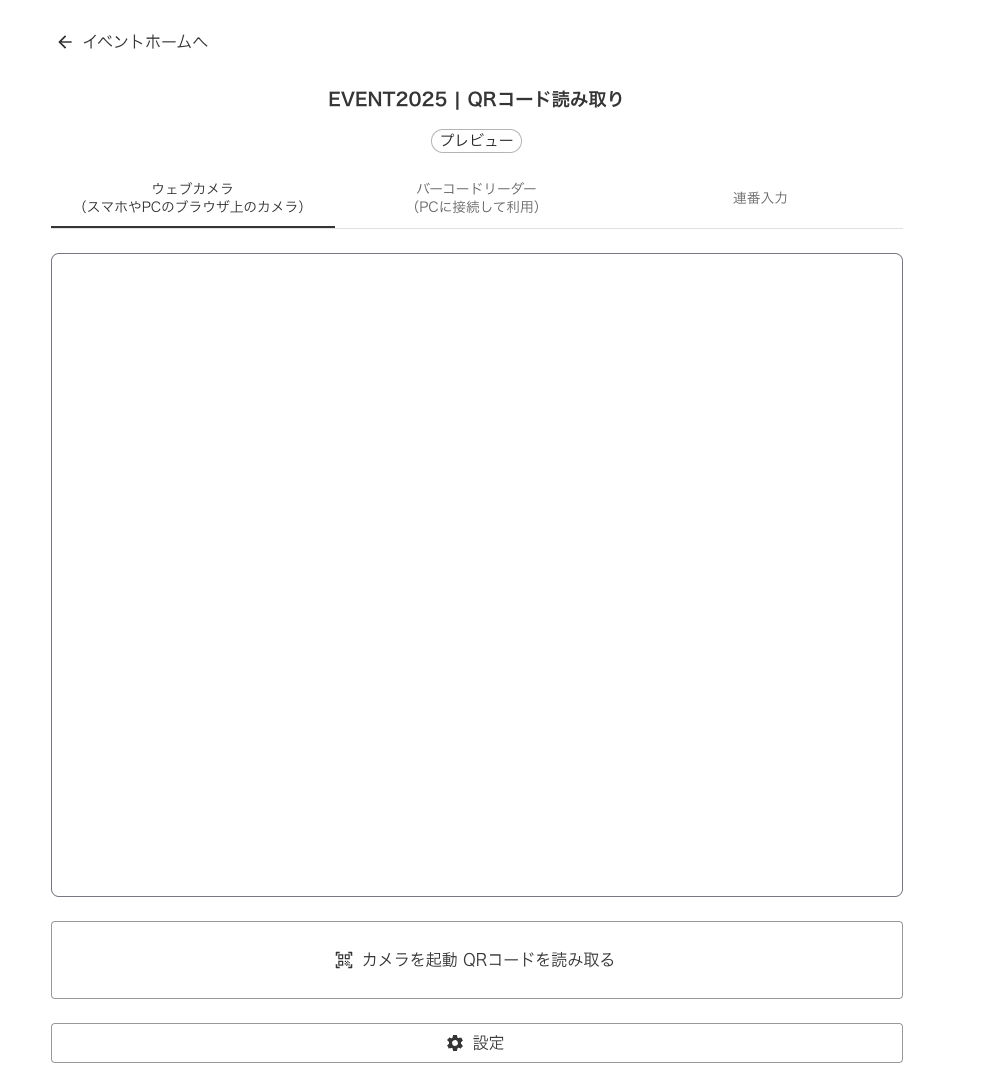
QRコード読み取り画面
3つのスキャン方法
ウェブカメラ
PC・スマートフォンの内蔵カメラでQRコードを読み取ります。前面/背面カメラの切り替えが可能です。追加機器不要で手軽に始められます。
バーコードリーダー
USB接続のバーコードリーダーでQRコードをスキャンします。大規模イベントで高速かつ確実な読み取りが必要な場合に推奨です。
連番入力
QRコードが読み取れない場合の代替手段として、参加者の連番(seqNum)を手入力して検索・チェックインできます。
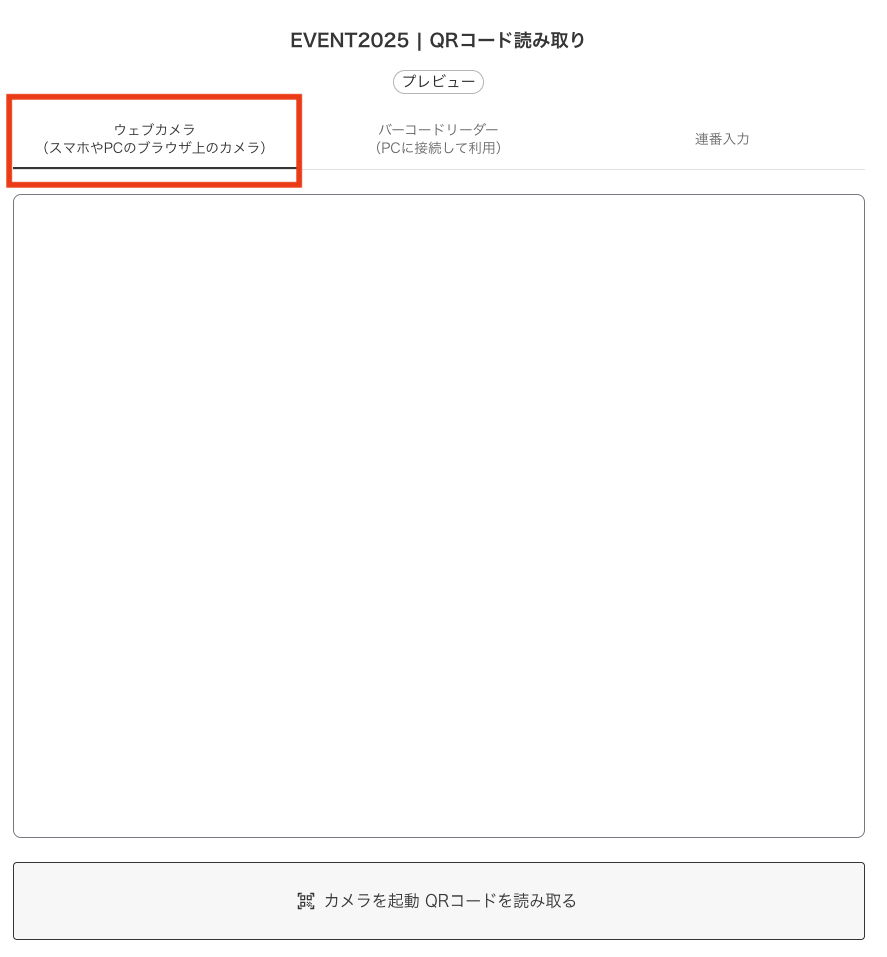
ウェブカメラによるQRコード読み取り
2つの読み取りモード
スキャン → 即座に記録
QRコードを読み取ると、確認画面なしで自動的に入場(または退場)が記録されます。 大規模イベントでスムーズな受付を実現します。スキャン成功時にはサウンドで通知されます。
スキャン → 確認 → 記録
QRコードを読み取ると、参加者の詳細情報(名前、所属、チケット、同伴者など)が ダイアログに表示されます。内容を確認してからチェックイン操作を行います。
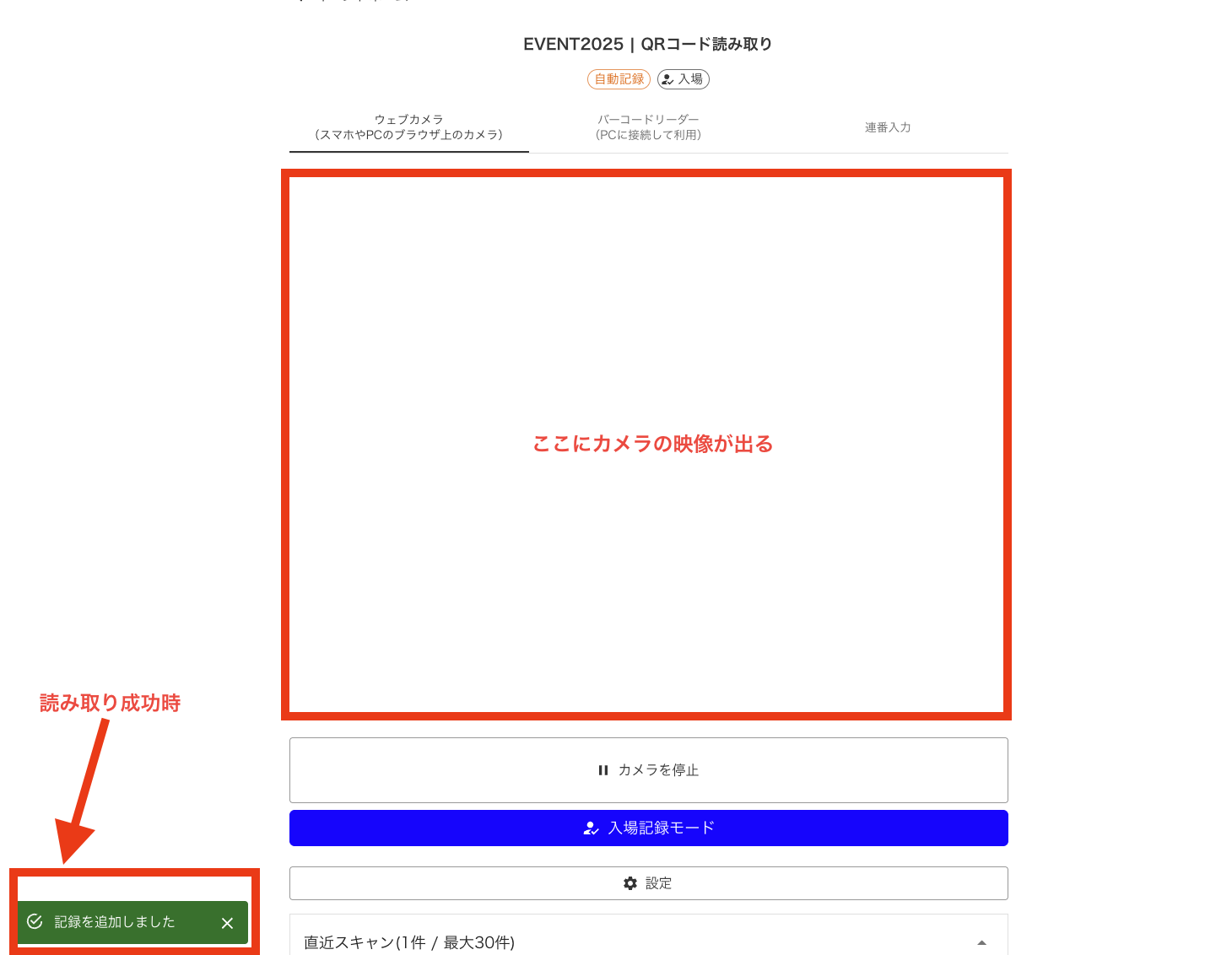
自動モードでのスキャン結果表示
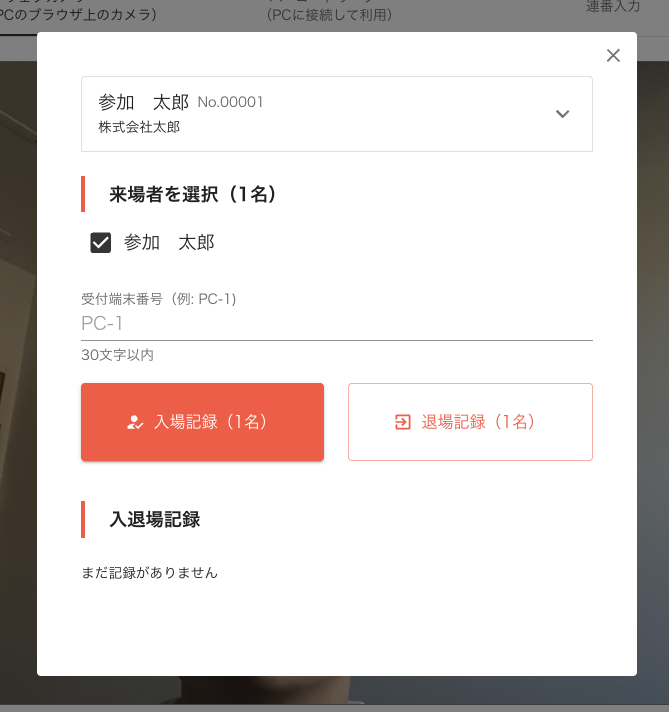
プレビューモードでのスキャン結果表示
ヒント
自動モードでも、同伴者がいる場合やチケット検証が必要な場合は確認画面が表示されます。
入場・退場・チェックポイント
QR読み取り画面の設定で、記録する種類を切り替えられます。
参加者の入場を記録します。デフォルトの設定です。
参加者の退場を記録します。入場後に切り替えて使用します。
チェックポイントでの読み取り。別途チェックポイントの設定が必要です。
同伴者チェックイン
同伴者が登録されている参加者のQRコードを読み取ると、メイン参加者と各同伴者を 個別にチェックインできます。チェックボックスで入場する人を選択し、まとめて記録します。 各同伴者のチェックイン状況はログに個別に記録されます。
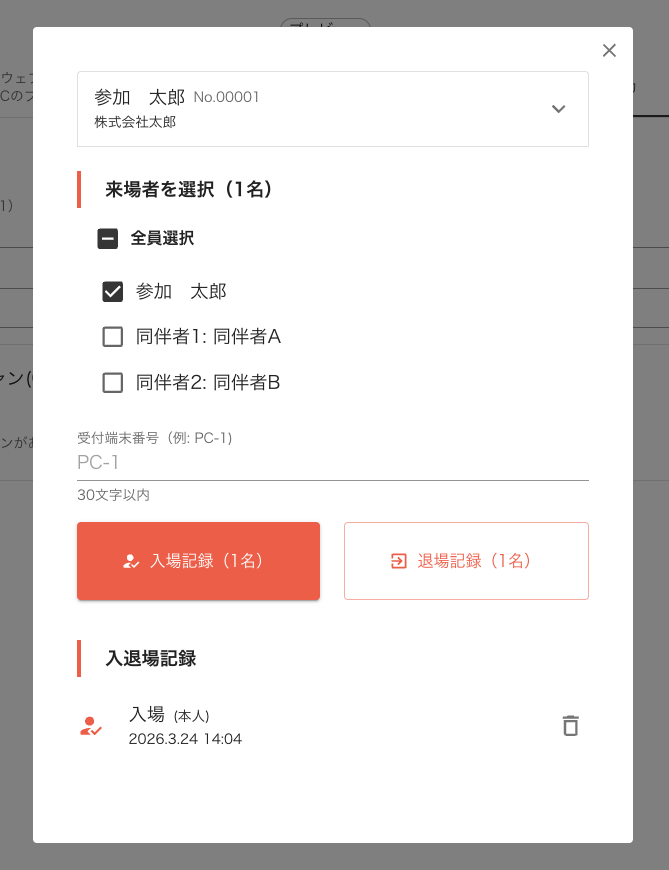
同伴者の選択画面
情報
自動モードで同伴者カウント設定をONにすると、同伴者がいる参加者のスキャン時に 必ず確認画面が表示されます。
詳細設定
QR読み取り画面の歯車アイコンから、詳細な設定を変更できます。設定はイベントごとにブラウザに保存されます。
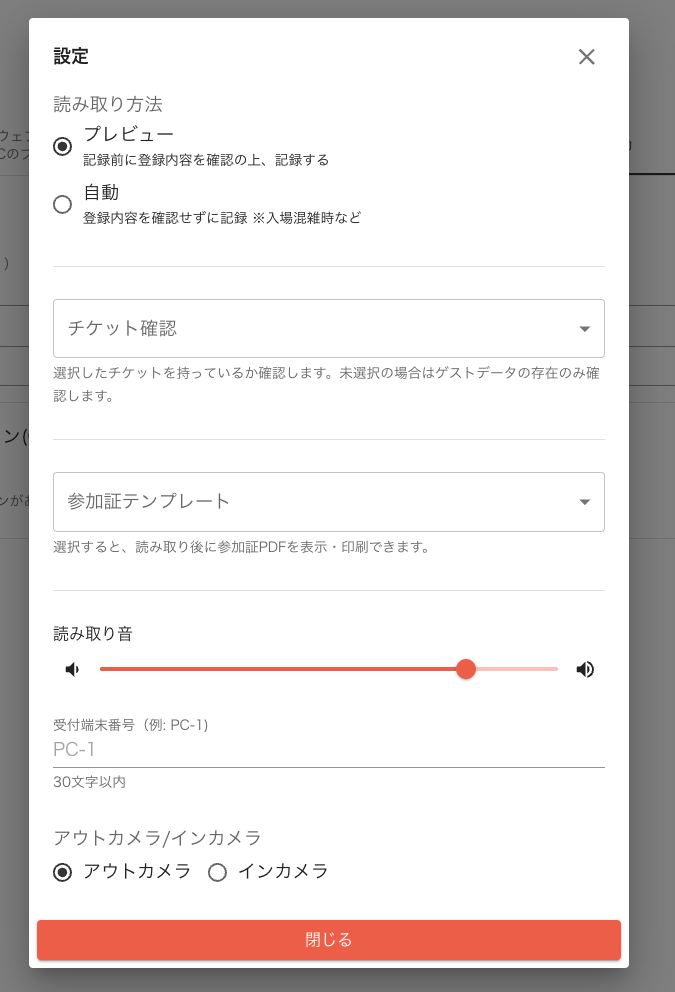
QR読み取りの詳細設定ダイアログ
端末名
受付端末の識別名(例: 「PC-1」「受付A」)。ログに記録されます。
音量
スキャン成功/エラー時のサウンド音量(0〜100%)。
カメラ切替
ウェブカメラモード時の前面/背面カメラの選択。
チケット検証
特定のチケットを持つ参加者のみ入場を許可する設定。
参加証テンプレート
スキャン後に表示/印刷するバッジテンプレートの選択。
自動印刷
入場記録後にバッジPDFを自動的に印刷する設定。
バッジの当日印刷
QR読み取り設定で参加証テンプレートを選択すると、入場チェックイン後にバッジPDFが表示されます。 「自動印刷」をONにすると、チェックイン完了と同時にブラウザの印刷ダイアログが自動で開きます。 カラープリンターを接続しておけば、受付で名札を即時印刷・配布できます。
ヒント
当日印刷を行う場合は、事前に参加証テンプレートの作成とプリンターの接続テストを済ませておきましょう。
リアルタイム履歴
QR読み取り画面の下部に、直近のスキャン履歴(最大30件)が表示されます。 参加者名、所属、連番、入退場の種別を確認できます。履歴をクリックすると参加者の詳細ダイアログが開きます。
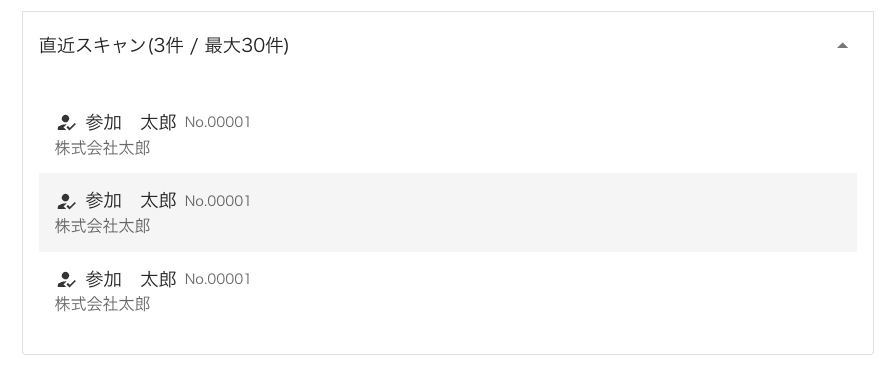
直近のスキャン履歴(アコーディオン表示)
推奨環境・機器
推奨ブラウザ
・Google Chrome(最新版)
・Safari(最新版)
・Microsoft Edge(最新版)
推奨機器
・PC + USBバーコードリーダー(大規模向け)
・タブレット / スマートフォン(小規模向け)
・カラープリンター(バッジ印刷時)
注意
ウェブカメラを使用する場合は、ブラウザのカメラアクセス許可が必要です。 また、安定したインターネット接続が必要です。