参加者管理
CSVファイルによる一括インポート、手動登録、参加者一覧の操作方法を解説します。
CSV一括インポート
既存の参加者リストをCSVファイルでまとめてインポートできます。
CSVファイルを準備
以下のカラムをヘッダー行に含むCSVファイルを用意します。テンプレートファイルをダウンロードして利用することもできます。
| カラム名 | 説明 | 必須 | 上限 |
|---|---|---|---|
| name | 参加者の氏名 | ○ | 300文字 |
| affiliation | 所属(会社名・団体名など) | — | 300文字 |
| メールアドレス(QRコード送信先) | — | 300文字 | |
| params1〜params10 | カスタムパラメータ(自由項目を最大10個まで設定可能。参加者一覧でカラム表示されます) | — | 各300文字 |
params(カスタムパラメータ)の活用例
params1〜params10は自由に使えるテキストフィールドです。例えば:
・params1 = 「部署名」
・params2 = 「役職」
・params3 = 「テーブル番号」
参加証やメールテンプレートの差し込み項目({{param:params1}})、カラールールの条件にも使用できます。
文字コードはUTF-8を推奨します。1行目がヘッダー行として認識されます。
CSVファイルをアップロード
サイドバーの「参加者インポート」を開き、CSVアップロードエリアにファイルをドラッグ&ドロップ またはクリックして選択します。
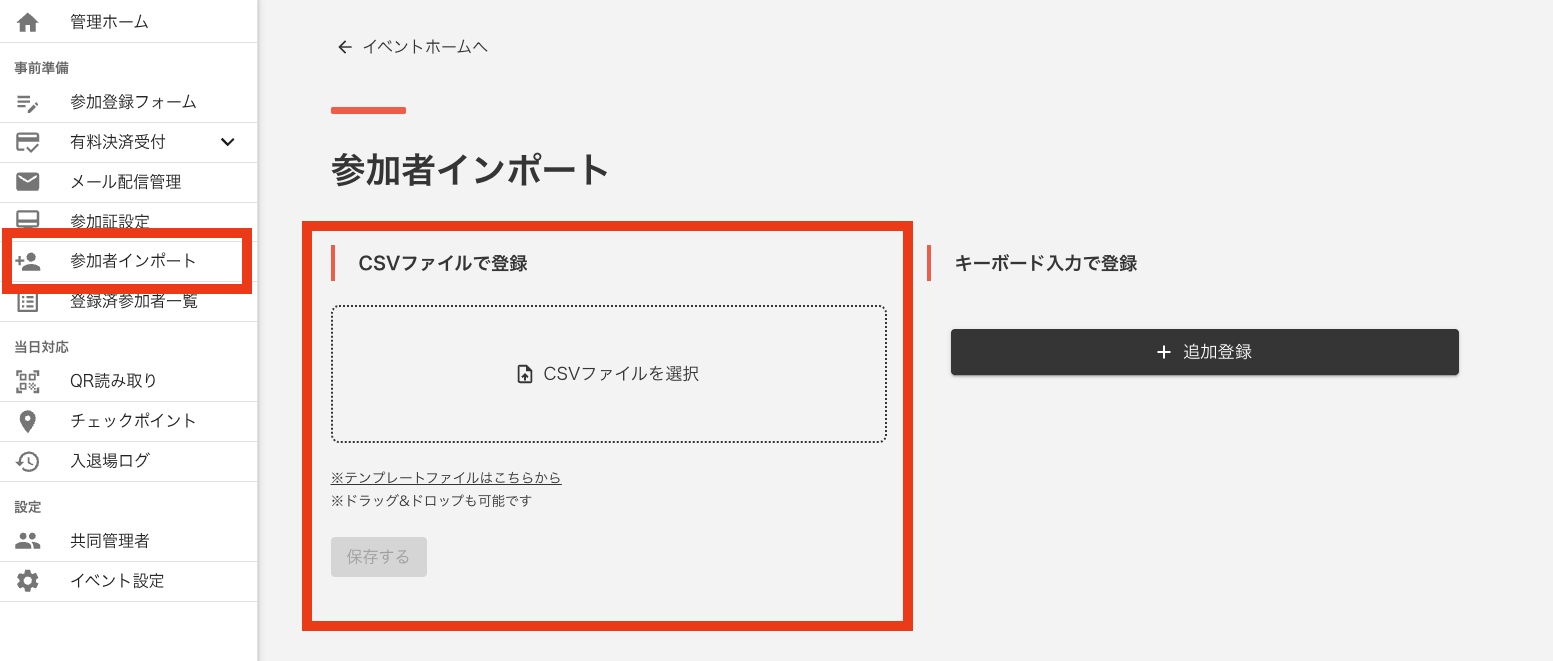
CSVファイルのアップロード画面
インポートを実行
プレビューでデータを確認し、「インポート」ボタンをクリックします。 各参加者に固有の連番(seqNum)とQRコードが自動生成されます。
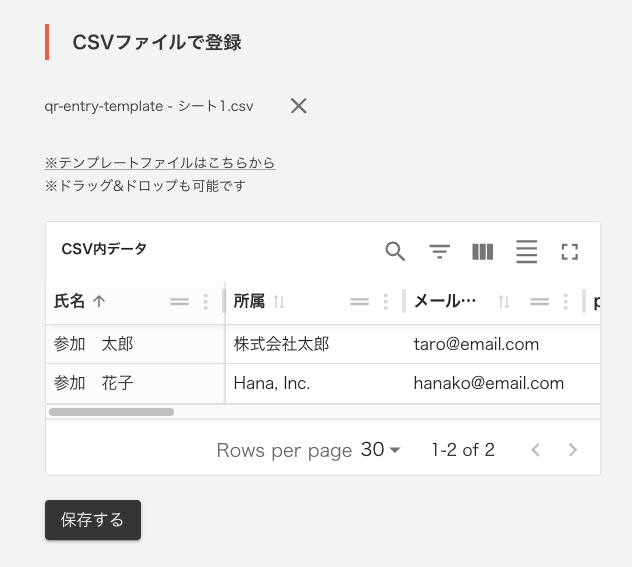
インポートプレビュー画面
情報
同一イベント内で同じメールアドレスの二重登録はできません。重複がある場合はエラーが表示されます。
手動登録
「参加者インポート」画面のキーボード入力セクションから、参加者を1人ずつ登録できます。 名前、メールアドレス、所属を入力して登録します。少人数の追加や、当日の飛び入り参加者の登録に便利です。
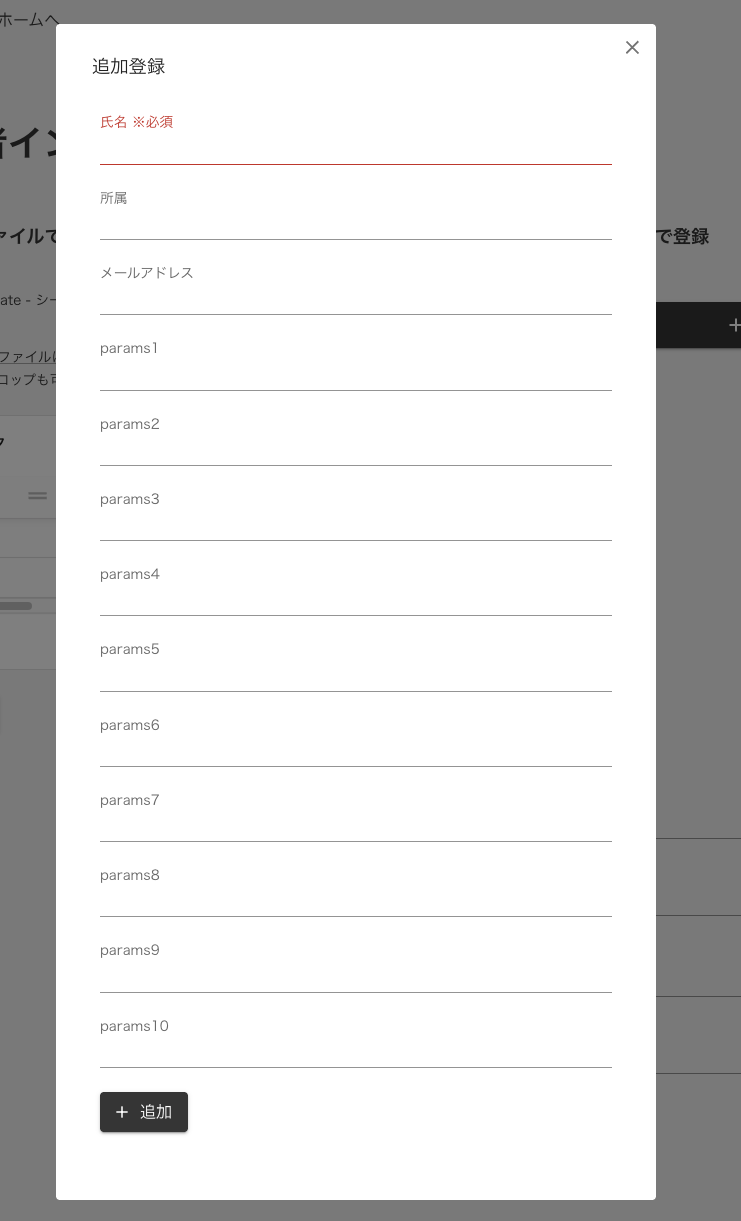
キーボード入力による手動登録
登録済参加者一覧
サイドバーの「登録済参加者一覧」から、登録された全参加者の管理ができます。 高機能なデータテーブルで、様々な操作が可能です。
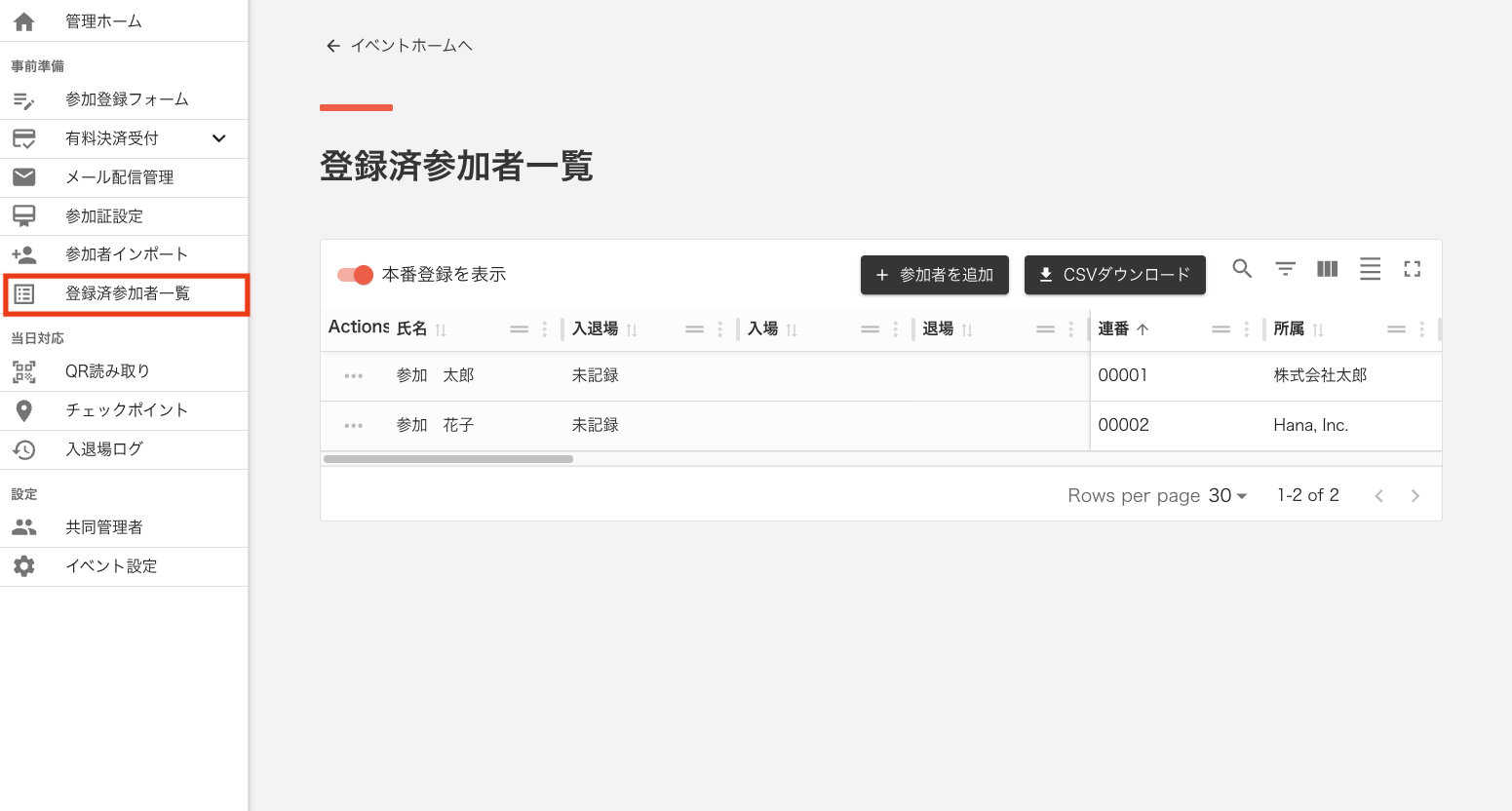
登録済参加者一覧(MasterList)画面
表示カラム
・QRコードリンク — クリックでQRコード表示
・名前、連番(seqNum)、所属、メールアドレス
・ステータス — 未入場 / 入場済 / 退場済
・最終入場日時、最終退場日時
・チケット情報 — 購入したメニュー一覧
・フォーム回答 — カスタムフィールドの回答内容
・同伴者名(最大10名)
・カスタムパラメータ(最大10項目)
操作機能
ソート・フィルター
各カラムヘッダーをクリックしてソート。フィルター機能で特定の条件に合う参加者を絞り込めます。
参加者情報の編集
参加者をクリックすると詳細ダイアログが開き、名前・所属・メールアドレスの編集、 メモの追加、チケットの追加・削除ができます。
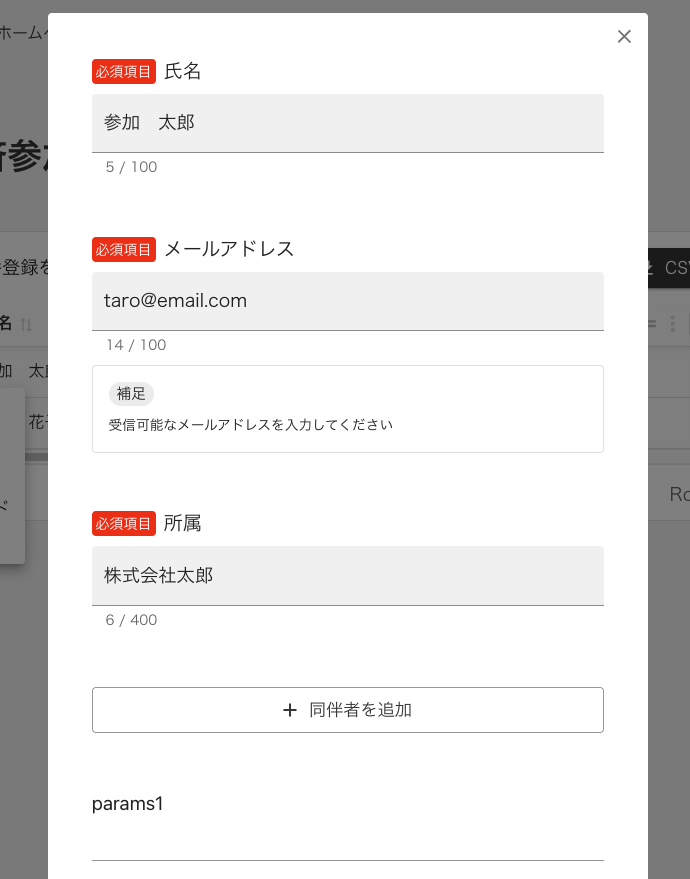
参加者詳細ダイアログ
手動入退場
一覧から直接、入場・退場のステータスを変更できます。QRスキャンなしでの対応が必要な場合に使用します。
チケット管理
参加者のチケット(メニュー)を追加・削除できます。後からのプラン変更や特別対応に便利です。
テスト/本番モード
一覧画面の切り替えスイッチで、テストモード(フォームのプレビューからの登録)と 本番モードの参加者を切り替えて表示できます。テストデータは本番の統計に影響しません。
データエクスポート
参加者一覧画面のCSVエクスポートボタンから、全参加者データをCSVファイルとしてダウンロードできます。 表示中のフィルター・ソート条件が反映されたデータが出力されます。 名前、連番、所属、メール、ステータス、チケット情報、フォーム回答、同伴者情報を含みます。
ヒント
入退場ログのエクスポートは「入退場ログ」画面から行えます。
参加者の削除
詳細ダイアログから参加者を個別に削除できます。削除すると関連するログ、 チケット、決済情報もすべて削除されます。この操作は取り消せません。
注意
決済済みの参加者を削除する場合は、事前にStripeダッシュボードで返金処理を行ってください。