はじめに
QR ENTRYを使い始めるための基本的な手順を解説します。 アカウント登録からイベント作成、運用フローの選択まで、すぐに始められます。
アカウント登録
メールアドレスでサインアップ
QR ENTRYのトップページから「無料アカウント登録」をクリックし、お名前・所属・メールアドレスを入力します。利用規約とプライバシーポリシーに同意の上、送信してください。
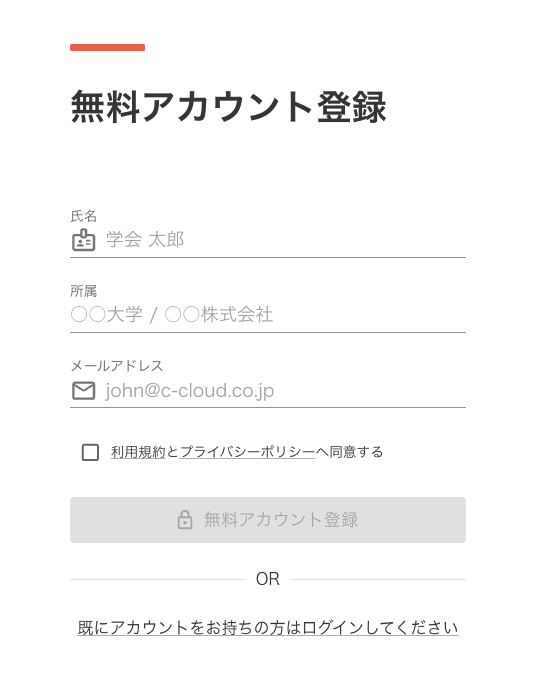
サインアップ画面
メール認証
入力したメールアドレスに4桁の認証コードが届きます。認証画面でコードを入力すると、アカウントが有効化されます。
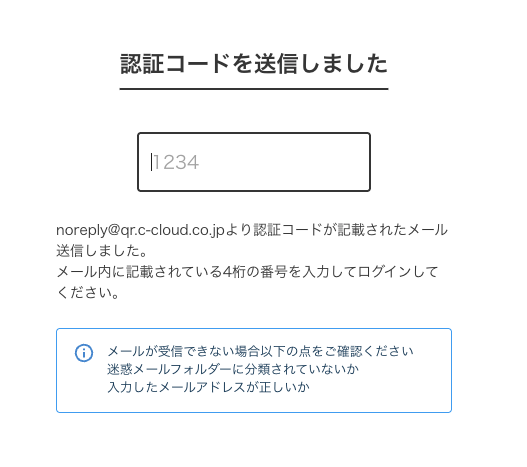
4桁の認証コード入力画面
ログイン
以降は登録したメールアドレスでログインできます。ログイン時も4桁の認証コードによるワンタイムパスワード方式です。パスワードの管理は不要です。
ヒント
無料プランではイベント1件・参加者30名まで利用できます。まずはお試しください。
イベントの作成
イベント一覧画面を開く
ログイン後、イベント一覧画面が表示されます。ここでイベントの作成・管理を行います。
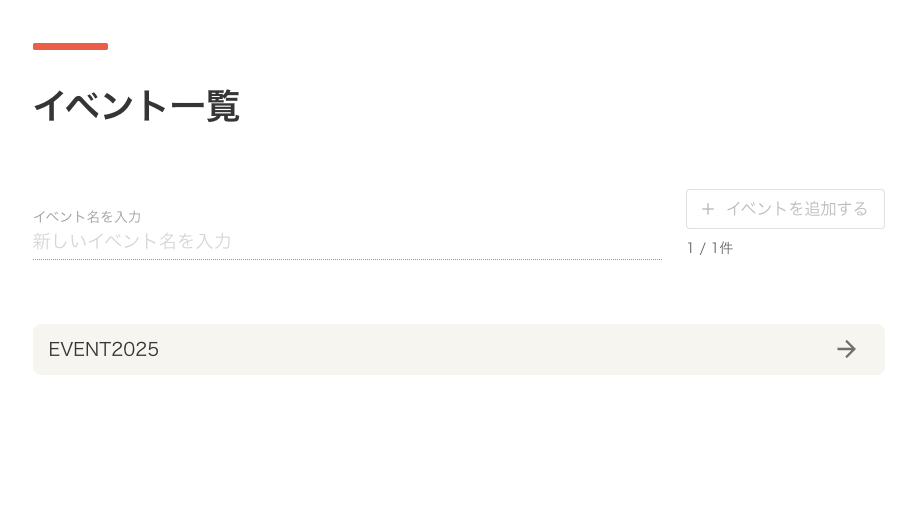
イベント一覧画面
イベント名を入力して作成
画面上部のテキストフィールドにイベント名を入力し、「作成」ボタンをクリックします。イベント名は後から変更可能です。
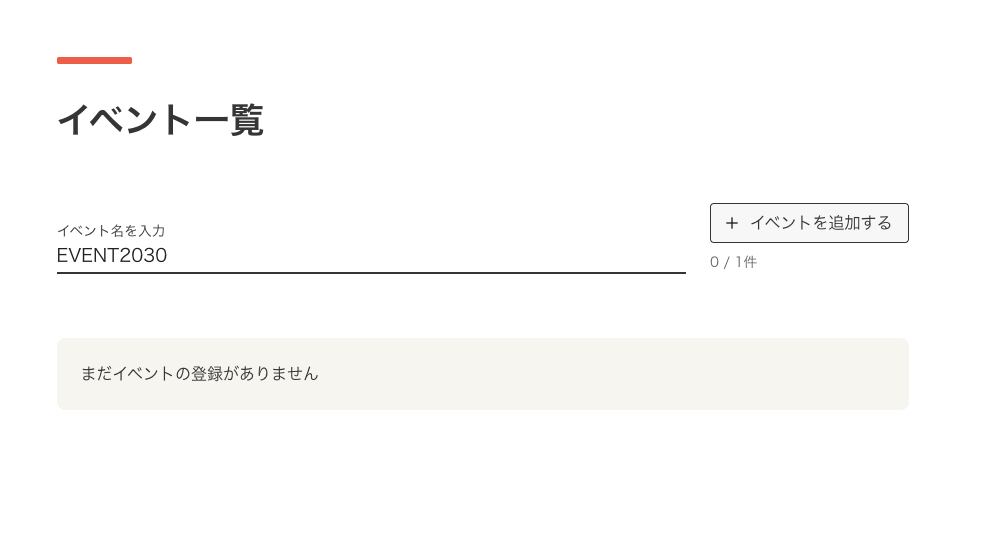
イベント名を入力して作成
イベントホームへ
作成したイベントをクリックすると、イベントの管理ホーム画面が開きます。ここから全ての設定・運用を行います。
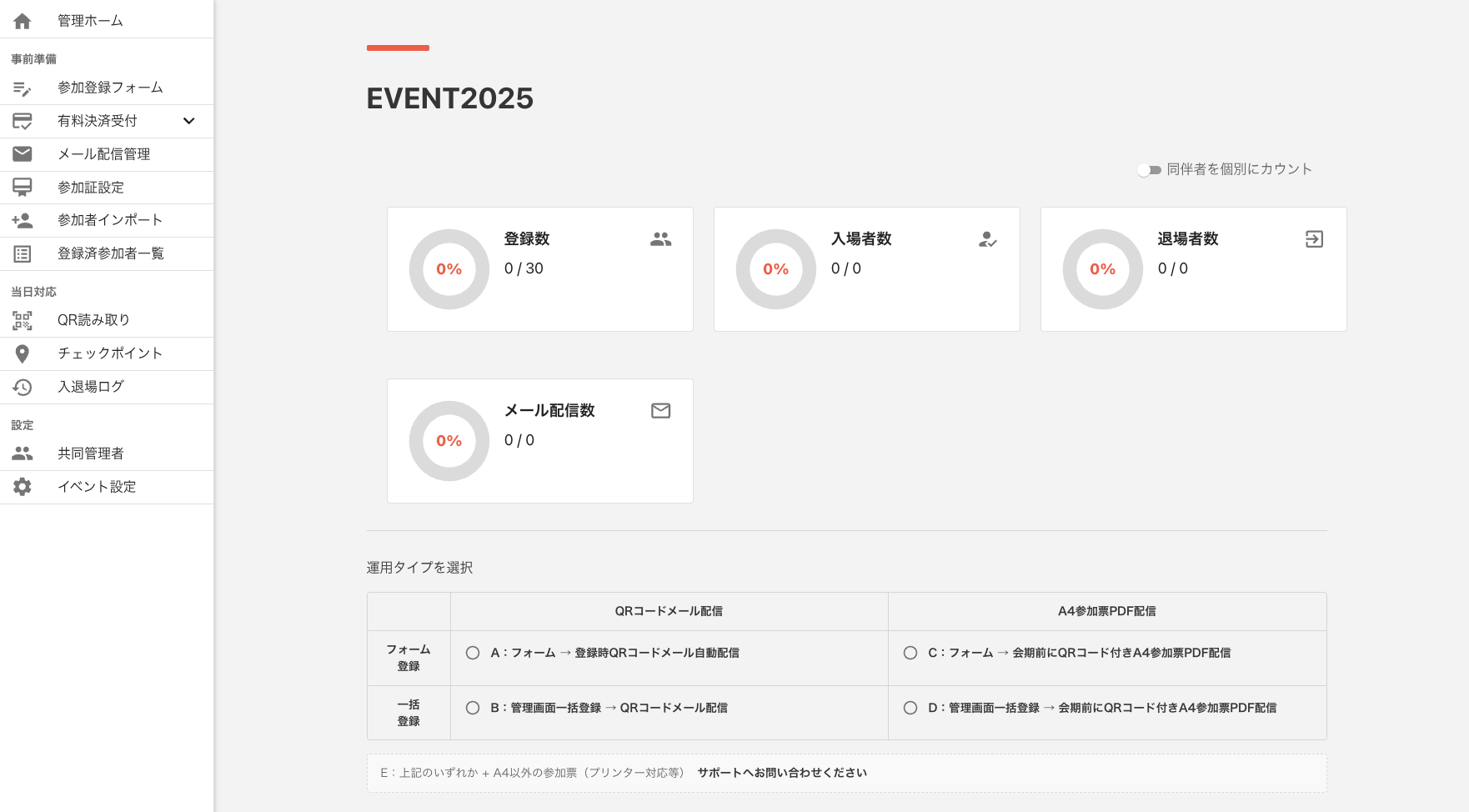
イベントホーム画面 — 統計情報とチェックリスト
情報
作成できるイベント数はプランによって異なります。無料プランは1件、Basicプランは3件、Starterプランは30件、Pro/Businessプランは無制限です。詳しくは料金プランをご覧ください。
運用フローの選択
イベントホーム画面で、イベントの運用方法を4つのフローから選択できます。 フローを選択すると、必要な準備手順がチェックリストとして表示されます。 各フローの詳細は参加登録フォーム、参加者管理、メール配信、参加証・名札のガイドもご参照ください。
フォーム登録 → QRメール自動送信
参加者自身がフォームから登録すると、確認メールにQRコードが自動添付されます。事前登録制のイベントに最適です。
おすすめ: 学会、セミナー、カンファレンス
一括インポート → QRメール送信
既存の参加者リスト(CSV)を一括インポートし、管理者がQRコード付きメールを一括送信します。
おすすめ: 招待制イベント、既存リストがある場合
フォーム登録 → 参加証PDF送付
フォームから登録後、A4サイズの参加証PDFをメールで送付します。名札として使用できます。
おすすめ: 展示会、式典、名札が必要なイベント
一括インポート → 参加証PDF送付
CSVで一括登録した参加者に、個別の参加証PDFを一括送付します。
おすすめ: 大規模招待制イベント
ヒント
フローは後からいつでも変更できます。まずは最も近いフローを選んで、チェックリストに沿って準備を進めましょう。
ダッシュボードホームの見方
イベントホーム画面では、リアルタイムの統計情報とイベント準備のチェックリストが表示されます。
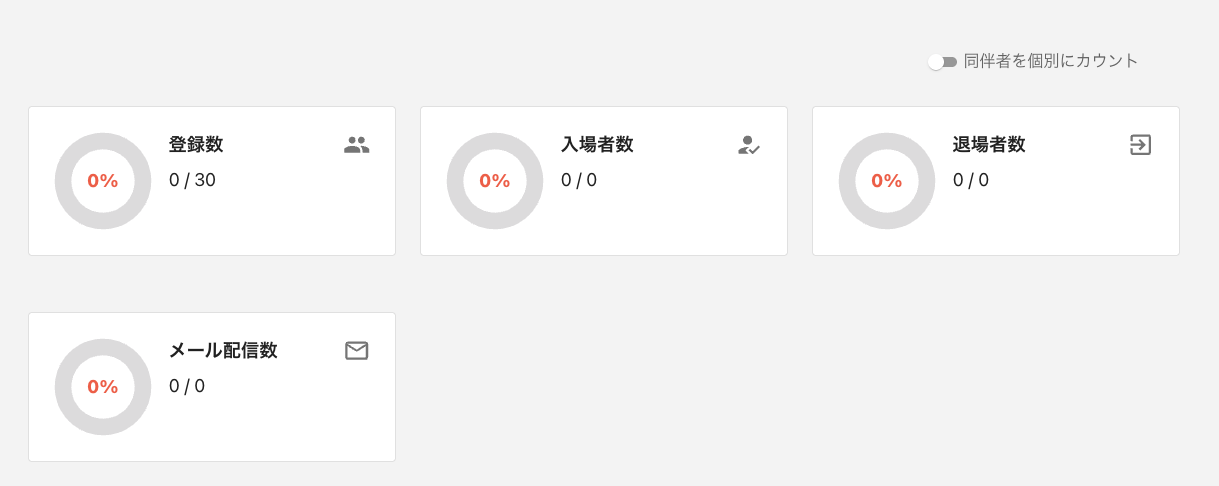
イベントホームの統計情報表示
統計情報
登録数
フォームやCSVで登録された参加者数 / 定員
入場数
QR読み取りで入場を記録した参加者数
退場数
退場を記録した参加者数
メール配信数
当月のメール送信数 / 月間上限
チェックリスト
選択した運用フローに応じて、必要な準備項目がチェックリスト形式で表示されます。 各項目をクリックすると該当の設定ページに移動でき、設定が完了するとチェックマークが自動で付きます。 上から順に進めていくことで、イベント当日の受付がスムーズに行えます。
情報
同伴者カウント切替スイッチをONにすると、統計情報で同伴者を別途カウントできます。