イベント申し込みフォームの作り方ガイド — 無料ツール比較から項目設計・公開後の運用まで
- はじめに
- イベント申し込みフォームとは
- フォームが果たす3つの役割(情報収集・決済・当日運営の起点)
- イベント申し込みフォームの作り方3パターン
- 方法1: HTML/CSSで自作する
- 方法2: 汎用フォームツールを使う(Googleフォーム、formrun等)
- 方法3: イベント管理システムを使う(QR ENTRY、Peatix等)
- どの方法を選ぶべきか?(判断表)
- イベント申し込みフォームに必要な機能
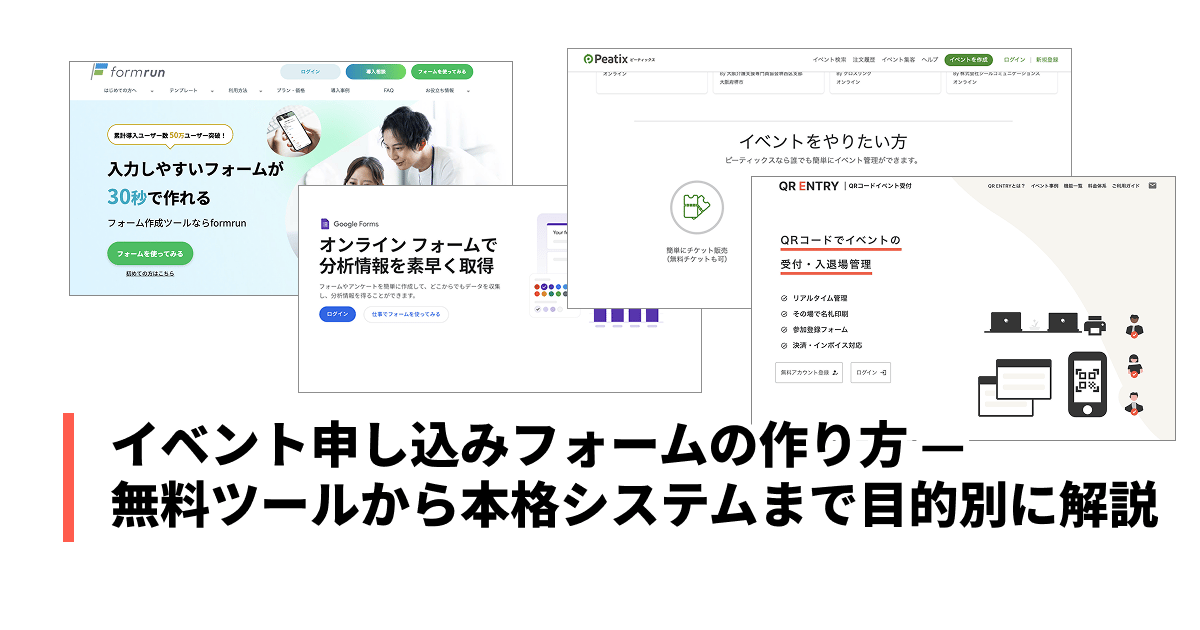
- 無料で使えるフォームツール比較
- Googleフォームの強みと限界
- QR ENTRYの無料プラン
- 「無料」と「有料」の境目
- 無料ツールで十分なケース
- 有料ツール(または有料プラン)が必要なケース
- 目的別おすすめフォームツール
- 無料セミナー・勉強会(〜50名)
- 有料セミナー・ワークショップ(50〜200名)
- 学会・カンファレンス(100〜500名)
- 大規模展示会・カンファレンス(500名〜)
- 申し込みフォーム作成で失敗しないための7つのコツ
- 1. 入力項目は必要最小限にする
- 2. スマホでの表示を必ず確認する
- 3. 必須と任意を明確に分ける
- 4. 入力例を設定する
- 5. エラーはリアルタイムで表示する
- 6. プライバシーポリシーを明記する
- 7. 公開前にテスト送信する
- イベント種別ごとのフォーム項目サンプル
- 無料セミナー・勉強会
- 有料セミナー・ワークショップ
- 学会・カンファレンス
- 展示会・大規模イベント
- QR ENTRYでイベント申し込みフォームを作る手順
- フォーム公開後にやるべきこと
- テスト送信で動作を確認する
- 自動返信メールの内容を整える
- 申し込み状況をリアルタイムで確認する
- よくある質問
- Q1. イベント申し込みフォームを無料で作れるツールはありますか?
- Q2. Googleフォームでイベント申し込みを受け付ける場合の注意点は?
- Q3. 申し込みフォームに決済機能をつけるにはどうすればいいですか?
- Q4. 同伴者も一緒に申し込めるフォームは作れますか?
- Q5. 申し込みフォームのデザインはカスタマイズできますか?
- Q6. フォームの入力項目はどのくらいにすべきですか?
- Q7. フォームにプライバシーポリシーは必要ですか?
- Q8. HTML自作とフォームツールはどちらがおすすめですか?
- まとめ
はじめに
「イベントの申し込みフォームを作りたいけれど、何から手をつければいいのか分からない」——そんな悩みを抱えている主催者は少なくありません。 Googleフォームで十分なのか、専用のイベント管理システムを使うべきなのか。判断の基準が曖昧なまま進めてしまうと、公開後に「決済ができない」「受付が回らない」といったトラブルに直面することもあります。
この記事では、イベント申し込みフォームの作り方を「HTML自作」「汎用フォームツール」「イベント管理システム」の3パターンに整理し、 それぞれのメリット・デメリットを比較します。さらに、入力フォーム最適化(EFO)のコツ、イベント種別ごとの項目サンプル、公開後の運用チェックリストまで、フォーム作成から運用までを一本の記事でカバーします。
イベント申し込みフォームとは
イベント申し込みフォームは、単に「参加者の名前とメールアドレスを集めるもの」ではありません。フォームの設計次第で、参加者の体験も主催者の業務負荷も大きく変わります。 まずは、フォームが果たす3つの役割を押さえておきましょう。
フォームが果たす3つの役割(情報収集・決済・当日運営の起点)
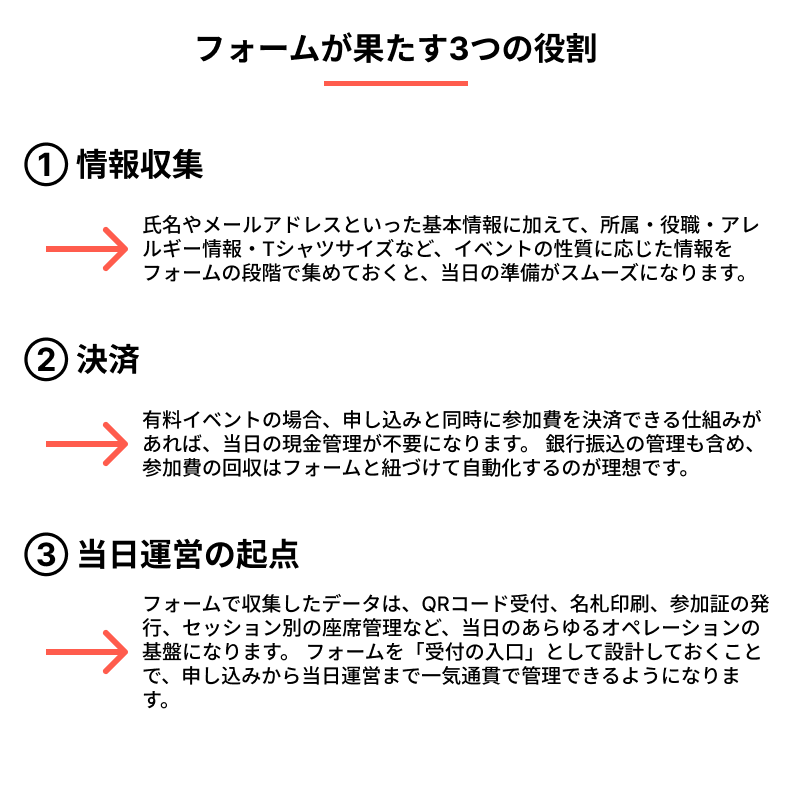
1つ目は情報収集です。氏名やメールアドレスといった基本情報に加えて、所属・役職・アレルギー情報・Tシャツサイズなど、イベントの性質に応じた情報をフォームの段階で集めておくと、当日の準備がスムーズになります。
2つ目は決済です。有料イベントの場合、申し込みと同時に参加費を決済できる仕組みがあれば、当日の現金管理が不要になります。 銀行振込の管理も含め、参加費の回収はフォームと紐づけて自動化するのが理想です。
3つ目は当日運営の起点としての役割です。 フォームで収集したデータは、QRコード受付、名札印刷、参加証の発行、セッション別の座席管理など、当日のあらゆるオペレーションの基盤になります。 フォームを「受付の入口」として設計しておくことで、申し込みから当日運営まで一気通貫で管理できるようになります。
イベント申し込みフォームの作り方3パターン
イベントの申し込みフォームを作る方法は、大きく3つに分けられます。 それぞれの特徴を理解した上で、自分のイベントに合った方法を選びましょう。
方法1: HTML/CSSで自作する
HTMLとCSSを使ってフォームを一から構築する方法です。デザインの自由度は最も高く、既存のWebサイトに完全に溶け込むフォームを作れます。 PHPやNode.jsでバックエンドを用意し、フォームの送信先やデータベースへの保存処理を自前で実装する必要があります。
メリット: デザインの完全な自由、外部サービスへの依存なし、ランニングコストを抑えられる(サーバー費用のみ)。
デメリット: 開発に時間がかかる(最低でも数日〜数週間)、セキュリティ対策(CSRF・SQLインジェクション・XSS等)を自力で実装する必要がある、決済機能の実装はStripe APIなどの専門知識が必要、保守・運用も自前で行う必要がある。
また近年AIの台頭で非エンジニアでもフォーム自体を作ることは簡単になりました。しかしセキュリティ対策の知識や運用のノウハウは依然として必要で、目に見えない維持管理コストが発生します。
Web開発のスキルがあるチームで、かつ既存サイトとの統合が必須要件であるケースに限って検討する方法です。 多くのイベント主催者にとっては、次に紹介する2つの方法のほうが現実的でしょう。
方法2: 汎用フォームツールを使う(Googleフォーム、formrun等)
Googleフォームやformrunのような汎用フォーム作成ツールを使う方法です。 プログラミング不要で、ブラウザ上でドラッグ&ドロップやテンプレート選択によってフォームを作成できます。
メリット: 無料で始められるものが多い、直感的な操作でフォームを作成できる、Googleスプレッドシートなどとの連携が容易。
デメリット: 決済機能がない(またはオプション対応)、QRコード受付や名札印刷には対応していない、参加者データをイベント運営に直接活用しにくい、定員管理やリマインドメールなどイベント固有の機能が弱い。
無料セミナーや社内勉強会など、参加費不要でシンプルな情報収集だけが目的であれば十分に機能します。 ただし、「申し込み→決済→当日受付」の一連の流れを自動化したい場合は、次の方法が適しています。
方法3: イベント管理システムを使う(QR ENTRY、Peatix等)
QR ENTRYやPeatixなど、イベント運営に特化したプラットフォームを使う方法です。 フォーム作成だけでなく、決済、QRコード受付、リマインドメール送信、名札印刷まで一つのシステムで完結します。
メリット: 申し込みから当日運営まで一気通貫で管理できる、決済・QR受付・メール送信などイベントに必要な機能が揃っている、参加者データの一元管理でミスが減る。
デメリット: 一定規模以上では有料プランが必要になることが多い、プラットフォームごとにカスタマイズの自由度が異なる。
有料イベント、100名以上のイベント、複数セッションを持つ学会やカンファレンスなど、運営の効率化が求められるケースではこの方法が最適です。
どの方法を選ぶべきか?(判断表)
| 判断基準 | HTML自作 | 汎用フォームツール | イベント管理システム |
|---|---|---|---|
| 開発スキル | 必要 | 不要 | 不要 |
| 初期費用 | サーバー費用 | 無料〜 | 無料〜 |
| 立ち上げ時間 | 数日〜数週間 | 数分〜数十分 | 数分〜数十分 |
| デザインの自由度 | ◎ | ○ | ○ |
| 決済機能 | 自前で実装 | △(限定的) | ◎ |
| QRコード受付 | 自前で実装 | × | ◎ |
| 名札・参加証印刷 | 自前で実装 | × | ◎ |
| 定員管理 | 自前で実装 | △(アドオン) | ◎ |
| 向いているケース | 既存サイトとの統合が必須 | 無料・小規模イベント | 有料イベント・100名以上 |
判断に迷う場合は、「決済が必要か」「QR受付を使いたいか」の2つを軸に考えるとシンプルです。どちらか一方でも「はい」なら、イベント管理システムを検討する価値があります。
イベント申し込みフォームに必要な機能
作り方の方向性が決まったら、次はフォームに盛り込むべき機能を確認しましょう。 すべてが必須ではありませんが、自分のイベントに必要な機能を事前に把握しておくとツール選びがスムーズです。
| 機能 | 内容 | 必要度の目安 |
|---|---|---|
| 基本情報の収集 | 氏名・メールアドレス・所属など | 必須 |
| チケット / メニュー選択 | 参加プランや懇親会の有無を選ばせる | 有料イベントでは必須 |
| オンライン決済 | クレジットカードや銀行振込での支払い | 有料イベントでは必須 |
| 自動返信メール | 申し込み完了後の確認メール自動送信 | ほぼ必須 |
| QRコード発行 | 当日受付用のQRコードをメールで送付 | 100名以上で推奨 |
| 定員管理 | 上限に達したら自動で受付を締め切り | 人気イベントで重要 |
| 同伴者対応 | 1回の申し込みで複数名を登録 | ファミリー向け・展示会で重要 |
| 多言語対応 | 日本語・英語など複数言語でフォームを表示 | 国際イベントで必須 |
| 名札 / 参加証印刷 | 登録情報をもとに名札を生成・印刷 | 学会・展示会で重要 |
| スマホ最適化 | スマートフォンで快適に入力できるレスポンシブ対応 | 必須 |
| SSL / TLS暗号化 | 通信を暗号化し、個人情報を保護する | 必須 |
特に見落としがちなのが「スマホ最適化」と「SSL対応」です。参加者の多くはスマートフォンから申し込むため、PCだけで見栄えを確認するのは不十分です。 また、個人情報を扱うフォームでSSL(https)に対応していないのは論外——ブラウザが警告を表示し、参加者の信頼を大きく損ないます。
無料で使えるフォームツール比較
予算が限られている場合や、まずは試してみたい場合に検討すべき無料ツールを比較します。
| ツール | フォーム作成 | 決済 | QRコード | 自動返信メール | 定員管理 | 向いているケース |
|---|---|---|---|---|---|---|
| Googleフォーム | 自由度が高い | 非対応 | 非対応 | 回答コピーのみ | アドオンで可能 | 社内勉強会・無料セミナー |
| formrun(無料版) | テンプレート豊富 | 対応(注文フォーム) | 非対応 | 有料プランで対応 | 対応 | お問い合わせ・小規模イベント |
| フォームメーラー(無料版) | テンプレートあり | 非対応 | 非対応 | 対応 | 対応 | 簡易なアンケート・申し込み |
| QR ENTRY(無料プラン) | カスタムフィールド対応 | 有料プランで対応 | 自動発行 | 対応 | 対応 | QR受付が必要な小規模イベント |
| Peatix(無料イベント) | 最小限 | 有料チケットは手数料制 | アプリで対応 | 対応 | 対応 | 集客力を活かしたい無料イベント |
Googleフォームの強みと限界
Googleフォームは無料で誰でもすぐ作れるのが最大の強みです。 Googleアカウントさえあれば数分でフォームを作成でき、回答は自動でスプレッドシートに集約されます。 一方で、決済機能がなく、QRコード受付にも対応していないため、有料イベントや本格的な受付管理には不向きです。 詳しくはGoogleフォームでイベント参加登録を受け付ける方法と限界をご覧ください。
QR ENTRYの無料プラン
QR ENTRYの無料プランは30名までのイベントに対応し、申し込みフォームの作成、QRコードの自動発行、当日のQR受付まで無料で利用できます。 カスタムフィールドも無料プランに含まれるため、小規模でも本格的な運営が可能です。料金プランの詳細はこちら。
「無料」と「有料」の境目
無料ツールで十分対応できるケースと、有料ツールが必要になるケースの判断基準を整理します。 以下の4つの軸で考えると、迷わず判断できます。
無料ツールで十分なケース
- 参加費が無料で、決済が不要
- 参加者が50名以下で、受付は手動でも対応できる
- QRコード受付や名札印刷は不要
- 参加者への連絡は個別メールやSNSで行える
有料ツール(または有料プラン)が必要なケース
- 参加費の徴収があり、オンライン決済が必要
- 参加者が100名を超え、QRコードで受付を効率化したい
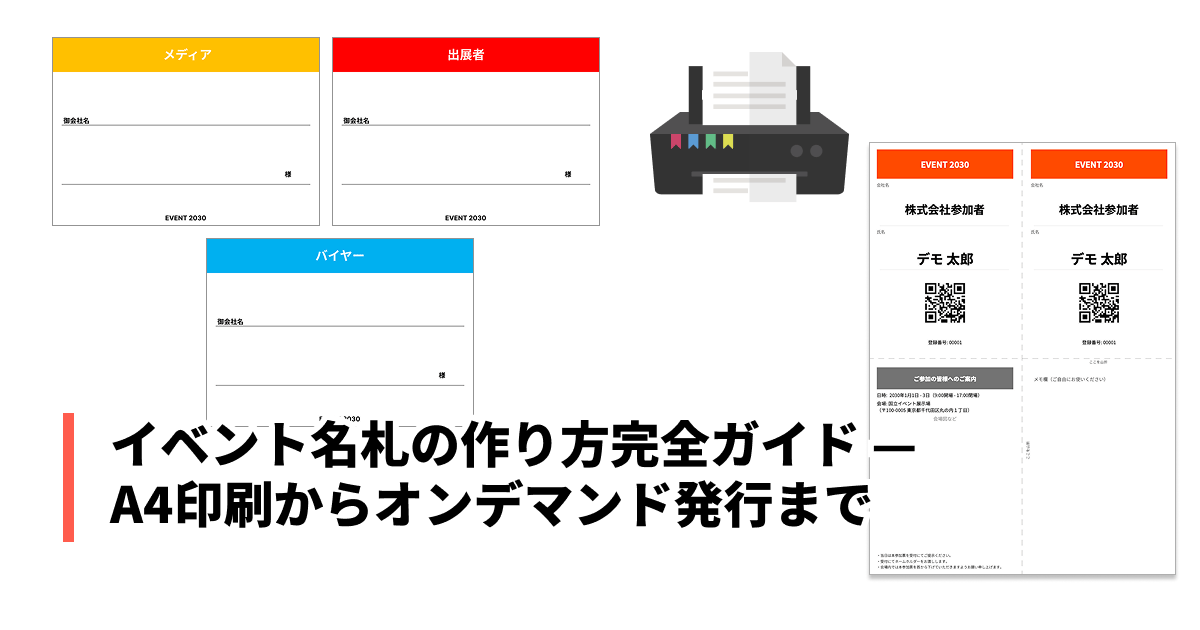
- 名札や参加証を当日印刷したい(名札の作り方ガイドも参照)
- 参加者へのメール一括配信(リマインド・QRコード送付)が必要
- 同伴者の個別管理や多言語対応が求められる
迷ったときは、「決済」「QR受付」「名札印刷」「メール一括配信」の4つが必要かどうかで判断するのがシンプルです。 1つでも該当すれば、専用のイベント管理ツールを検討する価値があります。
目的別おすすめフォームツール
イベントの種類と規模に応じたおすすめの組み合わせを紹介します。
無料セミナー・勉強会(〜50名)
参加費が無料で、受付も簡素でよいならGoogleフォームが最も手軽です。 スプレッドシートで参加者一覧を管理でき、追加費用もかかりません。 ただし、参加者の増加やQR受付の導入を見据えるなら、最初からQR ENTRYの無料プランを使うのも選択肢です。
有料セミナー・ワークショップ(50〜200名)
参加費の決済が必要な場合はQR ENTRYまたはPeatixが候補になります。 Peatixは集客プラットフォームとしての強みがありますが、参加者データの自由度やカスタムフィールドではQR ENTRYが優れています。 フォームの項目を自由に設計したい場合や、当日のQR受付まで一気通貫で管理したい場合はQR ENTRYがおすすめです。
学会・カンファレンス(100〜500名)
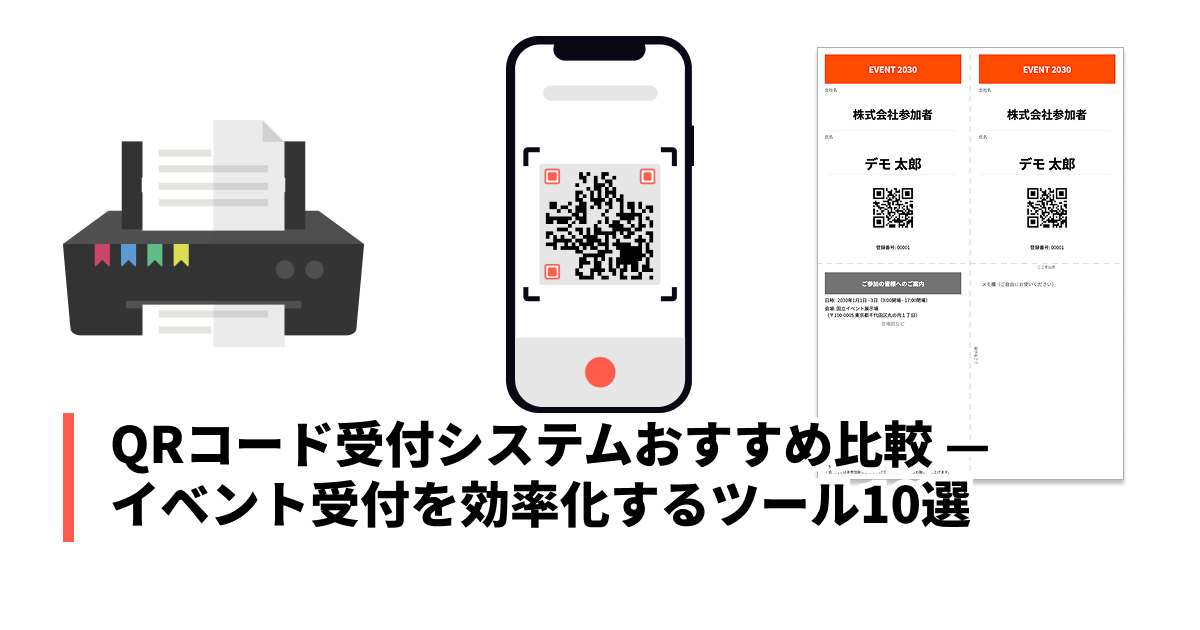
名札の発行、複数セッションの管理、同伴者対応など、運営が複雑になる学会にはQR ENTRYが適しています。 ランチョンセミナーなどのチケット数管理や、セッションごとの参加枠設定も可能です。メニュー(チケット種別)でセッションごとの参加枠を設定し、カスタムフィールドで発表者情報や食事の希望を収集できます。QRコード受付システムの比較もあわせてご確認ください。
大規模展示会・カンファレンス(500名〜)
QR ENTRYのBusinessプラン(月額¥88,000・10,000名まで)で対応可能です。 複数のチェックポイント(ブース別スキャン)や高速バーコードリーダーでの受付に対応しています。
申し込みフォーム作成で失敗しないための7つのコツ
フォームを公開したものの「申し込みが思ったほど集まらない」というケースは珍しくありません。 原因の多くはフォーム自体の使いにくさにあります。入力フォーム最適化(EFO: Entry Form Optimization)の観点から、実践すべき7つのポイントを紹介します。
1. 入力項目は必要最小限にする
項目が1つ増えるごとに離脱率は上がります。「このデータを何に使うか」を項目ごとに自問し、使い道が明確でないものは削りましょう。 たとえば、無料セミナーで「住所」や「FAX番号」を聞く必要は通常ありません。フォームの項目数は、可能なら5〜7項目以内に収めるのが理想です。

2. スマホでの表示を必ず確認する
イベント申し込みの半数以上はスマートフォンから行われると言われています。 PCで見栄えが良くても、スマホでは入力欄が小さすぎたり、ボタンが押しにくかったりするケースがあります。フォームを作成したら、必ず実機(またはブラウザの開発者ツール)でスマホ表示を確認してください。

3. 必須と任意を明確に分ける
必須項目と任意項目の区別が曖昧だと、参加者は「全部入力しなければならないのか」と感じて離脱しやすくなります。 必須項目には「必須」ラベルを明示し、任意項目には「任意」と書くか、必須マーク(*)との差を明確にしましょう。 QR ENTRYでは、各フィールドの必須/任意を設定画面から簡単に切り替えられます。
4. 入力例を設定する
「所属」と書かれただけでは、会社名を書くのか部署名まで含めるのか迷う参加者がいます。入力欄にプレースホルダー(例: 「株式会社○○ 営業部」)を設定するだけで、入力ミスと問い合わせを減らせます。 電話番号なら「090-1234-5678」、メールアドレスなら「taro@example.com」のように、具体的な形式を示すのが効果的です。

5. エラーはリアルタイムで表示する
すべて入力してから「送信」ボタンを押した後にまとめてエラーが表示されると、参加者は大きなストレスを感じます。 メールアドレスの形式ミスや必須項目の未入力は、入力中にリアルタイムで指摘するのが理想です。 汎用フォームツールやイベント管理システムの多くはリアルタイムバリデーションに対応していますが、HTML自作の場合はJavaScriptで個別に実装する必要があります。
6. プライバシーポリシーを明記する
個人情報を収集するフォームには、プライバシーポリシーへのリンクを掲載し、データの利用目的を明示するのがマナーであり、法的にも推奨されます。 「ご入力いただいた情報は、本イベントの運営目的のみに使用いたします」といった一文を添えるだけでも、参加者の安心感は大きく変わります。特に企業主催のイベントでは、個人情報保護方針のページへのリンクを必ず設置しましょう。

7. 公開前にテスト送信する
フォームを作り終えたら、公開する前に必ずテスト送信を行いましょう。自分だけでなく、できれば運営メンバーにもテスト入力をしてもらうと、思わぬ問題を発見できます。 チェックすべきポイントは以下の通りです。
- すべての入力項目が正しく動作するか(特にプルダウン・ラジオボタン)
- 自動返信メールが届くか、内容に誤りがないか
- 決済が正常に処理されるか(テストモードで確認)
- スマホ・PC両方で表示が崩れていないか
- 定員管理が正しく機能するか(上限に達した場合の挙動)

イベント種別ごとのフォーム項目サンプル
「どんな項目を設定すればいいか分からない」という声は多く聞かれます。 ここではイベントの種類別に、参考となるフォーム項目のサンプルを紹介します。 そのまま使っても、自分のイベントに合わせてカスタマイズしてもOKです。
無料セミナー・勉強会
無料イベントでは、項目を最小限にして申し込みのハードルを下げるのがポイントです。
| 項目 | 種別 | 必須/任意 |
|---|---|---|
| 氏名 | テキスト | 必須 |
| メールアドレス | メール | 必須 |
| 所属(会社名・団体名) | テキスト | 任意 |
| 参加のきっかけ | プルダウン | 任意 |
有料セミナー・ワークショップ
参加費の決済が絡むため、メニュー(チケット種別)の選択と支払い情報が加わります。QR ENTRYの決済設定を使えば、フォーム上で直接クレジットカード決済が可能です。
| 項目 | 種別 | 必須/任意 |
|---|---|---|
| 氏名 | テキスト | 必須 |
| メールアドレス | メール | 必須 |
| 所属(会社名・団体名) | テキスト | 必須 |
| 役職 | テキスト | 任意 |
| 参加メニュー(一般/VIP/懇親会付き等) | メニュー選択 | 必須 |
| 領収書の宛名 | テキスト | 任意 |
| 備考・質問 | テキストエリア | 任意 |
学会・カンファレンス
学会では参加者の属性(発表者/聴講者)やセッション選択など、項目が多くなりがちです。カスタムフィールドを活用して、必要な情報を過不足なく収集しましょう。
| 項目 | 種別 | 必須/任意 |
|---|---|---|
| 氏名 | テキスト | 必須 |
| メールアドレス | メール | 必須 |
| 所属(大学・研究機関・企業) | テキスト | 必須 |
| 役職・学年 | テキスト | 必須 |
| 参加区分(発表者/聴講者/招待) | ラジオボタン | 必須 |
| 参加セッション | チェックボックス | 必須 |
| 懇親会への参加 | ラジオボタン | 必須 |
| 食事制限・アレルギー | テキスト | 任意 |
| 名札に表示する名前 | テキスト | 任意 |
| 同伴者の有無・人数 | 数値 | 任意 |
展示会・大規模イベント
展示会では来場者の属性把握がマーケティングの要になります。出展者と来場者でフォームを分けるケースも多いです。名札の作り方ガイドを参考に、名札に印字する項目もフォームで収集しておくとスムーズです。
| 項目 | 種別 | 必須/任意 |
|---|---|---|
| 氏名 | テキスト | 必須 |
| メールアドレス | メール | 必須 |
| 会社名 | テキスト | 必須 |
| 部署・役職 | テキスト | 必須 |
| 電話番号 | 電話 | 任意 |
| 来場目的 | チェックボックス | 必須 |
| 興味のある製品・サービス | チェックボックス | 任意 |
| 同伴者人数 | 数値 | 任意 |
| 名札に表示する情報 | テキスト | 任意 |
QR ENTRYでイベント申し込みフォームを作る手順
ここでは、QR ENTRYを使って申し込みフォームを作成する具体的な手順を紹介します。 シンプルなフォームなら10〜15分で完成します。
- アカウント登録 — 無料アカウントを作成します。メールアドレスだけで登録でき、審査は不要です。
- イベント作成 — ダッシュボードからイベントを作成し、イベント名・開催日・会場などの基本情報を入力します。
- 申し込みフォームの作成 — 申し込みフォーム設定画面でフォームを新規作成します。フォームのタイトルや説明文を設定できます。
- メニュー(チケット)の設定 — メニュー設定で参加プランを追加します。「一般参加」「VIP」「懇親会付き」など複数のメニューを作成し、それぞれに料金と定員を設定できます。
- カスタムフィールドの追加 — フィールド設定で、所属・役職・アレルギー情報など自由に入力項目を追加します。テキスト、ラジオボタン、チェックボックス、プルダウンなど多様なフィールドタイプに対応しています。
- フォームの公開 — 設定が完了したらフォームを公開します。公開URLをWebサイトやSNSで共有すれば、参加者がすぐに申し込めます。申し込み完了後、QRコード付きの確認メールが自動送信されます。
まずは無料プランで実際にフォームを作ってみるのが、ツール選びの最も確実な方法です。QR ENTRYの詳細はこちら。
フォーム公開後にやるべきこと
フォームは公開して終わりではありません。公開後の運用次第で、参加者の満足度も運営の効率も大きく変わります。 以下の3つは、フォーム公開後に必ず確認しておきたいポイントです。
テスト送信で動作を確認する
フォームを一般公開する前に、テスト送信を行って正常に動作することを確認しましょう。 チェックすべき項目は先述の「7つのコツ」で紹介した通りですが、特に重要なのは以下の3点です。
- 自動返信メールが正しく届くか — メールが迷惑メールフォルダに入っていないか、内容に誤字がないかも確認
- 決済が正常に動作するか — テスト用カード番号を使って、決済→完了メールの一連の流れを確認
- 管理画面にデータが反映されるか — 申し込みデータがダッシュボードに正しく表示されることを確認
QR ENTRYではStripeのテストモードを使って、本番環境に影響を与えずに決済テストを行えます。
自動返信メールの内容を整える
自動返信メールは、参加者が申し込み直後に受け取る最初のコミュニケーションです。事務的なテンプレートのままでは機会損失です。以下の要素を盛り込みましょう。
- イベント名・日時・会場(オンラインの場合はURL)
- 申し込み内容の確認(選択したメニュー、金額など)
- QRコード(受付で使用する場合)
- 当日の持ち物や注意事項
- キャンセル・変更の方法
- 主催者の連絡先
QR ENTRYでは、メール設定画面から自動返信メールの内容をカスタマイズできます。 QRコードは自動で添付されるため、別途手配する必要はありません。
申し込み状況をリアルタイムで確認する
フォーム公開後は、申し込み状況を定期的に確認しましょう。「想定より申し込みが少ない」場合は早めにSNSでの告知を追加し、「想定を超えるペースで埋まっている」場合は定員の見直しやキャンセル待ちの設定を検討します。
QR ENTRYのダッシュボードでは、リアルタイムの申し込み数・メニュー別の内訳・決済状況を一覧で確認できます。 Googleフォームを使っている場合は、スプレッドシートの回答シートを確認するか、フォームの「回答」タブでサマリーを見ることができます。
申し込みデータは、当日の受付準備や次回イベントの企画にも活用できる貴重な情報です。QRコードで出欠確認を自動化する方法も参考に、データを最大限活用しましょう。
よくある質問
Q1. イベント申し込みフォームを無料で作れるツールはありますか?
Googleフォーム、formrunの無料版、フォームメーラーの無料版、QR ENTRYの無料プラン、Peatix(無料イベント)など複数の選択肢があります。 決済やQR受付が不要ならGoogleフォームが最も手軽です。 QRコードの発行や当日受付まで無料で行いたい場合は、QR ENTRYの無料プラン(30名まで)がおすすめです。
Q2. Googleフォームでイベント申し込みを受け付ける場合の注意点は?
Googleフォームは決済機能がないため有料イベントには不向きです。 また、申し込み後のQRコード自動発行やリマインドメールの自動送信には対応していません。 参加者が増えてきたら専用のイベント管理ツールへの移行を検討しましょう。Googleフォームの詳しい活用法と限界も参考にしてください。
Q3. 申し込みフォームに決済機能をつけるにはどうすればいいですか?
QR ENTRYではStripe連携によりクレジットカード決済と銀行振込に対応しています。 フォームのメニュー設定で料金を入力するだけで、参加者が申し込み時にオンライン決済できるようになります。決済設定の詳細はこちら。 Peatixでも有料チケットの販売が可能ですが、チケット販売手数料(4.9%+¥99)がかかります。
Q4. 同伴者も一緒に申し込めるフォームは作れますか?
QR ENTRYでは同伴者の登録に対応しており、1回の申し込みで複数名を登録できます。 同伴者ごとに個別のQRコードが発行されるため、当日の受付も個別に管理可能です。 Googleフォームで同伴者を管理する場合は、手動でデータを整理する必要があります。
Q5. 申し込みフォームのデザインはカスタマイズできますか?
QR ENTRYではフォームの説明文、メニュー構成、入力フィールドを自由にカスタマイズできます。 Googleフォームもヘッダー画像やテーマカラーの変更が可能です。 formrunはデザインテンプレートが豊富で、見た目にこだわりたい場合に向いています。
Q6. フォームの入力項目はどのくらいにすべきですか?
項目数が多いほど離脱率が高くなるため、必要最小限にするのが原則です。 無料セミナーなら3〜5項目、有料イベントでも5〜8項目が目安です。 「この情報を何に使うか」が説明できない項目は削りましょう。 必要であれば申し込み後のアンケートで追加情報を収集する方法もあります。
Q7. フォームにプライバシーポリシーは必要ですか?
個人情報を収集する以上、プライバシーポリシーの掲示は推奨されます。 特に企業や団体が主催するイベントでは、個人情報の利用目的・管理体制・第三者提供の有無を明記しましょう。 「ご入力いただいた情報は本イベントの運営目的のみに使用し、第三者に提供することはありません」のような一文をフォーム内に記載するだけでも、参加者の安心感が高まります。
Q8. HTML自作とフォームツールはどちらがおすすめですか?
Web開発の経験があり、既存サイトとの完全な統合が必要な場合はHTML自作が選択肢になります。 ただし、セキュリティ対策・決済連携・メール送信の実装にはかなりの工数がかかるため、 多くの場合はイベント管理システムやフォームツールを利用するほうが効率的です。 QR ENTRYなら、フォーム作成からQR受付まで一貫して管理でき、開発コストを大幅に削減できます。
まとめ
イベントの申し込みフォームは、参加者にとってイベントとの最初の接点であり、主催者にとっては当日運営の基盤となる重要な要素です。 この記事で紹介したポイントを振り返ると、次の3つが特に大切です。
- 作り方は3パターン — HTML自作・汎用フォームツール・イベント管理システム。決済やQR受付の要否で判断する
- フォーム設計はEFOの視点で — 項目は最小限、スマホ対応は必須、プライバシーポリシーも忘れずに
- 公開して終わりではない — テスト送信、自動返信メールの整備、申し込み状況の確認まで含めて「フォーム運用」
QR ENTRYは、申し込みフォームの作成から決済、QRコード受付、名札印刷まで イベント運営に必要な機能をワンストップで提供しています。 無料プランで30名までのイベントに対応しているので、 まずはアカウントを作成して、実際にフォームを作ってみてください。
関連コラム