イベント名札の作り方完全ガイド — おしゃれな無料テンプレートからデザインのコツまで
- はじめに
- そもそも名札が必要なケースは?
- 名札なしでもOKなケース
- 名刺で代用するケース
- 手書きで対応できるケース
- 名札づくりの2つのステップ — 原稿作成と印刷
- 原稿の作成方法
- 印刷・配布の方法
- 名札のサイズ・形状ガイド
- サイズ別一覧
- 名札ケース・ストラップの選び方
- 用紙の種類と厚さの目安
- 原稿の作成方法
- 手書き+市販の名札ケース
- Word / Googleドキュメントで差し込み印刷
- 無料デザインツールで作成(Canva / ラベル屋さん)
- イベント管理システムのテンプレート(QR ENTRY)
- 印刷・配布の方法
- 市販の名札ケースに手差し
- 自分で事前に一括印刷
- A4四つ折りPDFを参加者に事前送信
- 印刷業者に外注する
- 当日オンデマンド印刷(QRスキャンで即時発行)
- 名札デザインのコツ
- 文字サイズ・レイアウトの基本
- おしゃれな名札テンプレート — パターン別デザイン例
- 交流を促進する名札の工夫
- カラールール・色分けのベストプラクティス
- 用途別の名札運用例
- 学会・学術集会
- 展示会
- 会社説明会
- 技術カンファレンス・勉強会
- 社内イベント・研修
- 事前一括印刷とオンデマンド印刷の比較
- 名札準備でよくある失敗と対策
- 名前の誤字・旧字体
- 当日の追加・キャンセル対応
- 印刷トラブル
- 名札の紛失・回収
- よくある質問
- Q1. A4用紙で名札を作るときのおすすめの紙の厚さは?
- Q2. カラープリンターがない場合はどうすればいいですか?
- Q3. 名札のオンデマンド印刷には専用のプリンターが必要ですか?
- Q4. 名札に個人情報を記載しても問題ありませんか?
- Q5. QR ENTRYの名札機能は無料プランでも使えますか?
- Q6. Canvaで作った名札テンプレートに差し込み印刷はできますか?
- Q7. 名札にQRコードを入れるメリットは何ですか?
- Q8. デジタル名札やスマートバッジは実用的ですか?
- おすすめの運用構成
- まとめ
はじめに
イベント運営で地味に手間がかかるのが「名札の準備」です。参加者が10人なら手書きでも済みますが、100人を超えた途端に作業量が跳ね上がり、300人規模になると前日の夜に名札を五十音順に並べ替える――なんて話も珍しくありません。
名札は単なるラベルではなく、参加者同士の会話のきっかけを作り、スタッフが来場者を識別するための大切なツールです。 学会では参加証として、展示会では来場者バッジとして、あるいはカンファレンスのネットワーキング促進ツールとして、さまざまな場面で活躍します。
この記事では、名札づくりを「原稿の作成方法」と「印刷・配布の方法」の2つに分けて整理し、手書きからWord差し込み印刷、無料デザインツール、イベント管理システムの活用、 事前送信や当日オンデマンド印刷まで、それぞれの選択肢を網羅的に解説します。 デザインのコツやよくある失敗と対策も盛り込みましたので、ぜひ最後までご覧ください。
そもそも名札が必要なケースは?
名札の作り方を考える前に、「そもそも自分のイベントに名札は必要なのか?」を整理しておきましょう。 イベントの規模や目的によっては、名札を用意しなくても問題ないケースや、簡易的な方法で十分なケースもあります。
名札なしでもOKなケース
参加者同士が顔見知りの社内ミーティングや、少人数(10名以下)の定例勉強会では、 名札がなくても特に困らないことが多いです。 また、セミナー・講演会・研修会のように「聴講がメインで参加者同士の交流が少ないイベント」も、名札の優先度は低くなります。 受付で参加確認さえできれば、名札なしで運用しているイベントも少なくありません。

名刺で代用するケース
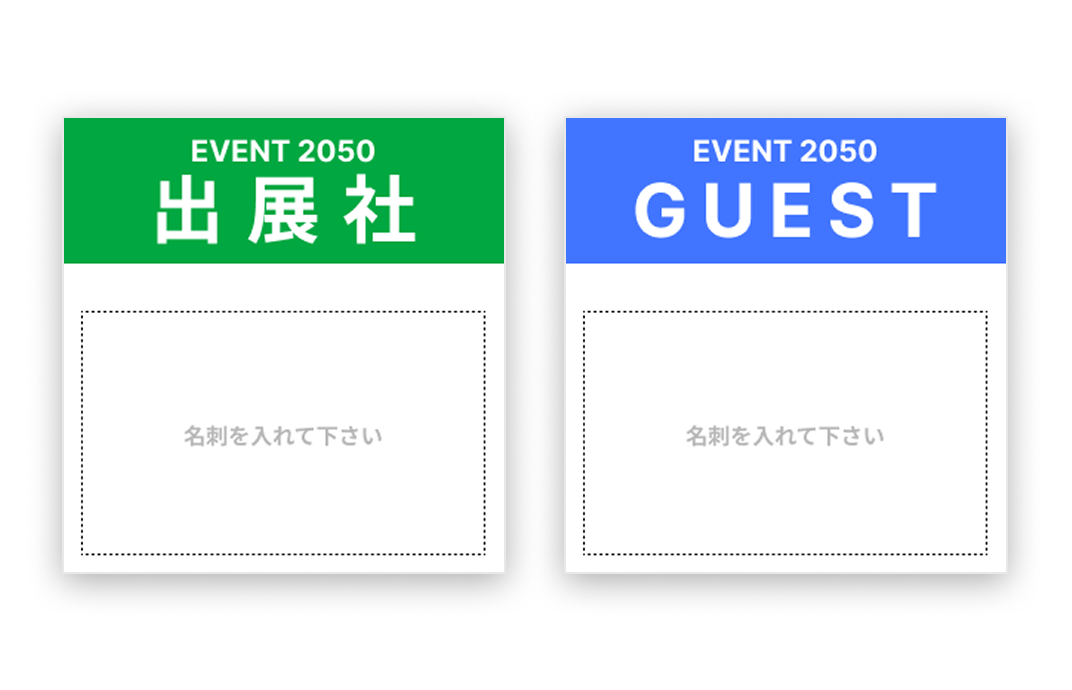
ビジネス系の交流会やネットワーキングイベントでは、参加者の名刺を台紙付きの名札ケースに差し込んで代用する方法もあります。主催者側で名前を印刷する手間がなく、参加者も自分の名刺をそのまま使えるため準備が手軽です。 ただし名刺のデザインがバラバラになるため統一感は出しにくく、 名刺はもともと手元で読む前提のサイズなので、首から下げたときに名前がやや小さく感じられることもあります。 属性による色分けや受付番号の管理には向きません。 「交流が目的で、参加者がビジネスパーソン中心」であればこの方法で十分なこともあります。
手書きで対応できるケース
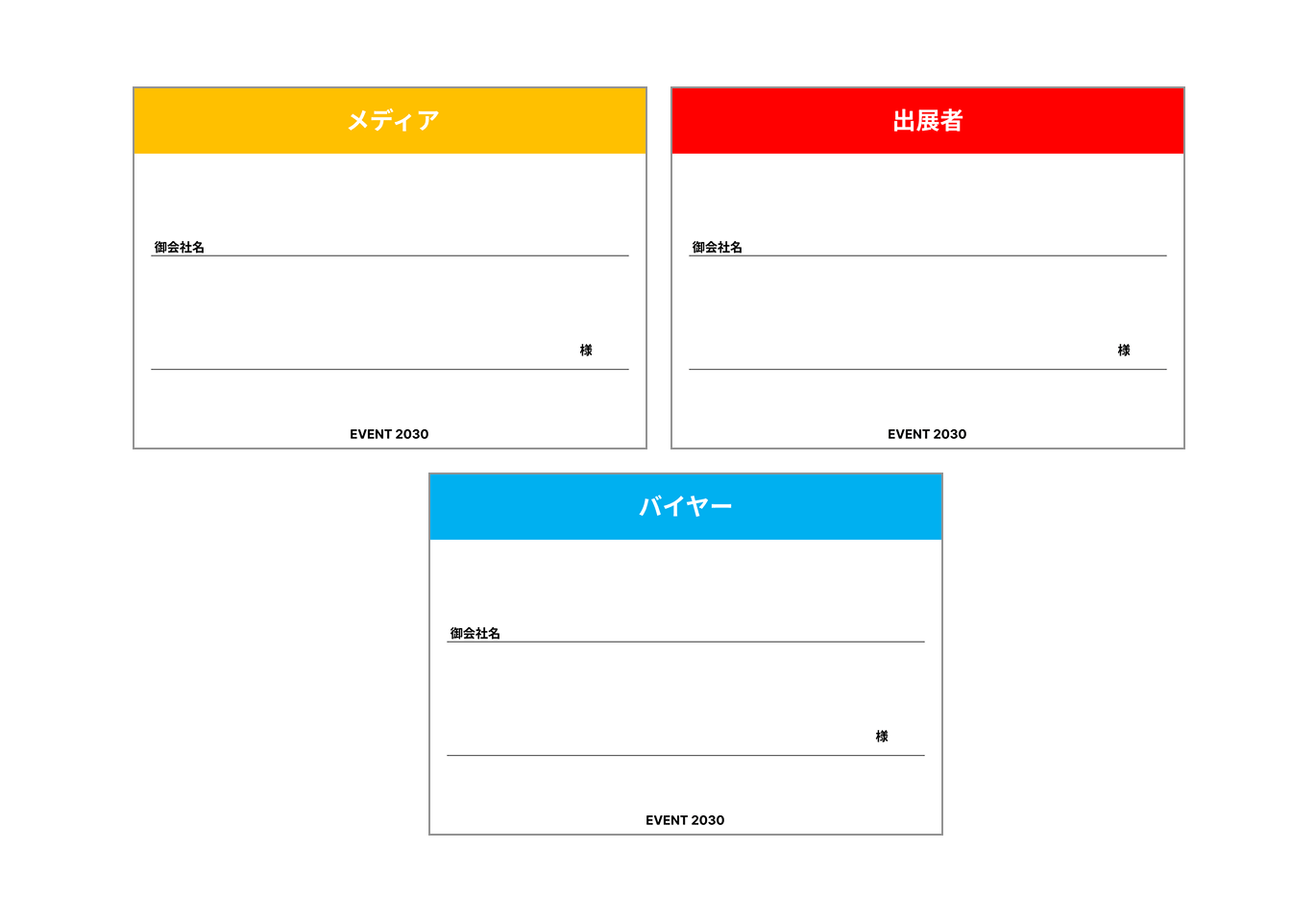
参加者が30名程度までのワークショップや懇親会であれば、 あらかじめデザインされた台紙に参加者自身が名前を書き込む手書き方式でも対応できます。当日の飛び入り参加にも柔軟に対応でき、温かみのある雰囲気を演出できるのも手書きならではの良さです。 ただし、文字の読みやすさにばらつきが出る点や、参加者に手間を掛ける点は考慮しておきましょう。
上記に当てはまらない場合 — たとえば参加者が50名を超える、属性の色分けが必要、 受付でのスキャン管理を行う、参加証として公式な書面を兼ねるといったケースでは、 しっかりとした名札を準備する価値があります。以降のセクションで具体的な作り方を見ていきましょう。
名札づくりの2つのステップ — 原稿作成と印刷
名札を用意するには「原稿(デザインデータ)をどう作るか」と「どう印刷・配布するか」の2つのステップがあります。 この2つは別々に選べるため、組み合わせ次第で幅広い運用が可能です。
原稿の作成方法
| 方法 | 特徴 | 向いている人・規模 | コスト |
|---|---|---|---|
| 手書き | ペンで直接書くだけ。デジタル環境が不要 | 〜30名の社内イベント・勉強会 | 0円 |
| Word / Googleドキュメントで差し込み | 名簿データ(Excel等)から名前・所属を自動で流し込み | 〜100名。Office環境がある方 | 0円 |
| 無料デザインツール(Canva / ラベル屋さん) | テンプレートを選んで視覚的にデザイン | デザイン重視のイベント。〜100名 | 無料〜 |
| イベント管理システムのテンプレート | 参加者データと連動して自動生成 | 100名〜。受付・名札を一元管理したい場合 | システム利用料 |
印刷・配布の方法
| 方法 | 特徴 | 向いている規模 | コスト |
|---|---|---|---|
| 市販の名札ケースに手差し | 印刷した紙(または手書き)をケースに入れるだけ | 〜50名 | ケース代(1枚30〜100円) |
| 自分で印刷(事前一括) | 手持ちのプリンターで事前に全員分を印刷・仕分け | 〜100名 | 用紙代のみ |
| A4四つ折りPDFを事前送信 | 参加者にPDFをメールで送り、各自で印刷・持参してもらう | 100〜1,000名 | 0円(参加者負担) |
| 印刷業者に外注 | ネット印刷に入稿。高品質・大量部数に対応 | ブランディング重視の大型イベント | 1枚50〜300円 |
| 当日オンデマンド印刷 | 受付でQRスキャンした瞬間にプリンターから出力 | 100名〜。学会・展示会・カンファレンス | プリンター+用紙 |
たとえば「Canvaで原稿をデザインし、自分で印刷する」「イベント管理システムでデータを作り、A4四つ折りPDFで参加者に送付する」など、 原稿作成と印刷方法は自由に組み合わせられます。 以下では、原稿の作成方法ごとに詳しく解説し、その後で印刷・配布の方法について掘り下げます。
名札のサイズ・形状ガイド
名札の作り方を選ぶ前に、まずサイズと形状を決めておくと作業がスムーズです。 用途に応じた定番サイズと、必要なケース・ストラップの選び方をまとめます。
サイズ別一覧
| サイズ名 | 寸法(mm) | 主な用途 | A4からの面付け |
|---|---|---|---|
| 名刺サイズ | 91 × 55 | 社内研修、小規模勉強会。胸ポケットに入る | A4に10面 |
| ハガキサイズ | 148 × 100 | セミナー、説明会。情報量と視認性のバランスが良い | A4に4面 |
| A6サイズ | 148 × 105 | 学会の参加証、カンファレンスの首下げバッジ | A4に4面 |
| 卓上三角折り | A4半分(210 × 148)を折る | テーブル上に立てる卓上名札。座席が決まっている研修・懇親会 | A4に2面(表裏で同じ内容) |
名札ケース・ストラップの選び方
名札ケースは印刷した紙を保護し、着用しやすくするためのアイテムです。用途に合わせて選びましょう。
- 首下げ(ネックストラップ)型 — 最も一般的。学会やカンファレンスなど長時間着用するイベント向き。ストラップの幅は10mm〜20mmが標準で、幅広のほうが首への負担が少ない
- クリップ(安全ピン)型 — 胸ポケットや襟に留めるタイプ。展示会や説明会でスーツ着用の場面に合う。ただし服に穴が開くことを嫌がる人もいるので、マグネット式を検討しても良い
- 腕章型 — スタッフ識別に使われることが多い。参加者用にはあまり使わない
- ケースなし(厚紙に直接印刷) — 厚手の紙(180g/m²以上)に印刷し、穴あけパンチで紐を通す簡易方式。コストを抑えたいときに
ケースの素材はソフトビニール(透明・安価)とハードプラスチック(耐久性あり・再利用向き)の2種類が主流です。 イベントの雰囲気やSDGsの観点から、繰り返し使えるハードケースを選ぶ主催者も増えています。
用紙の種類と厚さの目安
- 普通紙(64〜80g/m²) — ケースに入れる前提ならこれで十分。コストが最も低い
- 厚口用紙(120〜150g/m²) — ケースなしでも曲がりにくい。ハガキに近い厚さ
- 超厚口(180〜220g/m²) — カード型の名札を直接印刷する場合に。プリンターの手差しトレイを使用
- 光沢紙 — 写真やカラーが鮮やかに出るが、筆記性が悪い。手書き欄を設ける場合は避ける
プリンターによって対応できる用紙の厚さが異なるため、印刷前に必ず仕様を確認してください。 家庭用インクジェットは120g/m²程度まで、オフィス用レーザーなら200g/m²以上に対応しているものもあります。
原稿の作成方法
まずは名札に印刷する「原稿データ」の作り方を見ていきます。 手書きを除けば、何らかのツールで参加者名・所属などをレイアウトしたデータを作る工程が必要です。
手書き+市販の名札ケース
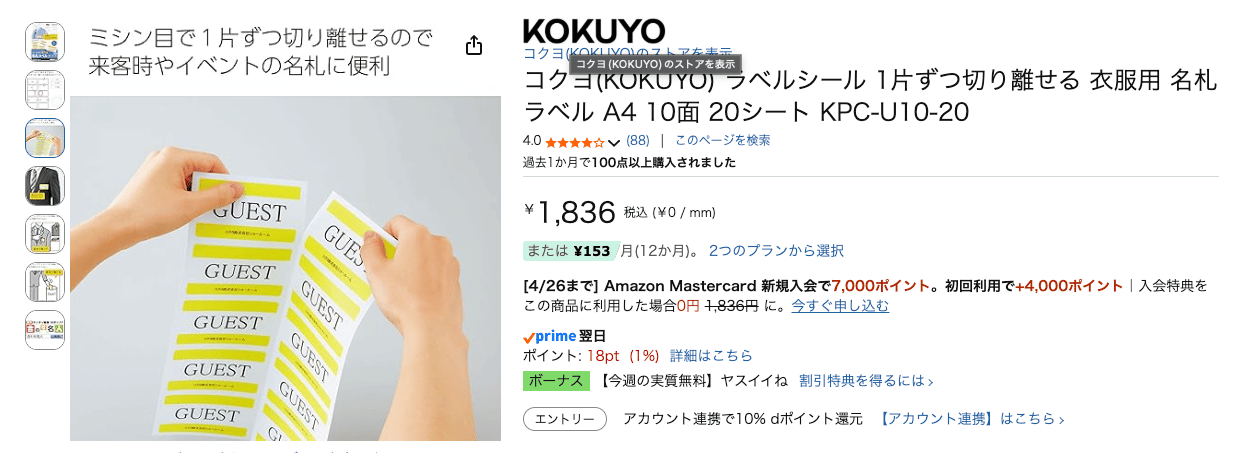
最も手軽なのは、市販の名札ケースに名前を書いた紙を差し込む方法です。 100円ショップやAmazonで「名札ケース」「ネームホルダー」と検索すれば、大量に選択肢が出てきます。
準備が簡単で特別なスキルやソフトウェアが不要なこと、1枚あたりのコストが低いこと(100均なら1枚30〜40円程度)、 ケースを回収すれば次回のイベントで再利用できることが利点です。 少人数なら手書きの温かみのある名札もよい印象を与えます。
ケースを使わず、名前を書いたシールを胸元に貼るシールタイプもあります。 ケースやストラップが不要なのでコストが低く、受付でシールを渡すだけなので運用もシンプルです。 カジュアルな交流会や社内イベントで手軽に使えますが、 服の素材によっては剥がしたときに跡が残ることがあるため、フォーマルな場にはあまり向きません。
一方で、参加者が50名を超えると準備・仕分けの手間が急増し、当日の変更(キャンセル・追加)にも対応しにくくなります。 デザインの自由度が低く、参加者データとの紐付けもできません。 30名以下の社内ミーティングや勉強会であれば十分ですが、 それ以上の規模になったら、次に紹介するテンプレートやデザインツールの活用を検討しましょう。
Word / Googleドキュメントで差し込み印刷
Microsoft Wordの差し込み印刷機能を使えば、Excelの名簿データから名前・所属などを自動で流し込んで名札を一括作成できます。 A4用紙に複数枚面付けして印刷し、カットして名札ケースに入れる流れです。
A4用紙での名札レイアウト
A4用紙1枚に4面や8面のレイアウトで名札を配置するのが一般的です。 Wordのラベル印刷機能や表機能を使えば、等間隔に配置できます。
- A4を4分割(A6サイズ相当) — 大きめの名札。学会の参加証や首下げ名札に最適
- A4を8分割 — コンパクトな名札。セミナーや社内研修向け
- A4を2分割して折る — テーブル上に立てる卓上名札として使用
差し込み印刷の手順
- Excelで参加者名簿を作成する(名前、所属、肩書きなどの列を用意)
- Wordで名札のテンプレートを作成する(レイアウト・デザイン)
- 「差し込み文書」タブ → 「差し込み印刷の開始」→ 「ラベル」を選択
- 「宛名の選択」からExcelファイルを指定
- テンプレートにフィールドを挿入する(名前、所属など)
- 「結果のプレビュー」で確認し、印刷する
Googleドキュメント+スプレッドシートでの代替方法
Microsoft Officeがない環境でも、GoogleドキュメントとGoogleスプレッドシートで同様のことが可能です。 Googleドキュメントには標準の差し込み印刷機能はありませんが、「Autocrat」「Labelmaker」などのアドオンを追加すれば、 スプレッドシートのデータをもとにラベルを一括生成できます。
チームで名簿を共同編集できる点はGoogleスプレッドシートの強みです。 複数人でイベント準備を進める場合は、こちらのほうが便利なケースもあります。
この方法の限界
差し込み印刷は便利ですが、参加者が100名を超えるとExcel管理が煩雑になります。 当日の追加参加や直前のキャンセルへの対応が難しく、事前に全員分を印刷する必要があるため、用紙やインクの無駄も発生します。 さらに、印刷後の仕分け作業(五十音順やテーブル番号順に並べる)も地味に時間を取られるポイントです。
無料デザインツールで作成(Canva / ラベル屋さん)
「テンプレートを使っておしゃれな名札を作りたいけど、デザインソフトは持っていない」という方には、 無料のオンラインデザインツールがおすすめです。直感的な操作でプロっぽい名札が作れます。
Canvaのテンプレートを使う
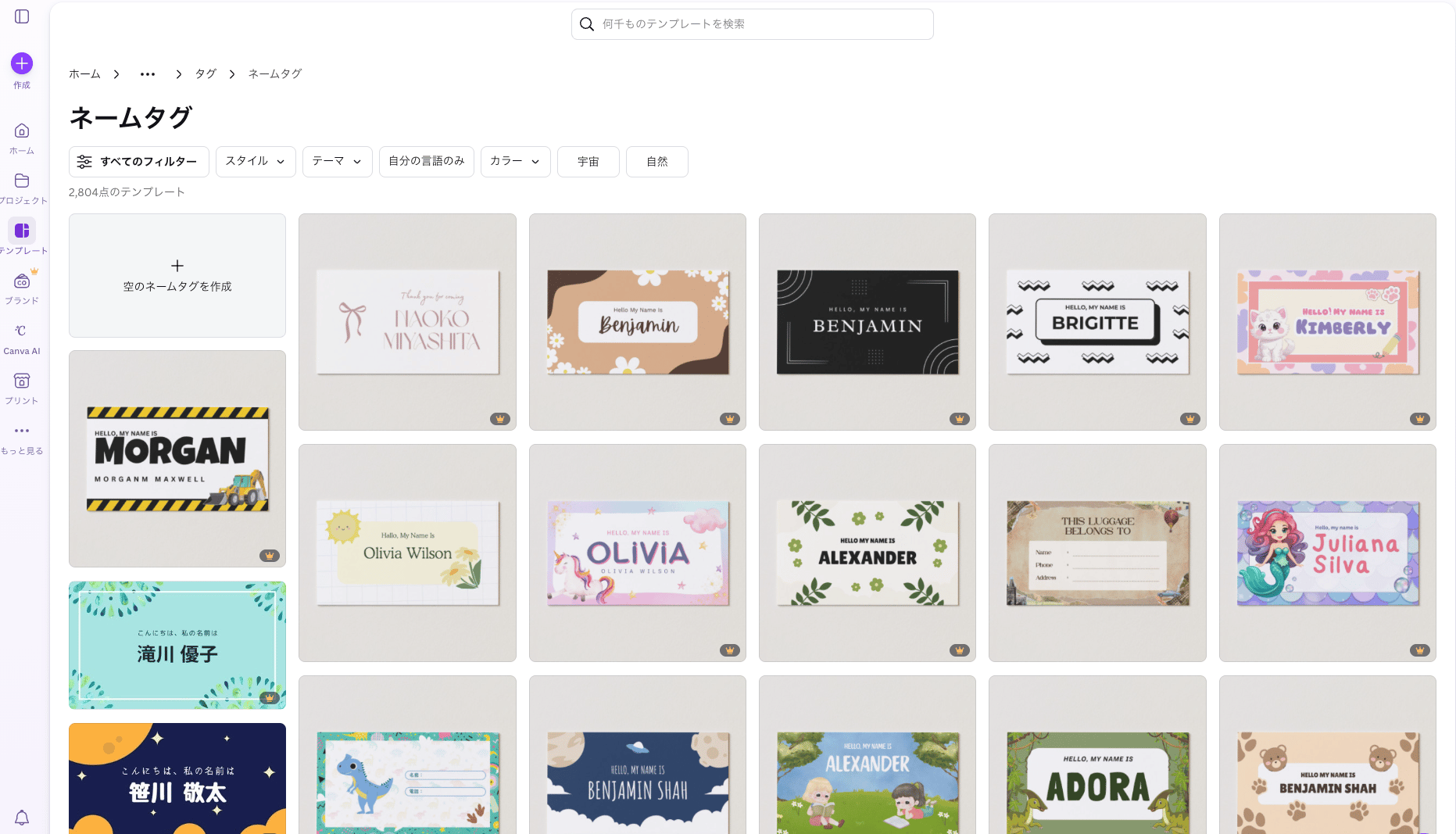
Canva(キャンバ)は無料で使えるオンラインデザインツールで、「名札」「ネームバッジ」などで検索すると 数百種類のテンプレートが見つかります。テキストや色を変更するだけで、見栄えの良い名札が完成します。
- ドラッグ&ドロップの直感操作でデザインを編集できる
- テンプレートが豊富で、イベントの雰囲気に合ったデザインを選べる
- チームで共同編集が可能
- PDF形式でダウンロードして印刷できる
ただし、Canvaの無料版には差し込み印刷機能がありません(有料のCanva Proでは「一括作成」機能が使えます)。 無料版で使う場合は、1人ずつテキストを変更してページを複製する作業が必要になるため、30名を超えると現実的ではありません。
ラベル屋さん(エーワン)を使う
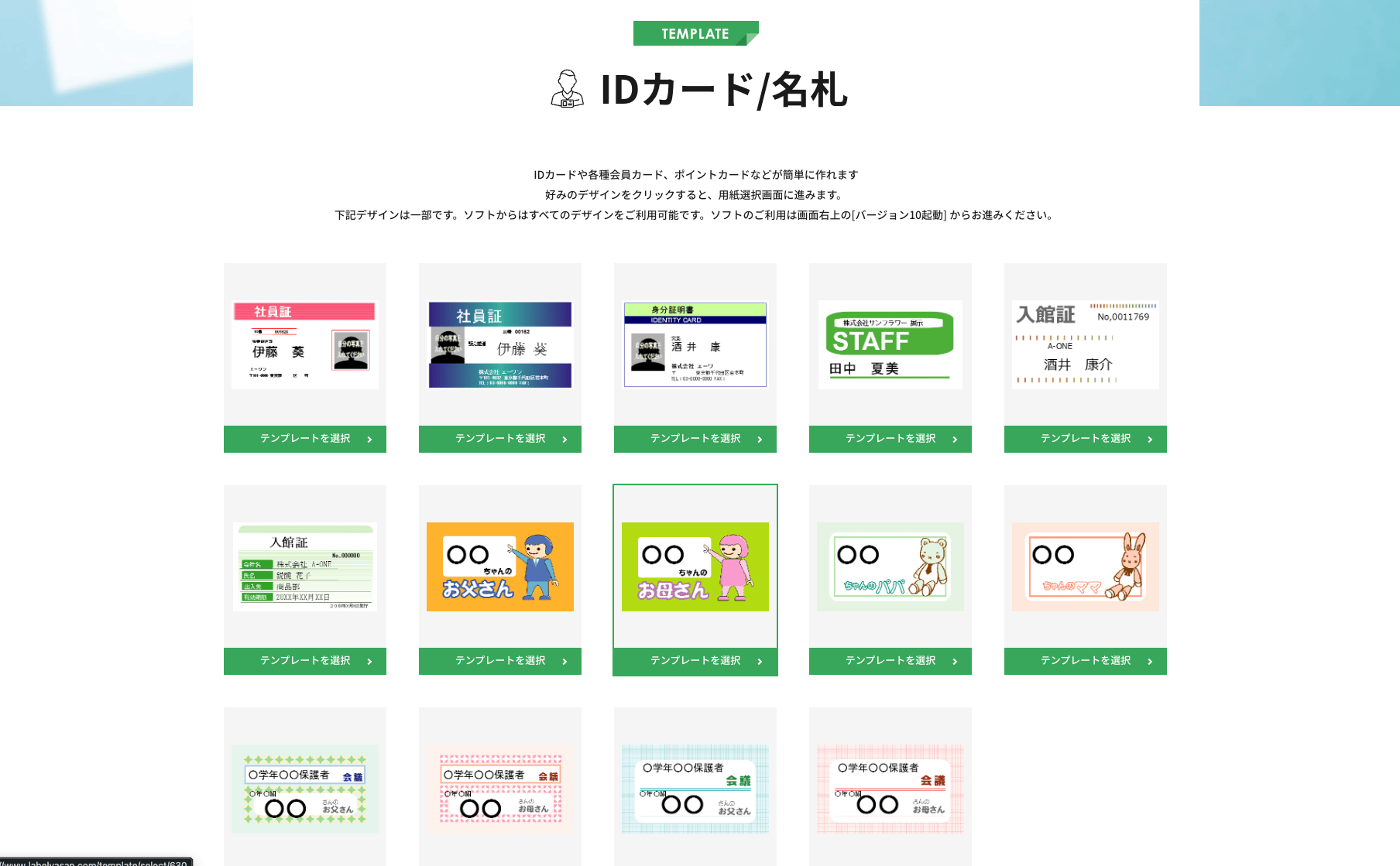
「ラベル屋さん」はエーワン(A-one)が提供する無料のラベル・名刺作成ソフトです。 ブラウザ版とダウンロード版の両方があり、エーワンの名刺用紙やラベル用紙にぴったり合うテンプレートが用意されています。
- エーワンの用紙品番を選ぶだけで、正確なサイズのテンプレートが読み込まれる
- CSVファイルからの差し込み印刷に対応している
- QRコードの挿入機能がある
- 完全無料で広告もほとんどない
エーワンの専用用紙を使うことで、印刷後のカットが不要になる(ミシン目入り用紙など)のも大きなメリットです。 ただし、デザインの自由度はCanvaほど高くないため、見た目にこだわりたい場合はCanvaとの併用を検討してください。
イベント管理システムのテンプレート(QR ENTRY)
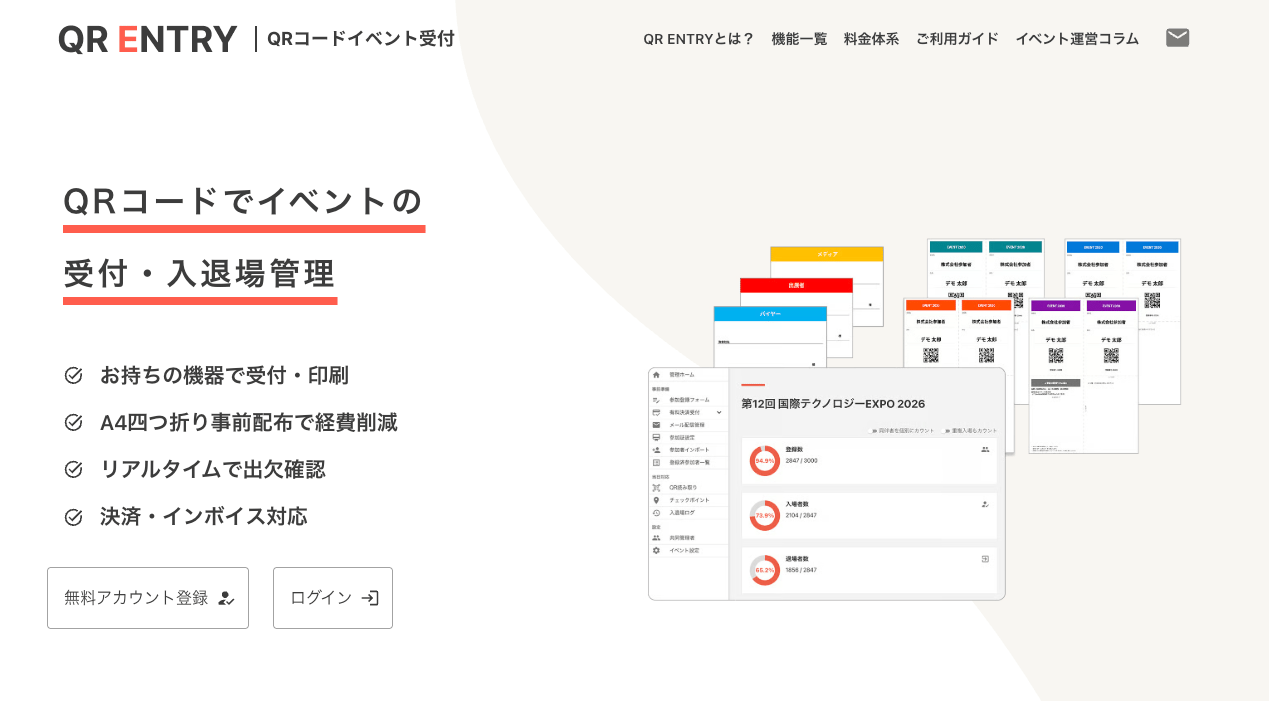
イベント管理システムを使う場合は、参加登録データと名札テンプレートが連動するため、 原稿作成と印刷・配布をまとめて管理できます。QR ENTRYでは、ビジュアルエディタで名札のデザインを自由にカスタマイズでき、 参加者の名前、所属、QRコード、連番などの差し込み項目を配置するだけで、 参加者ごとに異なる内容の名札が自動生成されます。
チケット種別に応じてヘッダーの色を自動で変えるカラールール機能や、 複数テンプレートの使い分けにも対応しています。 作成した原稿は、後述する「A4四つ折りPDF事前送信」「当日オンデマンド印刷」のどちらにも利用できます。
印刷・配布の方法
原稿データが用意できたら、次はどうやって参加者の手元に届けるかを決めます。 イベントの規模やオペレーション体制によって最適な方法は異なります。
市販の名札ケースに手差し
印刷した紙(または手書き)を名札ケースに入れる最も基本的な方法です。 50名以下の小規模イベントや、ケースを回収して再利用したい場合に向いています。 100円ショップやAmazonで「名札ケース」「ネームホルダー」を調達できます。
自分で事前に一括印刷
Word差し込み印刷やデザインツールで作った原稿を、手持ちのプリンターで事前に全員分印刷する方法です。 100名程度までのセミナーや研修に適しています。 ただし、五十音順の仕分け作業が必要になるほか、当日のキャンセルや追加に対応しにくいのが難点です。
A4四つ折りPDFを参加者に事前送信
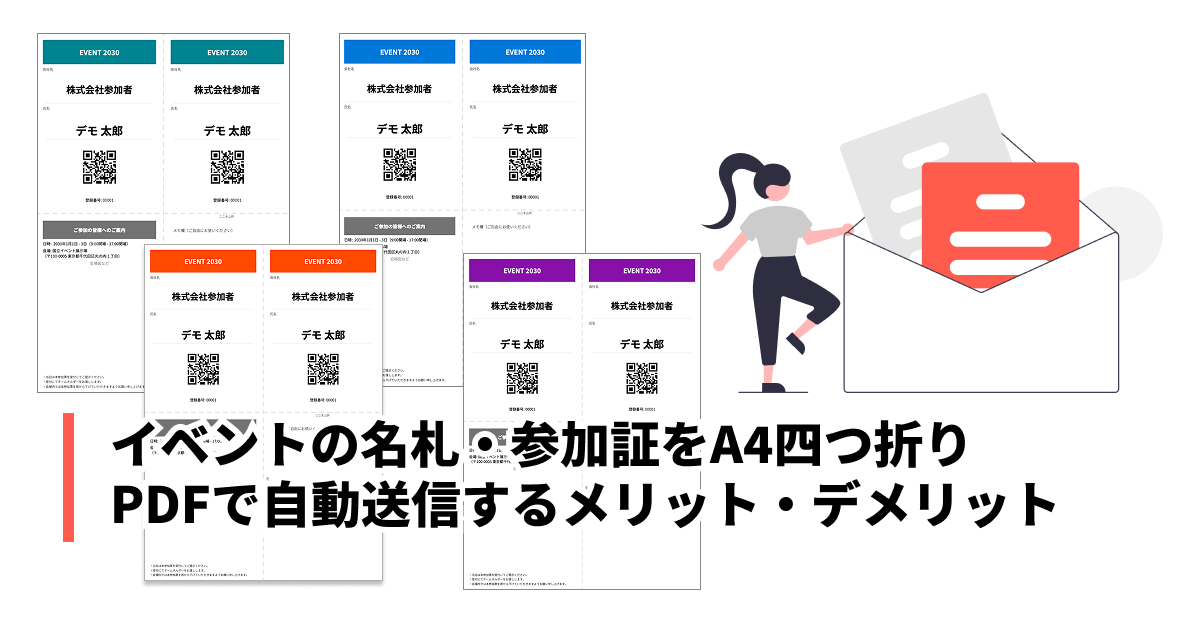
参加者ごとのPDFをメールで送り、各自に印刷・持参してもらう方法です。主催者側の当日の印刷作業がゼロになり、100〜1,000名規模のイベントで広く採用されています。 裏面に会場マップやタイムテーブルを載せれば、名札と配布資料を一体化できるのも利点です。 詳しくはA4四つ折りPDF自動送信の記事をご覧ください。
印刷業者に外注する
デザインや印刷の品質にこだわりたい場合、あるいは大量部数を効率よく用意したい場合は、印刷業者への外注も選択肢に入ります。 企業の年次カンファレンスやブランディングを重視する展示会では、外注のほうが結果的にコストパフォーマンスが良いこともあります。
ネット印刷の活用
ラクスル、プリントパック、グラフィックなどのネット印刷サービスを使えば、 オンラインで入稿から注文まで完結します。テンプレートが用意されていることも多く、 IllustratorやPhotoshopがなくてもブラウザ上で名札をデザインできるサービスもあります。
- 入稿データ(PDF/AI/PSD)をアップロードして注文
- 可変データ印刷(バリアブル印刷)に対応している業者なら、1枚ずつ異なる名前・所属の名札を一括で印刷してもらえる
- 厚紙・PP加工・角丸加工など、自前では難しい仕上げも可能
費用感と納期の目安
| 部数 | 仕様 | 費用目安 | 納期目安 |
|---|---|---|---|
| 100枚 | 名刺サイズ・カラー片面・標準紙 | 1,000〜5,000円 | 3〜5営業日 |
| 300枚 | 名刺サイズ・カラー片面・標準紙 | 5,000〜8,000円 | 3〜5営業日 |
| 100枚 | 可変データ印刷(1枚ずつ異なる内容) | 10,000〜20,000円 | 5〜7営業日 |
可変データ印刷は、同じデザインに1枚ずつ異なるテキスト(名前・所属など)を差し込んで印刷する方式です。 対応している業者は限られますが、印刷品質が高く大量部数でも均一な仕上がりになります。
外注のデメリットは、納期に余裕が必要なことと、当日の追加・変更に対応できないことです。 直前の参加者変更が多いイベントでは、オンデマンド印刷との併用を検討するとよいでしょう。
当日オンデマンド印刷(QRスキャンで即時発行)
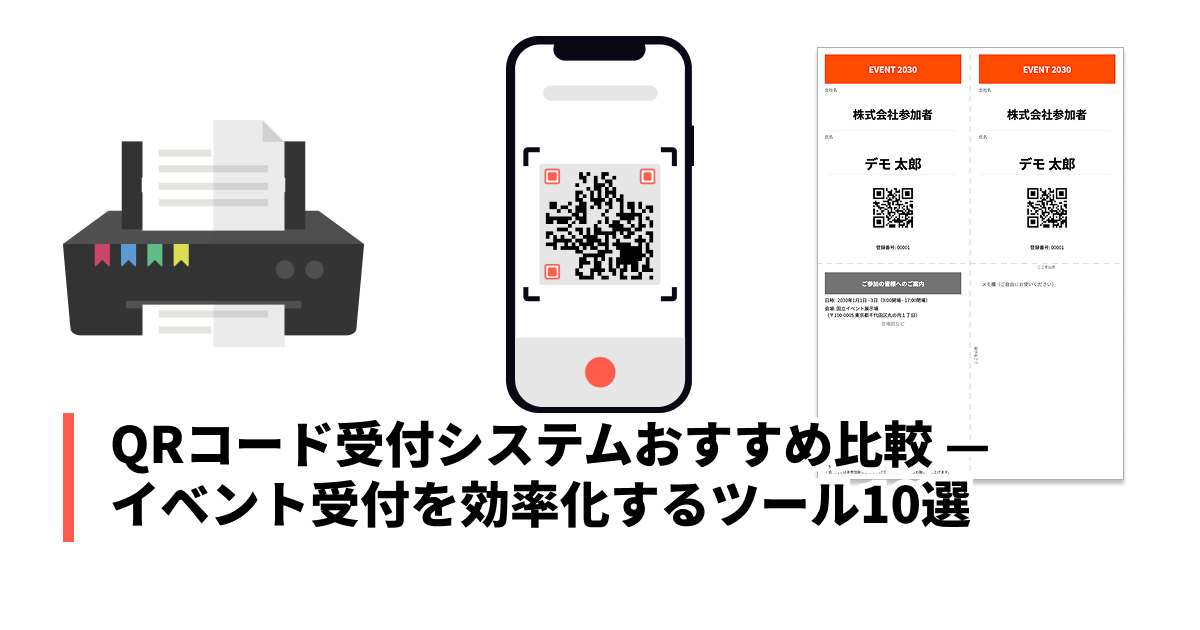
オンデマンド印刷は、参加者が受付でQRコードをかざした瞬間に名札PDFが自動生成・印刷される方式です。 事前に全員分を印刷する必要がなく、来場した人の分だけ印刷するため無駄がありません。 100名以上の中〜大規模イベントで特に威力を発揮します。
オンデマンド印刷のメリット
- 無駄ゼロ — 来場者の分だけ印刷。キャンセルや不参加でも紙が無駄にならない
- 最新データで印刷 — 登録情報の変更が即座に反映される。誤字の修正も直前まで可能
- 仕分け不要 — スキャンした瞬間に印刷されるので、五十音順に並べる作業がなくなる
- 受付時間の短縮 — 名簿から名前を探す時間がゼロに。1人あたり数秒で受付完了
- 種別ごとの色分け — チケット種別に応じてヘッダーカラーを自動で切り替えられる
- 当日追加にも対応 — その場で登録してQRコードを発行すれば、すぐに名札を印刷できる
必要な機器
| 機器 | 役割 | 目安費用 |
|---|---|---|
| PC またはタブレット | QRコード読み取り・管理画面操作 | 手持ちのもので可 |
| USBバーコードリーダー(推奨) | 高速・確実なQR読み取り | 3,000〜10,000円 |
| カラープリンター | 名札PDF印刷 | 15,000円〜(家庭用でも可) |
| A4用紙 | 名札の印刷用紙 | 500円/500枚程度 |
QR ENTRYでのオンデマンド印刷については、前述の「原稿の作成方法」で紹介したテンプレート機能をそのまま利用します。QR読み取り画面の自動印刷設定をONにするだけで、 スキャンと同時にプリンターから名札が出力されます。 複数の受付レーンを設ける場合は、スキャンポイント機能でレーンごとの管理も可能です。
名札デザインのコツ
どの方法で名札を作る場合でも、デザインの基本を押さえておくと仕上がりが格段に良くなります。 ここでは文字サイズの目安から、交流を促進する工夫、色分けのベストプラクティスまでをまとめます。
文字サイズ・レイアウトの基本
- 名前 — 20pt以上。首から下げた状態でも1〜2m離れて読める大きさが目安
- 所属 — 12〜16pt。名前の次に重要な情報
- その他の情報(肩書き、受付番号など) — 10〜12pt
レイアウトで意識したいポイントは以下のとおりです。
- 名前を最も大きく、中央に配置する
- 所属は名前の上または下に配置する(日本の慣習では名前の上に所属を置くケースが多い)
- イベントロゴやイベント名は上部に小さめに配置する
- QRコードを入れておくと、会場内の別のチェックポイント(セッション受付やブース訪問記録など)でも活用できる
- A4を二つ折りにする場合は、表裏両面に同じ内容を印刷すると、裏返しになっても名前が読める
おしゃれな名札テンプレート — パターン別デザイン例
「名札のデザインをもう少しおしゃれにしたい」と感じたら、まずは自分のイベントに合ったパターンを選ぶことが出発点です。 ここでは代表的な3パターンのデザイン例と、それぞれのポイントを紹介します。
パターン1: 名刺を台紙に入れるタイプ
参加者の名刺をそのまま名札ケースに差し込む方式です。 主催者側で用意するのは「台紙」だけなので準備の手間が最も少なく、交流会やネットワーキングイベントに向いています。
台紙のデザインでおしゃれに見せるコツは、イベントロゴと参加カテゴリ(一般・VIPなど)を台紙側に印刷しておくことです。 名刺のデザインはバラバラでも、台紙でイベントの統一感を演出できます。 台紙にアクセントカラーのラインを1本入れるだけでも印象が変わります。
- 向いているイベント — 交流会・懇親会・ビジネスマッチング
- メリット — 主催者の印刷作業がほぼゼロ。参加者は自分の名刺をそのまま使える
- デザインのポイント — 台紙に統一感のあるデザインを施す。名刺サイズ(91×55mm)の窓を空けて台紙を裏に敷くイメージ
パターン2: 手書き名札
あらかじめデザインされたカード台紙に、参加者が自分で名前を書き込むスタイルです。 少人数のワークショップやカジュアルなイベントで、手軽さと温かみを両立できます。
おしゃれに見せるコツは、台紙のデザインに力を入れることです。 記入欄以外の部分(ヘッダー、フレーム、イラスト)をしっかりデザインしておけば、 手書き部分が加わっても全体の統一感が崩れません。 記入欄は太めの罫線やドットで区切り、「お名前」「ご所属」のガイドテキストを薄い色で印刷しておくと書きやすくなります。
- 向いているイベント — ワークショップ・勉強会・社内研修・懇親会(〜50名)
- メリット — 事前の参加者データ不要。当日の飛び入り参加にも対応しやすい
- デザインのポイント — 記入スペースを十分に確保する。ペンの太さに合わせて行間を広めに取る。マーカーペンも用意すると映える
パターン3: A4四つ折り参加証
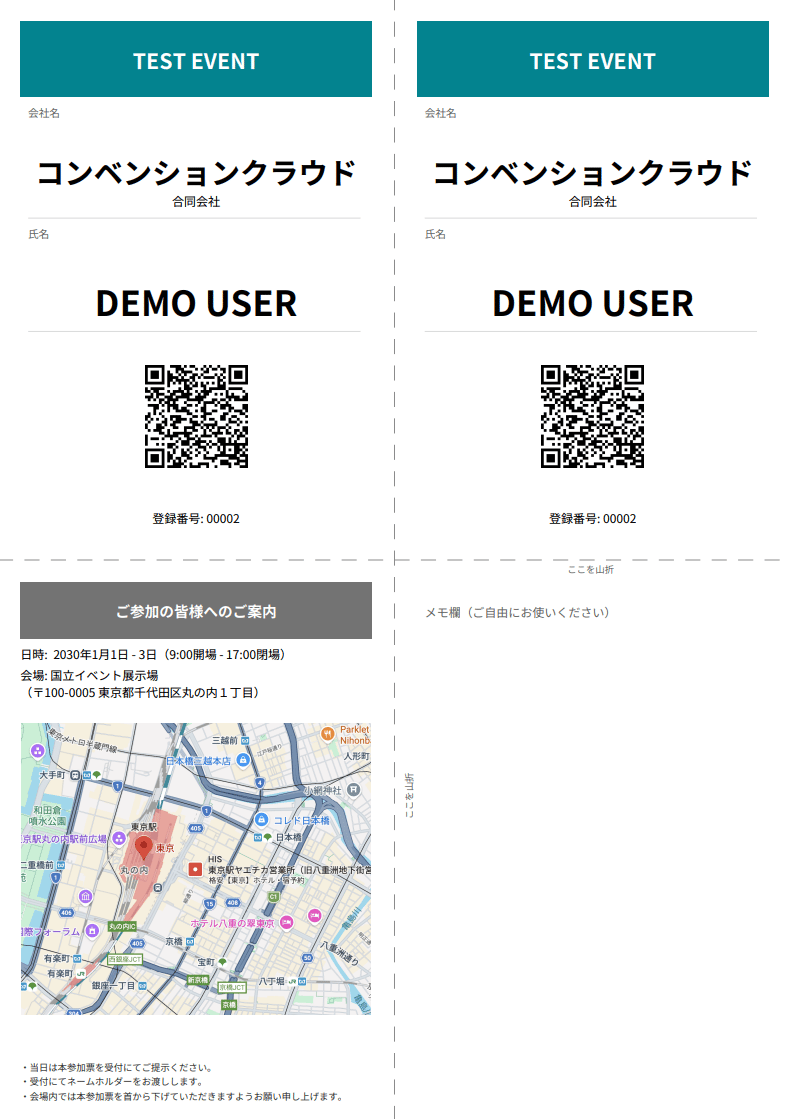
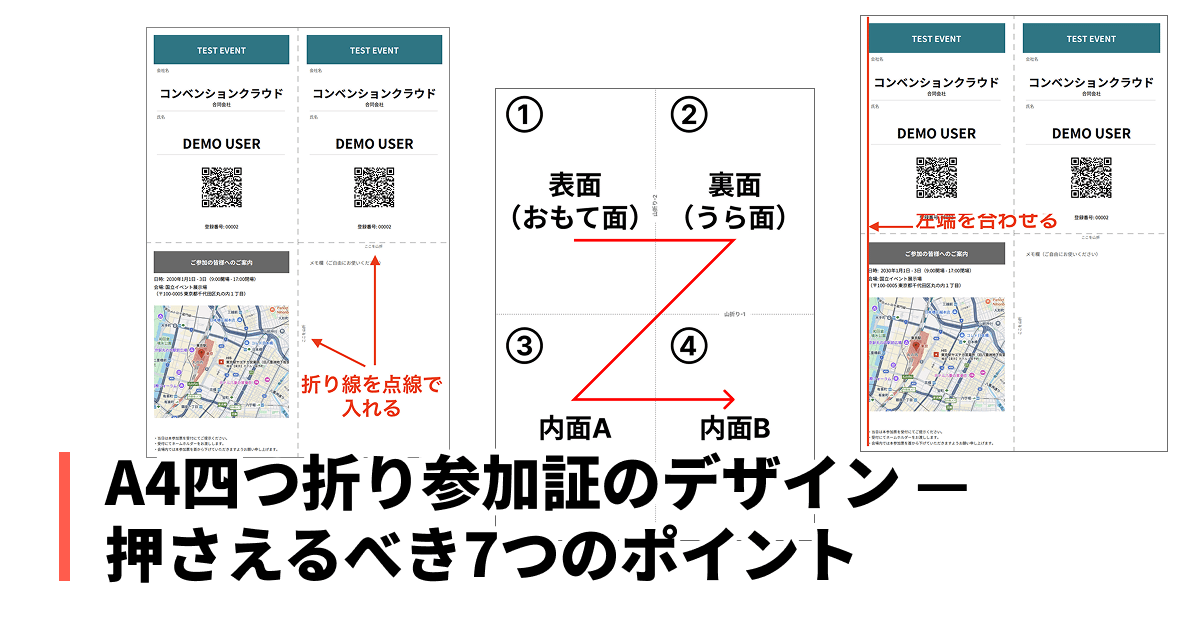
A4用紙に参加者情報を印刷し、四つ折りにしてネームホルダーに入れる方式です。 学会・カンファレンス・展示会など、情報量が多く属性の色分けも必要なイベントに最適です。 4面を使い分けられるため、名札面・会場案内・タイムテーブル・協賛ロゴなどを1枚に集約でき、配布物を減らせます。
おしゃれに見せるコツは、ヘッダーカラーとフォントの統一感です。 イベントのブランドカラーをヘッダーに使い、参加カテゴリごとに色を変えれば、見た目の統一感と実用性を両立できます。 A4四つ折り参加証のデザインについてはこちらの記事で詳しく解説しています。
QR ENTRYでは、名札プレビューツールでアクセントカラーやレイアウトをブラウザ上で試せます。 イベント名・参加者名・所属・カラーを入力するだけでA4四つ折りのプレビューが表示されるので、 デザインのイメージを掴みたい方はぜひお試しください。
- 向いているイベント — 学会・展示会・カンファレンス・セミナー(100名〜)
- メリット — 4面に情報を集約でき配布物が減る。参加者データとの連動で一括生成が可能
- デザインのポイント — ヘッダー余白・折り線・裏面の名前表示など、四つ折り特有の注意点がある
交流を促進する名札の工夫
名札は「誰が誰か」を示すだけでなく、会話のきっかけを作るツールにもなります。 特にネットワーキングを重視するイベントでは、以下のような工夫が効果的です。
- SNS IDやハンドルネーム — 技術カンファレンスやコミュニティイベントでは、 X(旧Twitter)やGitHubのアカウント名を名札に記載する参加者が増えています。 申込フォームでSNS IDを任意項目として設けておき、名札に差し込むと「あ、あのアカウントの方ですか!」と会話が生まれやすくなります
- アイコン・プロフィール画像 — オンラインで面識がある参加者同士の場合、 SNSのアイコンを名札に印刷するとリアルの場で「あの人だ」とすぐに分かります。申込フォームで画像をアップロードしてもらい、名札に反映する方法もあります
- 「好きな○○」欄 — 「好きな言語」「好きな技術」「今ハマっていること」などの自由記入欄を設けると、 同じ趣味を持つ参加者同士の話題のきっかけになります
- 役割・ステータスの表示 — 「初参加」「登壇者」「メンター」などのラベルを加えると、 初参加の人に話しかけやすくなったり、登壇者を見つけやすくなったりします
カラールール・色分けのベストプラクティス
名札の色分けは、参加者の属性を視覚的に区別する有効な手段です。QR ENTRYのカラールール機能を使えば、チケット種別に応じて自動的に色が変わります。
- 参加カテゴリで分ける — 一般参加/VIP/プレス/スタッフなど
- セッションや日程で分ける — Day1は青、Day2は緑など
- 色数は4〜5色まで — それ以上だと現場で区別がつきにくくなる
- 色覚多様性に配慮する — 赤と緑の組み合わせは避け、色だけでなくテキストラベルでも区別できるようにする
A4四つ折り参加証の場合は、4面のレイアウト・折り線の入れ方・印刷環境を考慮した余白設計など、 四つ折り特有のデザインポイントがあります。詳しくは以下の記事をご覧ください。
用途別の名札運用例
学会・学術集会
学会では「参加証」として機能する名札が一般的です。 名前、所属機関、演題番号、参加カテゴリ(一般/学生/招待講演者)などを記載します。 継続教育の単位証明を兼ねる場合もあるため、QRコードを入れて出席確認と連動させると運用が楽になります。QRコードでの出欠管理と組み合わせることで、 セッションごとの出席記録も自動化できます。
展示会
展示会では「来場者バッジ」として使用します。 来場者の会社名と名前を大きく表示し、出展者が一目で確認できるようにするのがポイントです。 カラールールで来場者の属性(バイヤー/プレス/一般来場者)を色分けすると、 出展者が優先的に対応すべき来場者を瞬時に判別できます。展示会の受付効率化もあわせてご覧ください。
会社説明会
採用イベントでは、学生の大学名と名前を記載した名札が一般的です。 名札にQRコードを入れておくと、ブースでの面談記録にも活用できます。 個人情報の管理が重要なため、イベント終了後の名札回収ルールも事前に決めておきましょう。
技術カンファレンス・勉強会
技術カンファレンスでは、名前と所属に加えて、SNSアカウントや専門分野を記載するケースが増えています。 先ほど紹介した「交流を促進する名札の工夫」が最も活きるジャンルです。 「初参加」バッジを付けて常連の参加者が声をかけやすくする仕組みも効果的です。
勉強会のように参加者が数十名規模の場合は、無料デザインツールで作成した名札を事前にPDF化して送付し、 各自で印刷して持参してもらう方法もあります。A4名札PDFの自動送信を活用すれば、 参加者登録と同時に個別の名札PDFをメールで自動配信できます。
社内イベント・研修
社内の研修やワークショップでは、卓上三角名札が便利です。A4用紙を半分に折って自立させる形式なので、 テーブルに置いて講師や他の参加者から名前が見えるようにできます。 部署横断の研修では、名札に部署名と「今の業務内容」を一言添えると自己紹介の時間短縮にもなります。
社内イベントの場合は参加者データの取り扱いがシンプルなので、 Wordの差し込み印刷や無料デザインツールでの作成が適しています。
事前一括印刷とオンデマンド印刷の比較
ここまで5つの方法を紹介しましたが、「事前にまとめて印刷する」か「当日その場で印刷する」かは、 最終的な運用を決める重要な分岐点です。両者を改めて比較します。
| 項目 | 事前一括印刷 | オンデマンド印刷 |
|---|---|---|
| 印刷タイミング | イベント前日までに完了 | 受付時にリアルタイムで印刷 |
| 無駄な印刷 | キャンセル分は無駄になる | 来場者分のみ印刷、無駄ゼロ |
| 直前の変更対応 | 再印刷が必要 | 登録データの変更が即反映 |
| 仕分け作業 | 五十音順に並べる作業が必要 | 不要 |
| 当日の追加参加 | 手書きで対応 | その場で登録→即印刷 |
| デザイン品質 | 外注なら高品質 | プリンターの性能に依存 |
| 必要な機器(当日) | なし(事前に準備済み) | PC+バーコードリーダー+プリンター |
| 適した規模 | 〜100名 | 100名〜(特に300名以上で効果大) |
参加者数が少なく変更もほとんどないイベントなら事前一括印刷で問題ありません。 一方、参加者数が多い・当日の変更が見込まれる・受付をスピーディーにしたい場合は、 オンデマンド印刷が圧倒的に効率的です。
名札準備でよくある失敗と対策
名札の準備は単純作業に見えて、実は落とし穴が多い工程です。 ここでは現場でよくあるトラブルと、その対策をまとめます。
名前の誤字・旧字体
名札でもっとも許されないミスが「名前の間違い」です。 「渡邊」と「渡辺」、「齋藤」と「斎藤」など、旧字体・異体字の扱いは特に注意が必要です。
- 申込フォームで「名札に印刷する名前」を別途入力してもらう欄を設けると、参加者自身が表記を確認できる
- Excelの名簿をそのまま使うと、フォントによっては旧字体が正しく表示されないことがある。印刷プレビューで必ず確認する
- オンデマンド印刷の場合、参加者が自分の登録情報を事前に修正できるため、誤字リスクが低減される
当日の追加・キャンセル対応
事前印刷方式の最大の悩みが、当日の参加者変更です。
- 事前印刷の場合は、白紙の名札とペンを必ず用意しておく。追加参加者の分を手書きで対応する
- キャンセル者の名札は事前に抜いておくか、受付で除外する仕組みを決めておく
- オンデマンド印刷であれば、そもそもこの問題は発生しない。来場した人だけ印刷されるため、キャンセル対応も不要
印刷トラブル
イベント直前や当日に印刷トラブルが起きると、リカバリーが難しくなります。
- インク切れ — 予備のインクカートリッジ(またはトナー)を必ず用意する。300名分をカラーで印刷するとインクの消耗が激しい
- 用紙詰まり — 厚手の用紙を使う場合は手差しトレイから給紙する。一度に大量にセットしない
- 色が出ない・かすれる — テスト印刷を事前に行い、色味を確認しておく
- プリンターとPCの接続不良 — オンデマンド印刷の場合は、事前に現地で接続テストを行う。Wi-Fi接続よりUSB接続のほうが安定する
名札の紛失・回収
- 会場の出口に回収ボックスを設置し、退場時に名札を回収する旨を案内する
- 名札ケースやストラップを回収して次回再利用すれば、コスト削減とSDGsの両面でメリットがある
- 個人情報が記載された名札を会場に放置されると情報漏洩リスクがあるため、スタッフが巡回して回収する運用も有効
- 紛失時の再発行ルールを決めておく。オンデマンド印刷ならQRコードを再スキャンするだけで再発行できる
よくある質問
Q1. A4用紙で名札を作るときのおすすめの紙の厚さは?
名札ケースに入れる場合は普通紙(64〜80g/m²)で十分です。 首から下げるカード型の場合は、厚手の紙(120〜180g/m²)を使うとしっかりした質感になります。 プリンターの対応用紙を確認してから購入してください。
Q2. カラープリンターがない場合はどうすればいいですか?
モノクロプリンターでも名札は作成できます。色分けの代わりに、枠線の太さや模様、 テキストラベル(「VIP」「STAFF」など)で区別する方法があります。 また、コンビニのカラー印刷サービスを利用する手もあります。
Q3. 名札のオンデマンド印刷には専用のプリンターが必要ですか?
家庭用・オフィス用のカラーインクジェットプリンターやレーザープリンターで対応できます。 A4用紙に印刷するため、特殊なプリンターは不要です。 ただし、大規模イベント(300名以上)では印刷速度の速いレーザープリンターのほうが、 受付の待ち時間を抑えられます。
Q4. 名札に個人情報を記載しても問題ありませんか?
参加者の同意を得た上で、必要最小限の情報(名前、所属)を記載するのが一般的です。登録フォームのプライバシーポリシーに名札への記載について明記しておくとよいでしょう。 イベント終了後の名札回収を案内することも有効です。
Q5. QR ENTRYの名札機能は無料プランでも使えますか?
はい。無料プランでも参加証テンプレートを1つ作成し、名札の印刷が可能です。 カスタム背景画像のアップロードやカラールール機能はStarterプラン以上で利用できます。 詳しくは料金プランをご確認ください。
Q6. Canvaで作った名札テンプレートに差し込み印刷はできますか?
Canvaの無料版には差し込み印刷機能がないため、1人ずつ手動で編集する必要があります。 有料のCanva Proであれば「一括作成」機能でCSVデータを読み込んで複数の名札を一括生成できます。 無料で差し込み印刷をしたい場合は、ラベル屋さんやWordの差し込み印刷が適しています。
Q7. 名札にQRコードを入れるメリットは何ですか?
名札にQRコードを入れておくと、受付以外の場面でも活用できます。 たとえば、セッション会場の入口でスキャンポイントを設置すれば出席記録が取れますし、 展示ブースでスキャンすれば来場者の訪問ログを自動で記録できます。QR受付と連携した名札は、イベント全体のデータ活用の起点になります。
Q8. デジタル名札やスマートバッジは実用的ですか?
電子ペーパーを使ったデジタル名札(スマートバッジ)は、表示内容をリアルタイムに書き換えられる点が魅力です。 セッションごとに表示内容を切り替えたり、NFC機能で連絡先を交換したりといった使い方ができます。 ただし、1台あたり数千〜数万円とコストが高く、大量調達が難しいため、 現時点ではVIPや登壇者限定で使うケースが中心です。 一般参加者向けには紙の名札が依然としてコストパフォーマンスに優れています。
おすすめの運用構成
ここまでさまざまな原稿作成方法・印刷方法を紹介してきましたが、 100名以上のイベントで特におすすめしたいのは 「A4四つ折りPDFの事前送付 + 当日オンデマンド印刷」のハイブリッド構成です。
事前にA4四つ折りの参加証PDFをメールで送付し、参加者自身に印刷・持参してもらいます。 大半の参加者はこれで名札を持った状態で来場するため、受付ではQRコードをスキャンするだけで完了です。 裏面に会場マップやタイムテーブルを載せておけば、配布資料も兼ねられます。
一方で、印刷を忘れた参加者や当日の登録内容変更・飛び入り参加には、 受付に用意したプリンターでオンデマンド印刷して対応します。 メインの運用はPDF事前送付で主催者の負担を軽くしつつ、イレギュラーだけ当日印刷でカバーする形です。
QR ENTRYならこの構成をひとつのシステムで実現できます。テンプレートエディタで名札をデザインし、一括PDF生成→メール添付で一括送信。 当日は自動印刷設定をONにしておけば、 スキャンと同時にプリンターから名札が出力されます。 詳しくはA4四つ折りPDF自動送信の記事もあわせてご覧ください。
まとめ
名札づくりは「原稿の作成」と「印刷・配布」の2ステップに分けて考えると整理しやすくなります。 手書き、Word差し込み、無料デザインツール、イベント管理システムなど原稿の作り方はさまざまですし、 市販ケースへの手差し、事前一括印刷、A4四つ折りPDF送付、外注、当日オンデマンド印刷と配布方法も多彩です。
少人数なら手書き+市販ケースで十分ですが、100名を超えるイベントでは A4四つ折りPDFの事前送付を基本にしつつ、当日オンデマンド印刷をバックアップとして組み合わせるのがおすすめです。 事前送付で主催者の当日負担を最小化しながら、印刷忘れや変更にも柔軟に対応できます。
名札はイベント体験の第一歩です。サイズ選びからデザインの工夫、トラブル対策まで事前にしっかり準備しておくことで、 当日の運営がスムーズになり、参加者の満足度も高まります。
QR ENTRYなら、参加登録から名札デザイン、PDF送付、当日のQR受付・オンデマンド印刷までをひとつのシステムで完結できます。 無料プランで機能を試せるので、次のイベントでぜひ活用してみてください。
関連コラム