A4四つ折り参加証のデザイン — 押さえるべき7つのポイント
- はじめに
- A4四つ折り参加証の構造を理解する
- 折り方と4面の名称
- 呼称を統一する
- 4面のレイアウト設計
- 表面 — 名札のメイン面
- 裏面 — ひっくり返っても名前がわかるように
- 内面A・B — 情報面の活用
- デザインの基本原則
- ヘッダー部分には余白を入れる
- ヘッダーカラーで属性を色分けする
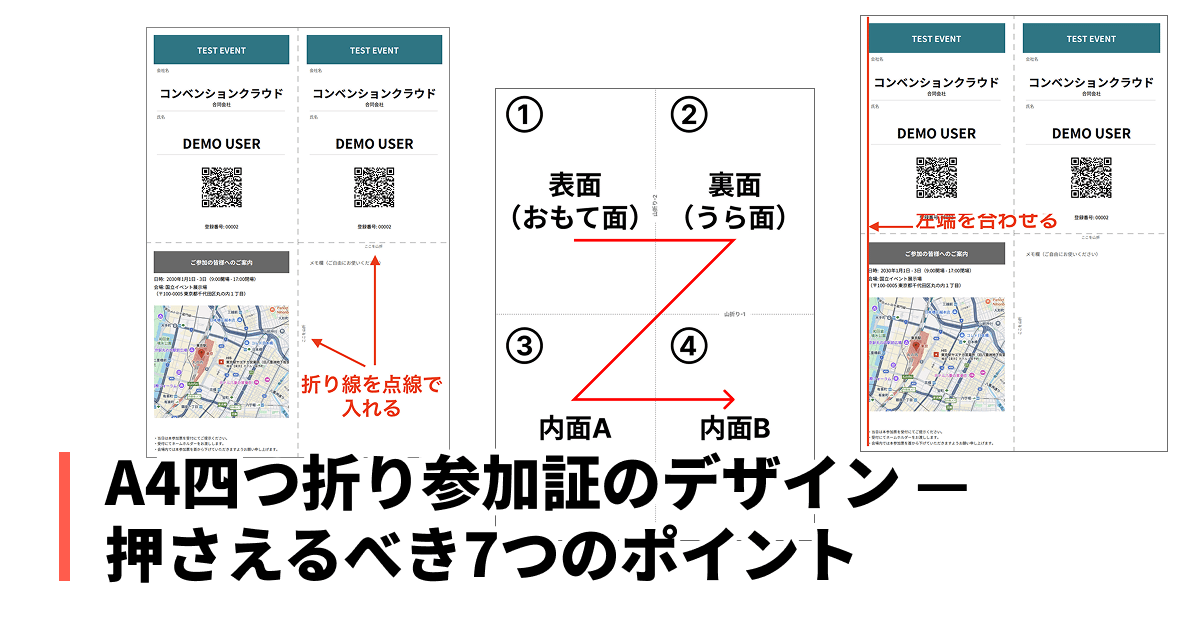
- 折り線を点線で入れる
- 文字・画像の左端を揃える
- フォント選びと文字サイズの目安
- 印刷環境を考慮した設計のコツ
- フチなし印刷を前提にしない
- モノクロ印刷でも成立するデザインにする
- 「拡大縮小なし」の案内を添える
- ネームホルダーの配布と案内
- ホルダーの配布場所を参加証に明記する
- ホルダーのサイズと参加証の仕上がりサイズを合わせる
- よくある失敗と対策
- 折ったときに天地が逆になる
- QRコードが小さすぎて読み取れない
- 情報を詰め込みすぎて文字が小さくなる
- 折り線がないため参加者が折り方を間違える
- 印刷時に端が切れる
- デザインチェックリスト
- レイアウト
- 視覚デザイン
- 印刷・配布
- まとめ
はじめに
A4四つ折り参加証は、学会・展示会・カンファレンスで広く使われている名札形式です。 A4用紙を四つに折るだけでA6サイズ(約105×148mm)の名札になり、4つの面に情報を振り分けられる実用性の高さが特長です。
しかし、いざテンプレートを作ろうとすると「どの面に何を配置すればいいのか」「折り線はどう入れるのか」「余白はどのくらい取ればいいのか」と、 デザイン面で迷う方が少なくありません。 記載すべき項目や送付方法についてはA4四つ折りPDF送信の記事で詳しく解説していますので、 この記事ではデザイン(レイアウト・視覚設計)に焦点を絞り、押さえるべきポイントを解説します。
A4四つ折り参加証の構造を理解する
デザインに入る前に、まずA4四つ折りの物理的な構造を正しく理解しておきましょう。 構造を理解していないまま配置を始めると、折ったときに天地が逆になったり、表裏が入れ替わったりする事故が起こります。
折り方と4面の名称
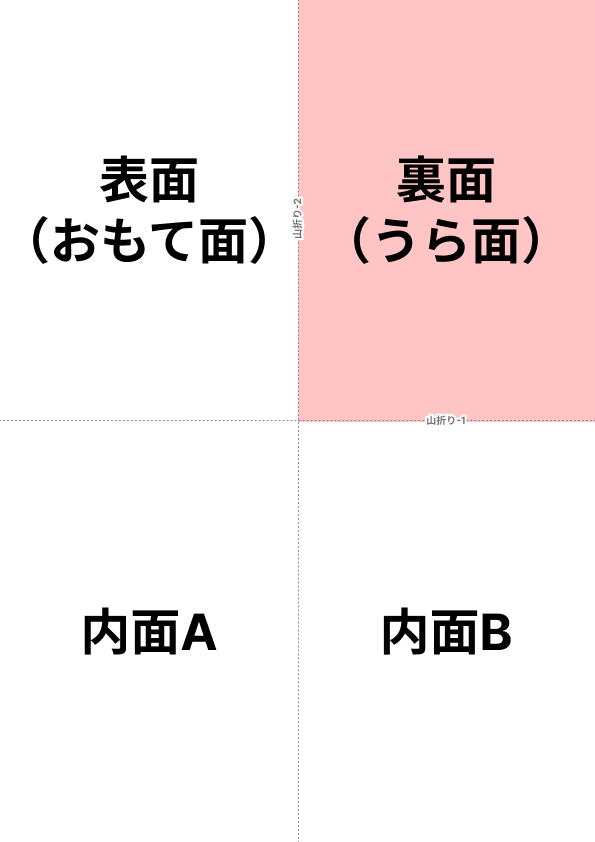
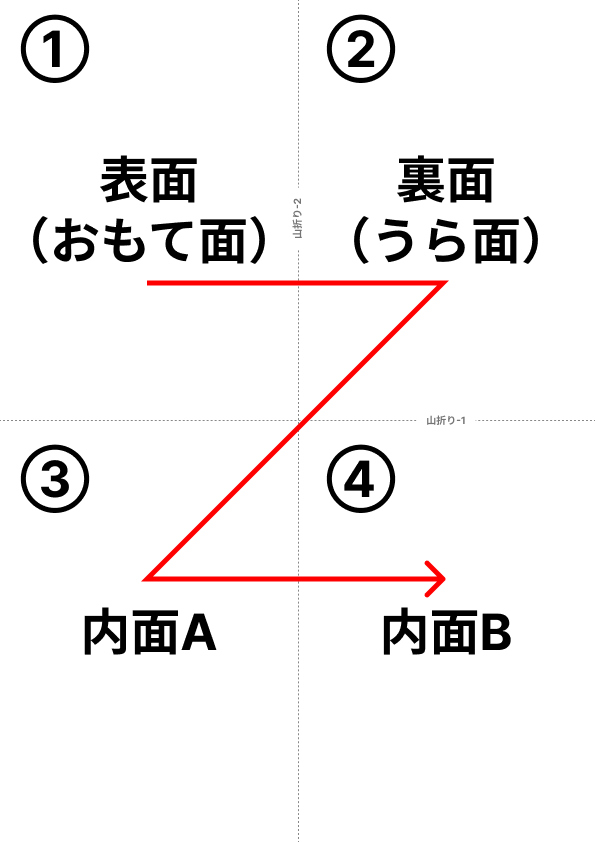
A4用紙を横半分に折り、さらに縦半分に折ると4面が生まれます。 ネームホルダーに差し込んだ状態を基準に、以下のように名称を付けると設計がスムーズです。
| 面 | 位置 | 役割 |
|---|---|---|
| 表面(おもて面) | ホルダーに入れたとき正面に見える面 | 名札のメイン面。氏名・所属・QRコードなどを配置 |
| 裏面(うら面) | ホルダーの背面側 | ひっくり返ったときに見える面。表面と同一または簡略版を配置 |
| 内面A | ホルダーから出して開いたときに見える下半分 | 協賛企業ロゴ・注意事項・メモ欄など |
| 内面B | ホルダーから出して開いたときに見える上半分 | 会場マップ・タイムテーブル・アクセス情報など |
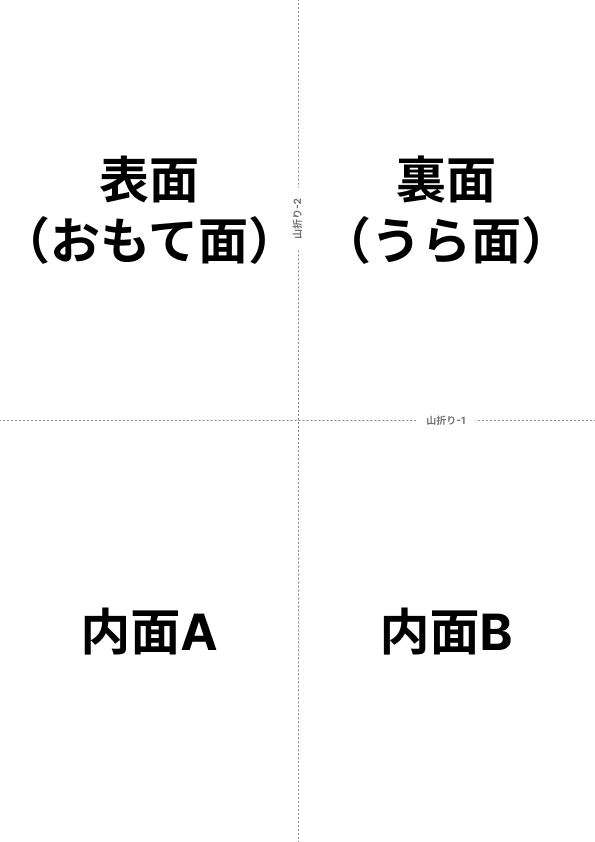
表面と裏面はホルダーに入った状態で外から見える面、内面A・Bはホルダーから取り出して広げたときに現れる面です。 テンプレートを作る際は、PDF上での配置と折ったあとの見え方を必ず一致させてからデザインを始めてください。
呼称を統一する
「参加証」「名札」「参加票」「ネームバッジ」「参加章」など、同じものを指す言葉が混在すると参加者が混乱します。 案内メール・Webサイト・参加証本体・受付の案内板で使う呼称は、必ず1つに統一しましょう。 たとえば学会であれば「参加証」、展示会であれば「来場者バッジ」に統一するのが一般的です。
4面のレイアウト設計
A4四つ折りの最大の強みは4面を使い分けられることです。 ここでは各面の役割と配置のポイントを具体的に解説します。
表面 — 名札のメイン面
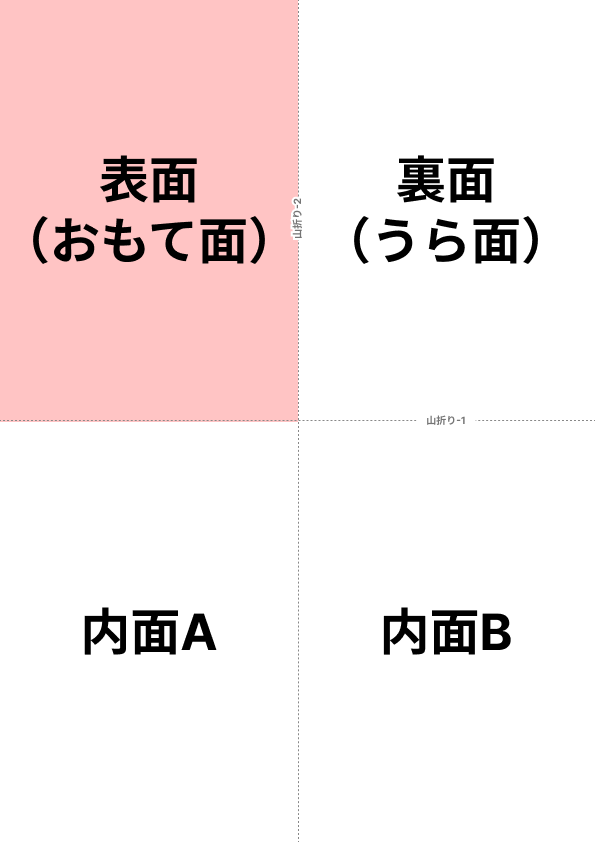
首から下げた状態で正面に見える面です。1〜2m先からでも氏名と所属が読み取れることを最優先に設計します。
- 氏名 — 最も大きなフォントサイズで配置(20pt以上推奨)。姓と名の間にスペースを入れると読みやすい
- 所属(会社名・団体名) — 氏名の上または下に。氏名よりやや小さめのフォントサイズで
- 肩書き・役職 — 必要に応じて。フォントサイズは所属と同程度か、やや小さめ
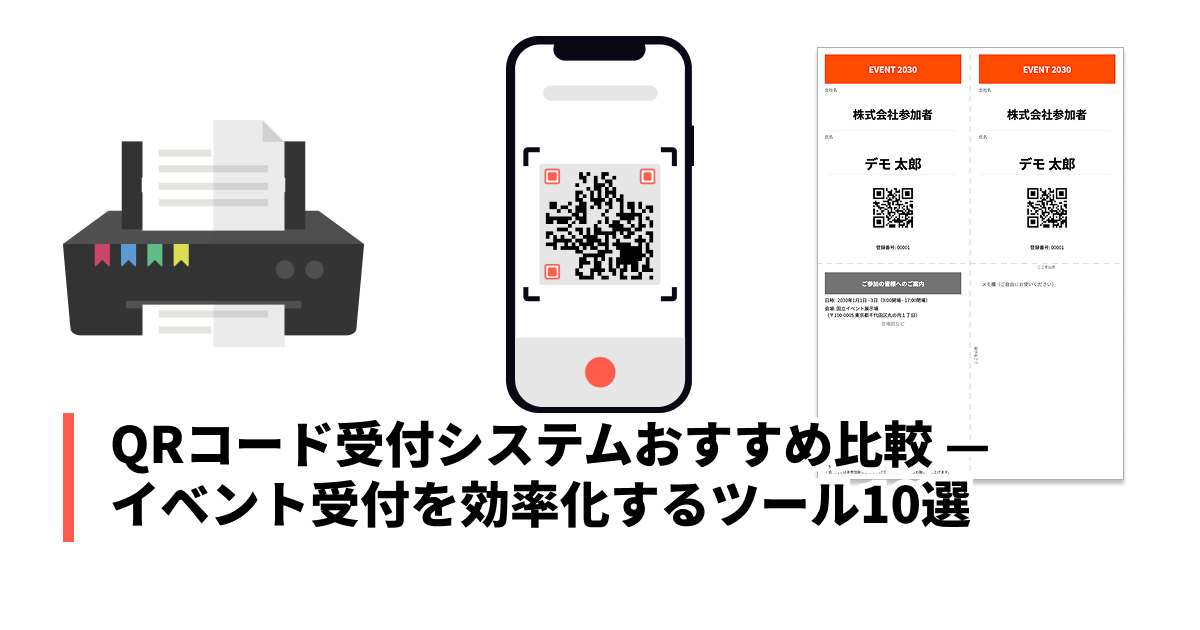
- QRコード / バーコード — 受付スキャンに使う場合は20mm四方以上を確保
- 受付番号(連番) — スタッフが目視で探しやすい位置に配置
- イベントロゴ・名称 — ヘッダー領域に配置するのが一般的
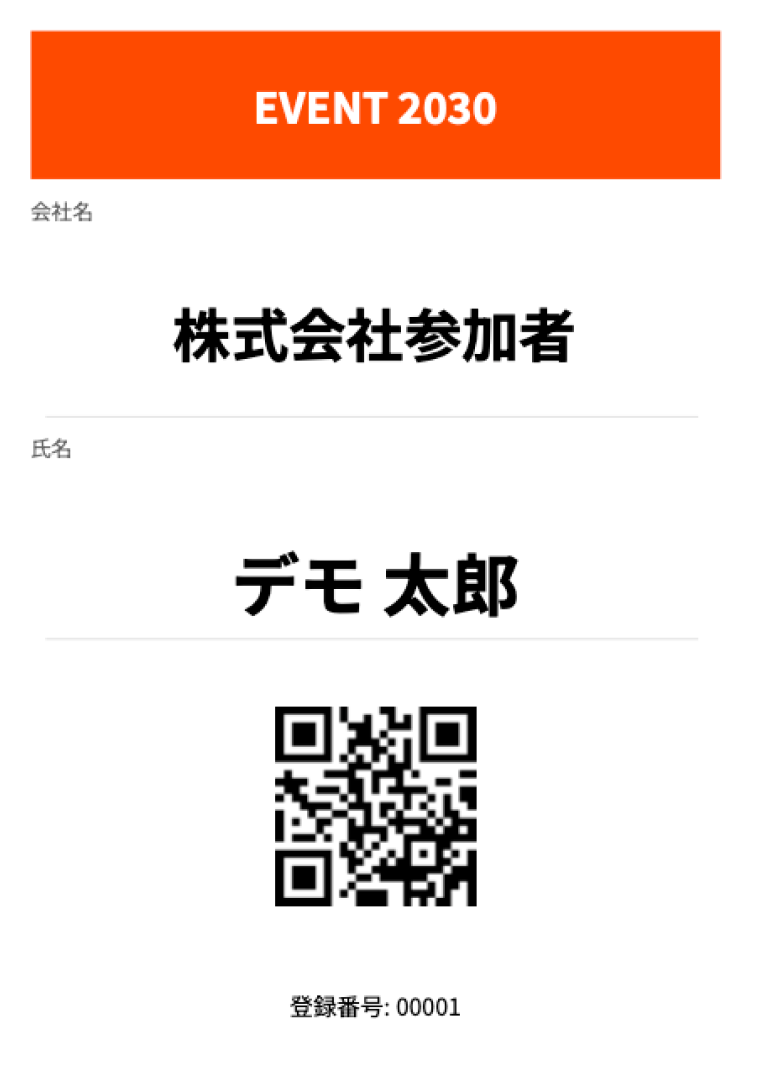
表面の情報量は「少ないほどよい」のが原則です。 文字が小さくなるくらいなら項目を内面に移しましょう。 表面に載せる項目の優先判断については参加証の記載項目チェックリストも参考にしてください。
裏面 — ひっくり返っても名前がわかるように
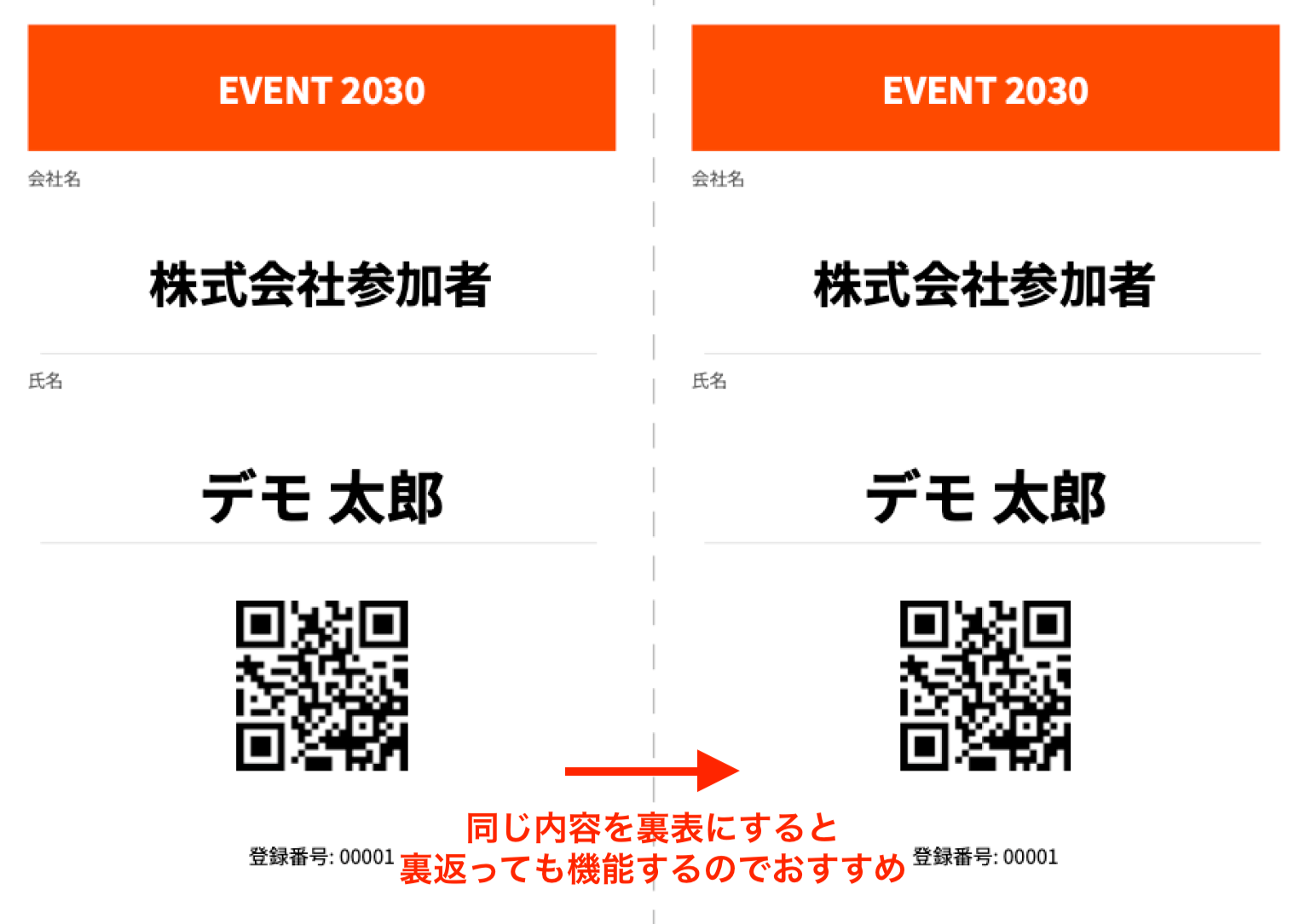
ネームホルダーに入った参加証は、歩くたびにひっくり返ります。 裏面が白紙だと、ひっくり返った瞬間に誰なのかわからなくなり、名札としての役割を果たせません。
裏面には表面と同じ内容、または氏名・所属だけの簡略版を入れましょう。こうすることで、どちらの面が見えていても参加者の名前と所属を確認できます。 展示会のブース訪問記録用にバーコードを裏面にも配置するケースもあります。
内面A・B — 情報面の活用
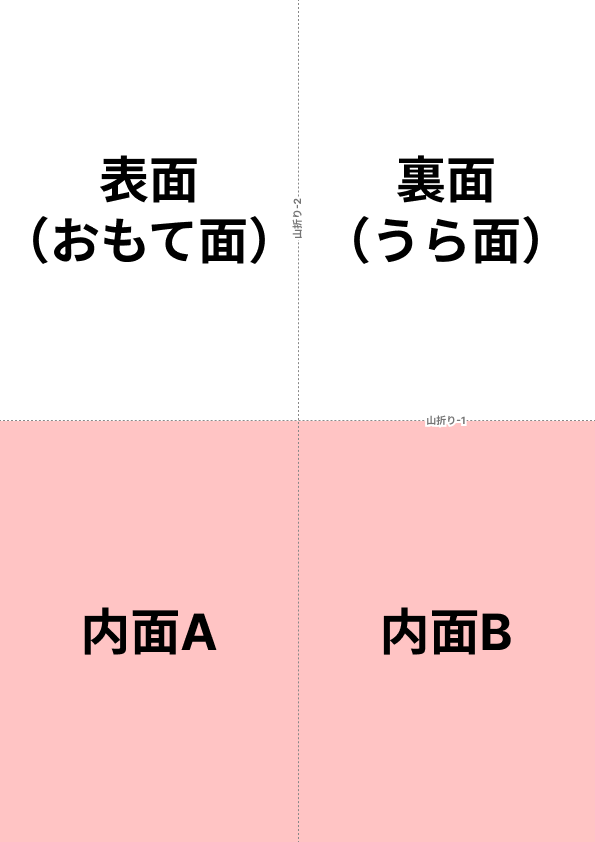
ホルダーから取り出して開くと現れる内面は、名札以外の情報を載せるスペースです。 以下の項目から、イベントに合ったものを選んで配置します。
| 掲載候補 | 内容 | 配置のコツ |
|---|---|---|
| 会期・開催日時 | イベントの開催日程・時間 | 内面の上部にまとめると参照しやすい |
| 会場・アクセス情報 | 会場名・住所・最寄駅・フロア案内 | 地図を入れる場合は視認性を優先し、細かすぎる地図は避ける |
| タイムテーブル | セッションの時間割・プログラム | 時系列で左から右、または上から下に。色分けするとセッション種別がわかりやすい |
| 特記事項・注意事項 | Wi-Fi情報・撮影禁止エリア・緊急連絡先 | 目立つ位置に。Wi-Fi情報は参加者がよく探す |
| 協賛スペース(広告) | スポンサー企業のロゴ | ロゴサイズの大小で協賛ランクを表現。下部に横並びで配置するのが定番 |
| メモ欄 | 空白スペースに罫線を引いたもの | 「ご自由にご利用ください」と一言添える。余白の有効活用になる |
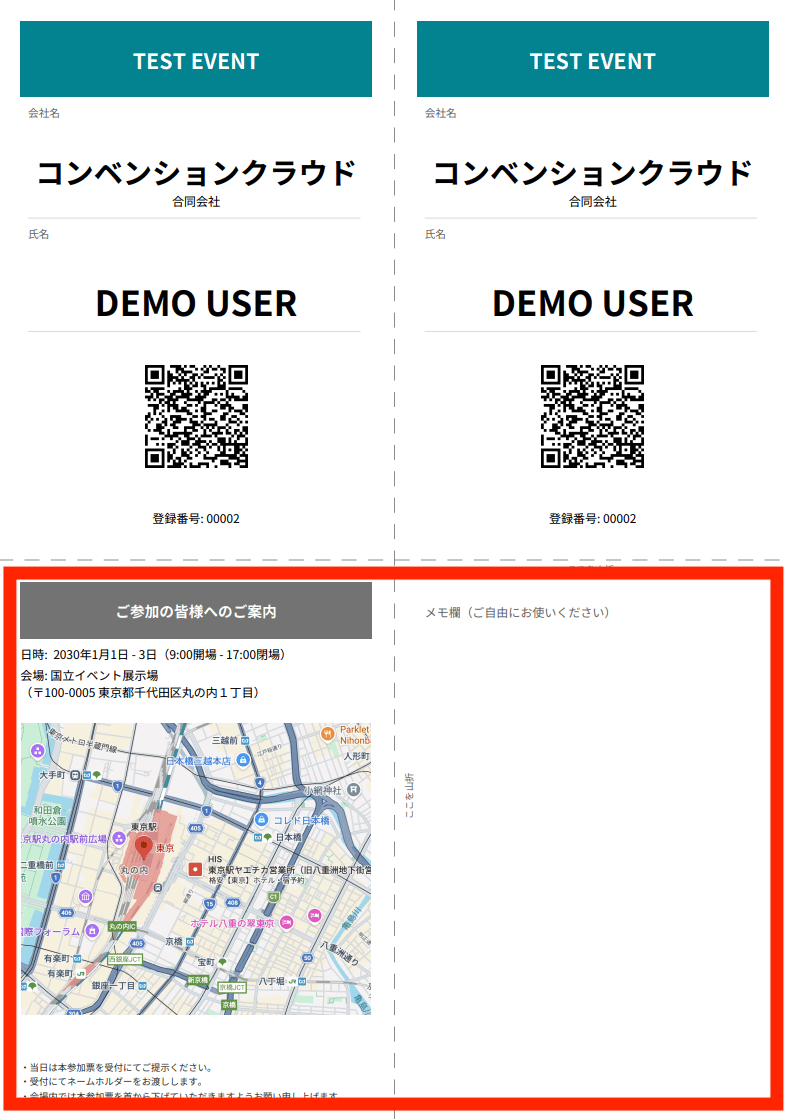
内面Aと内面Bでは、内面B(上半分)のほうが目に入りやすい点も意識しましょう。 人の視線は左上から右下へZ字型に動くため、ホルダーから取り出して開いたとき最初に目が行くのは上半分です。 会期・タイムテーブル・会場案内のように参加者が頻繁に確認する情報は内面Bに、 協賛ロゴやメモ欄のように補足的な情報は内面Aに配置すると、自然な視線の流れに沿った設計になります。
すべてを詰め込む必要はありません。 情報量が多すぎると読まれなくなるため、本当に参加者が手元で確認したい情報に絞りましょう。 余ったスペースはメモ欄にしておくと、空白のまま残すより親切です。
デザインの基本原則
レイアウトが決まったら、次は視覚的なデザインの品質を上げていきます。 特別なデザインスキルがなくても、以下のポイントを押さえるだけで見栄えが大きく変わります。
ヘッダー部分には余白を入れる
参加証のヘッダー(上部のイベント名・ロゴが入るエリア)は、上端から余白を取って配置しましょう。 理由はシンプルで、ほとんどのプリンターにはフチなし印刷ができないからです。
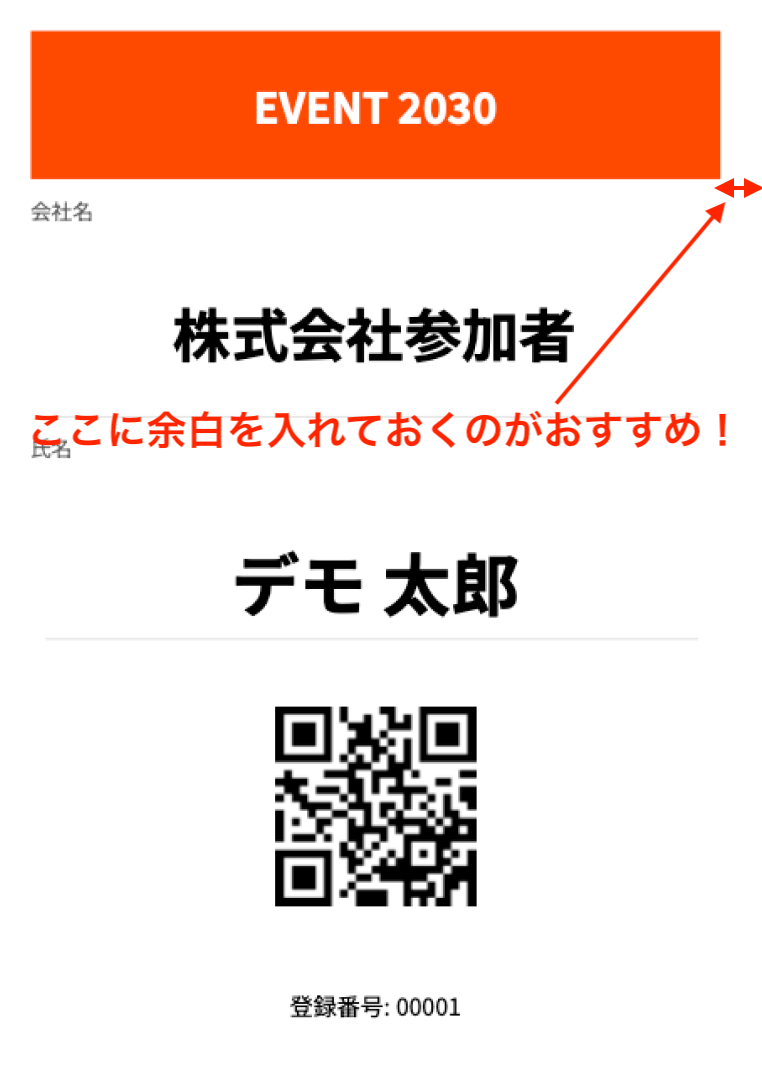
家庭用・オフィス用プリンターの多くは、用紙の端から3〜5mm程度は印刷できません。 参加者がそれぞれのプリンター環境で印刷する以上、余白なし前提のデザインは避けるべきです。 ヘッダーの上端に余白がないと、折ったときに色や文字が不均等に切れて見え、偏った印象になります。
目安として、ヘッダーの色帯を用紙の端から8〜10mm以上内側に配置するか、 あるいは上端から15mm程度の白い余白を確保したうえでヘッダーを配置すると、 どのプリンターで印刷してもきれいに仕上がります。
ヘッダーカラーで属性を色分けする
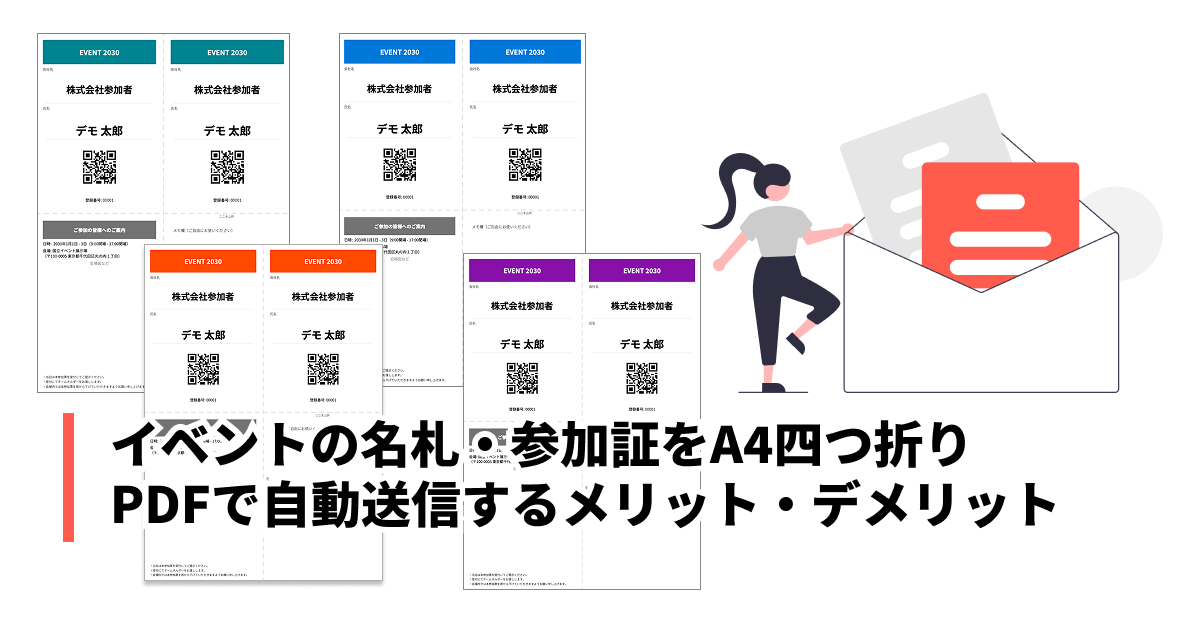
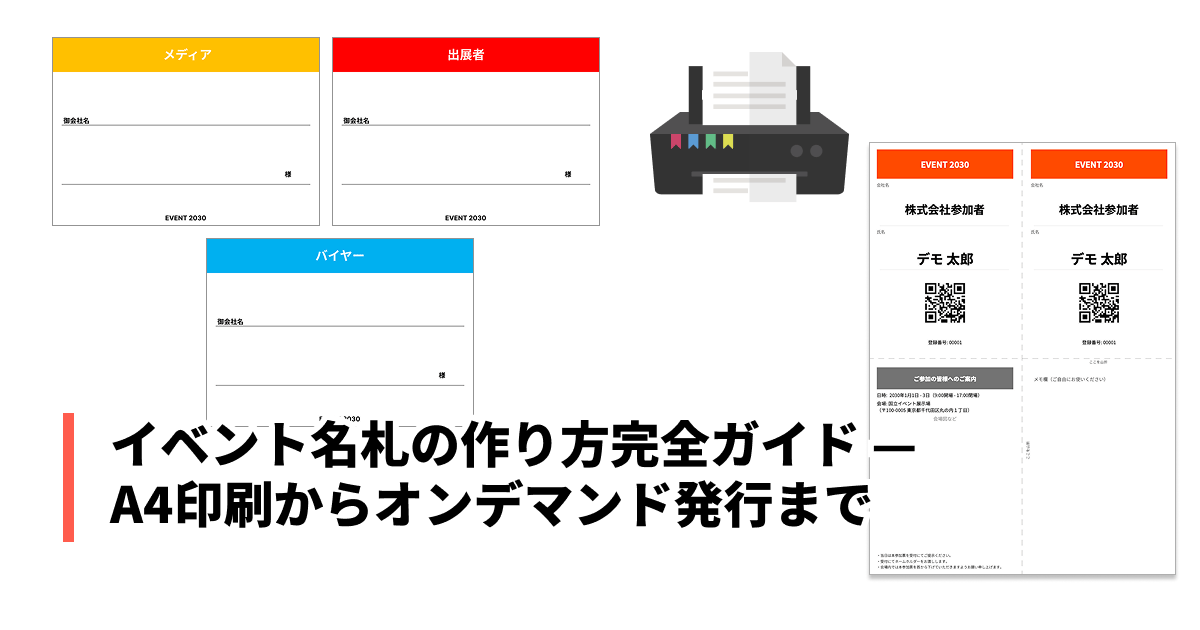
参加者の属性(チケット種別・参加区分)に応じてヘッダーの色を変えると、 会場内で誰がどの属性なのかを一目で識別できます。
- 一般参加 — 緑やブルーなど落ち着いた色
- 登壇者・講演者 — 赤やオレンジなど目立つ色
- プレス・メディア — 黄色など独自の色
- スタッフ・運営 — 黒やグレーなどフォーマルな色
- VIP・招待者 — ゴールドや紫など特別感のある色
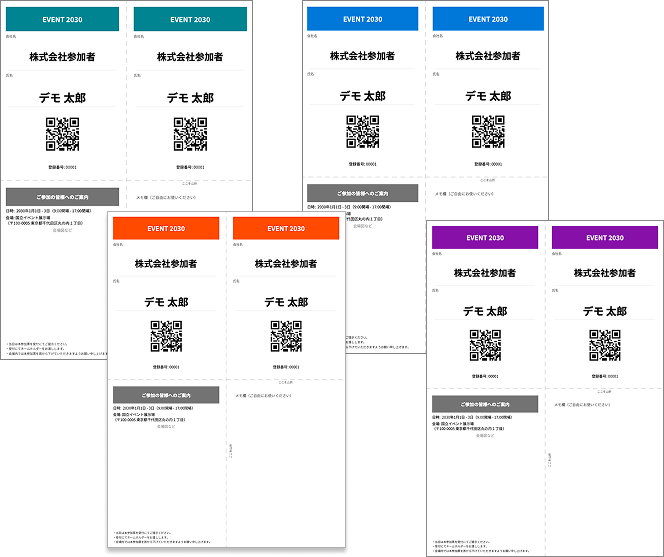
色分けのルールは受付スタッフにも事前に共有し、入場エリアの制限や特典の案内に活用できるようにしましょう。 ただし、色だけに頼ると色覚特性のある方が判別しにくくなるため、色帯の中にテキストラベル(「一般」「登壇者」など)も併記するのがベストプラクティスです。
QR ENTRYでは、チケット種別に応じてヘッダーカラーを自動で切り替えるカラールール機能があり、 手動で色を変える手間なく一括生成できます。
折り線を点線で入れる
A4四つ折りPDFを参加者に送付する場合、参加者自身が折る前提になります。 折り位置がわからないと斜めに折られてしまい、ホルダーに入らなかったり、デザインがずれたりする原因になります。

折り線は薄いグレーの点線(破線)で入れましょう。さらに「谷折り」「山折り」を明記しておくと、折り方を間違える参加者を減らせます。 折り線の色は薄めに(#cccccc程度)設定し、印刷結果で目立ちすぎないようにします。
- 横の折り線 — 用紙の上下中央に1本。「ここで谷折り」などのガイドテキストを添える
- 縦の折り線 — 用紙の左右中央に1本。同様にガイドテキストを添える
- 折り線は印刷領域の端から端まで引かず、左右に少しだけ短くすると(5mm程度)仕上がりがきれい
文字・画像の左端を揃える
デザインの統一感を出す最も簡単な方法は、テキストや画像の左端を揃えることです。 これはグラフィックデザインの基本中の基本ですが、名札のように情報量が多いアイテムでは特に効果が大きくなります。
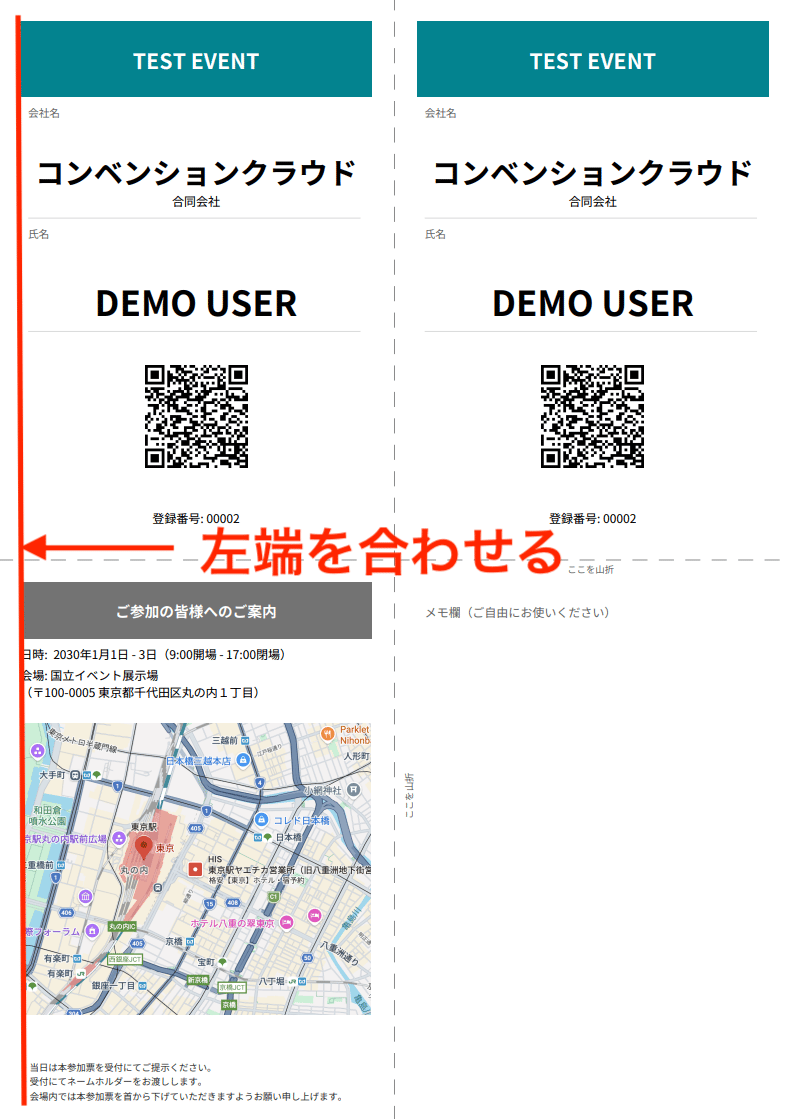
- 氏名、所属、肩書きなどの左端を同じ位置に揃える
- QRコードやロゴの左端もテキストの左端に合わせる(または右端に揃えて配置する)
- 各面ごとに余白(パディング)を統一する。上下左右の余白が面ごとにバラバラだと雑然とした印象になる
デザインツールのガイド線やグリッド機能を活用すると、揃えの作業が格段に楽になります。
フォント選びと文字サイズの目安
名札で最も重要なのは「読みやすさ」です。おしゃれなデザインフォントよりも、可読性の高いゴシック体を基本にしましょう。
| 要素 | 推奨サイズ | 補足 |
|---|---|---|
| 氏名 | 20〜28pt | 1〜2m先から読める大きさ。名前が長い場合は自動縮小の設定を |
| 所属 | 12〜16pt | 氏名の60〜70%程度のサイズが目安 |
| 肩書き・役職 | 10〜14pt | 所属と同じか、やや小さめ |
| 受付番号 | 10〜12pt | スタッフが近くで読めればよい |
| ヘッダー(イベント名) | 12〜16pt | ロゴ画像にイベント名を含む場合はテキスト不要 |
| 内面の本文テキスト | 9〜11pt | 手元で読む前提なので小さくてもOK |
日本語はゴシック体(Noto Sans JP、ヒラギノ角ゴ、游ゴシックなど)が可読性が高く、 英語はSans-serif系(Arial、Helvetica、Noto Sansなど)を合わせるとバランスがよくなります。
印刷環境を考慮した設計のコツ
A4四つ折りPDFを参加者に事前送付する運用では、 参加者がどんなプリンター・設定で印刷するかをコントロールできません。 このため、「どんな環境で印刷されても破綻しないデザイン」を意識することが重要です。
フチなし印刷を前提にしない
前述のとおり、フチなし印刷に対応していないプリンターは多数あります。 デザインの端に重要な要素(ロゴ・テキスト・QRコード)を配置しないようにしましょう。 四辺から最低5mm、できれば10mm以上の余白を確保すると安全です。
モノクロ印刷でも成立するデザインにする
カラープリンターを持っていない参加者や、コスト削減のためにモノクロ印刷を選ぶ参加者は一定数います。 色だけで情報を区別するデザインは避け、以下の対策を施しましょう。
- ヘッダーの色帯にはテキストラベルを併記する(前述の属性色分けと同じ考え方)
- QRコードは白黒なのでモノクロ印刷でも問題なし
- 色で区切っている領域は、線や罫線でも区切りがわかるようにしておく
「拡大縮小なし」の案内を添える
プリンターの設定で「用紙に合わせて縮小」がONになっていると、 A4ぴったりのデザインが95%程度に縮小されて印刷されることがあります。 折ったときにサイズが合わなかったり、QRコードが小さくなって読み取りにくくなる原因になります。メール送信時の案内文に「拡大縮小なし(100%)で印刷してください」と明記しましょう。
ネームホルダーの配布と案内
A4四つ折り参加証はネームホルダーに入れて使うことが前提です。 ホルダーの配布場所や使い方の案内も、デザインと合わせて計画しておきましょう。
ホルダーの配布場所を参加証に明記する
参加者がA4四つ折りPDFを印刷して来場しても、ネームホルダーがどこで手に入るかわからなければ戸惑います。参加証の内面や折り線付近に「ネームホルダーは受付で配布します」と一文入れておくと、 当日のスムーズな導線につながります。
あるいは、メール送信時の案内文にホルダーの配布場所を記載してもよいでしょう。 いずれにせよ、参加証だけ見れば当日の動きがわかる状態を目指すのが理想です。
ホルダーのサイズと参加証の仕上がりサイズを合わせる
A4四つ折りの仕上がりサイズはA6(約105×148mm)です。 ネームホルダーのサイズが合っていないと、参加証がホルダー内で動いてしまったり、はみ出してしまいます。 ホルダーを発注する際は、内寸がA6以上(110×155mm程度)あることを確認してください。
ホルダーの種類(ストラップ式・クリップ式・紙製)の詳しい比較は名札の作り方ガイドをご覧ください。
よくある失敗と対策
A4四つ折り参加証のデザインで起こりがちな失敗と、その対策をまとめます。
折ったときに天地が逆になる
テンプレート上では正しく見えるのに、実際に折ると一部の面が上下逆になるケースです。 原因は、表面と裏面の天地関係を考慮せずにレイアウトしていることにあります。テンプレートを作ったら必ず紙に印刷し、実際に折って確認してください。画面上のプレビューだけで判断するのは事故のもとです。
QRコードが小さすぎて読み取れない
デザインの都合でQRコードを小さくしすぎると、スキャン時に読み取りエラーが頻発します。 最低20mm四方、できれば25mm四方以上を確保しましょう。 また、QRコードの周囲には最低2mmのクワイエットゾーン(余白)が必要です。QRコードのサイズの解説や余白の解説も参考にしてください。
情報を詰め込みすぎて文字が小さくなる
4面あるからといってすべてを埋めようとすると、文字が小さくなり読みづらくなります。 表面(名札面)の情報量は最小限に留め、補足情報は内面に回すことを徹底しましょう。 「名札として1〜2m先から読めるか」を常に判断基準にしてください。
折り線がないため参加者が折り方を間違える
折り線を入れ忘れると、参加者がどこで折ればよいかわからず、三つ折りにしてしまったり、 斜めに折ってしまうケースが発生します。 前述のとおり、薄いグレーの点線と「谷折り」「山折り」のガイドテキストを入れましょう。
印刷時に端が切れる
用紙の端ぎりぎりにデザイン要素を配置すると、プリンターの非印刷領域に掛かって切れてしまいます。 四辺から10mm以上の余白を確保し、重要な要素は余白の内側に配置してください。
デザインチェックリスト
テンプレートの最終確認に使えるチェックリストです。入稿・送信前に一通り確認しましょう。
レイアウト
- 表面と裏面の両方に氏名・所属が入っているか(ひっくり返っても名前がわかるか)
- 内面に会期・会場・アクセスなどの必要情報が配置されているか
- 余ったスペースはメモ欄や協賛ロゴで有効活用されているか
- 折り線(点線)が入っており、谷折り・山折りが明記されているか
視覚デザイン
- ヘッダー部分に十分な余白があるか(上端から8〜10mm以上)
- 属性による色分けがされているか。色帯にテキストラベルも併記されているか
- 文字・画像の左端(または右端)が揃っているか
- 氏名のフォントサイズが20pt以上あり、1〜2m先から読めるか
- モノクロ印刷でも情報が判別できるか
印刷・配布
- 四辺から10mm以上の余白が確保されているか
- QRコードは20mm四方以上あり、周囲にクワイエットゾーンがあるか
- 実際に紙に印刷し、折って確認したか(天地逆・表裏入れ替わりがないか)
- ネームホルダーの配布場所が参加証またはメール案内に記載されているか
- 案内メール・Web・参加証で呼称(「参加証」「名札」等)が統一されているか
まとめ
A4四つ折り参加証のデザインは、見た目の美しさだけでなく「どんなプリンターで印刷されても破綻しないか」 「ホルダーに入れて歩いたときにどう見えるか」といった実用面を考慮することが重要です。
特に押さえておきたいポイントを振り返ると、以下の7点です。
- ヘッダーに余白を取り、フチなし印刷を前提にしない
- 属性ごとにヘッダーカラーを分け、テキストラベルも併記する
- 折り線を点線で入れ、谷折り・山折りを明記する
- 表面と裏面の両方に名前・所属を入れる
- 内面には会期・会場・協賛・メモ欄を配置する
- 文字や画像の左端を揃える
- 呼称とネームホルダーの配布場所を統一・明記する
記載すべき項目やPDF送信の運用フローについては以下の記事で詳しく解説しています。
QR ENTRYでは、テンプレートのデザインから差し込みフィールドの配置、 カラールールの設定、一括PDF生成、メール送信までをブラウザ上で完結できます。 まずは無料アカウントでお試しください。
関連コラム