Googleフォームでイベント参加登録を受け付ける方法と限界 — GAS活用から専用システムへの移行まで
- はじめに
- Googleフォームでイベント参加登録を作る方法
- ステップ1: フォームを作成する
- ステップ2: イベントに最適な質問項目を設定する
- ステップ3: デザインをカスタマイズする
- ステップ4: 共有・回答を管理する
- ステップ5: Webサイトに埋め込む
- イベント種別ごとのフォーム設計例
- セミナー・勉強会の場合
- 懇親会・交流会の場合
- カンファレンス・学会の場合
- Googleフォームをもっと便利にするGAS・アドオン活用術
- 自動返信メールを設定する(標準機能 + GAS)
- 定員に達したら自動で締め切る(formLimiter)
- リマインドメールを自動送信する
- Googleフォームでできること・できないこと
- Googleフォームで有料イベントの参加費を集められるか
- セキュリティと個人情報の取り扱い
- 回答の公開設定に注意する
- 個人情報保護方針の記載
- Googleフォームの限界を感じる5つのサイン
- 1. 参加者が100名を超えた
- 2. 有料チケットを販売したい
- 3. 当日QRコードで受付したい
- 4. 名札や参加証を印刷したい
- 5. リアルタイムで入場状況を把握したい
- Googleフォームから専用システムへの移行手順
- よくある質問
- Q1. Googleフォームで集めたデータはQR ENTRYに移行できますか?
- Q2. Googleフォームで有料イベントの参加費を集める方法はありますか?
- Q3. QR ENTRYは無料で使えますか?
- Q4. Googleフォームと専用システムを併用することはできますか?
- Q5. 移行にどのくらい時間がかかりますか?
- Q6. Googleフォームの自動返信メールはカスタマイズできますか?
- Q7. Googleフォーム以外の無料フォームツール(Microsoft Forms等)でも同じ限界がありますか?
- Q8. GASの知識がなくてもGoogleフォームを拡張できますか?
- まとめ
はじめに
Googleフォームは、イベントの参加登録を受け付けるツールとして広く使われています。Googleアカウントさえあれば無料で作成でき、回答データはスプレッドシートに自動で蓄積されるため、 小規模なセミナーや社内勉強会であれば手軽に運用を始められます。
一方で、定員管理や自動返信メール、参加費の徴収、当日のQRコード受付といった機能はGoogleフォーム単体ではカバーしきれません。 Google Apps Script(GAS)やアドオンを活用すればある程度は拡張できますが、それにも限界があります。
この記事では、Googleフォームでイベント参加登録フォームを作る手順を丁寧に解説したうえで、GAS・アドオンによる拡張テクニック、できること・できないことの整理、専用システムへの移行が必要になるタイミングと具体的な手順までをまとめました。
Googleフォームでイベント参加登録を作る方法
まずはGoogleフォームでイベント参加登録フォームを作成する基本手順を、5つのステップに分けて確認します。 Googleアカウントがあれば、所要時間は15〜30分程度です。
ステップ1: フォームを作成する
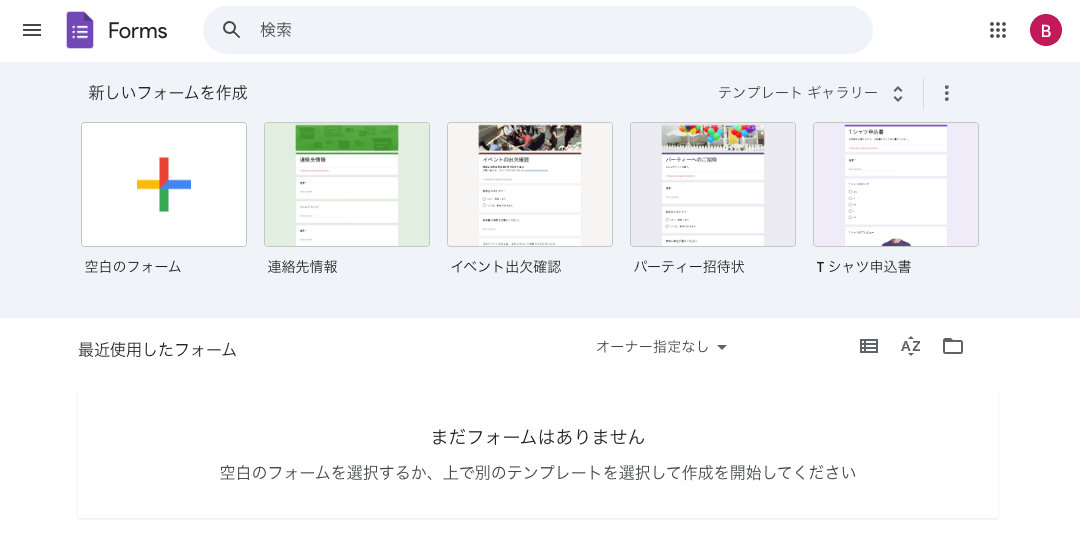
Google Formsにアクセスし、「空白のフォーム」を選択します。 タイトルにはイベント名を入力し、説明欄にイベントの日時・会場(またはオンラインURL)・概要を記載しましょう。 説明欄は参加者が最初に目にする部分なので、開催日・開催時間・会場住所など、 最低限必要な情報を漏れなく記載しておくのがポイントです。
ステップ2: イベントに最適な質問項目を設定する
イベントの参加登録フォームでは、必要な情報を過不足なく集めることが大切です。質問が多すぎると離脱率が上がり、少なすぎると当日の運営に支障が出ます。 以下は、多くのイベントで共通して使える基本項目です。
- 氏名(記述式 / 必須) — 名簿・名札の作成に使用します
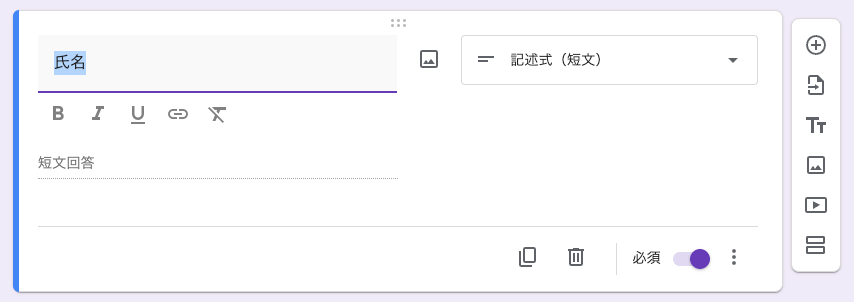
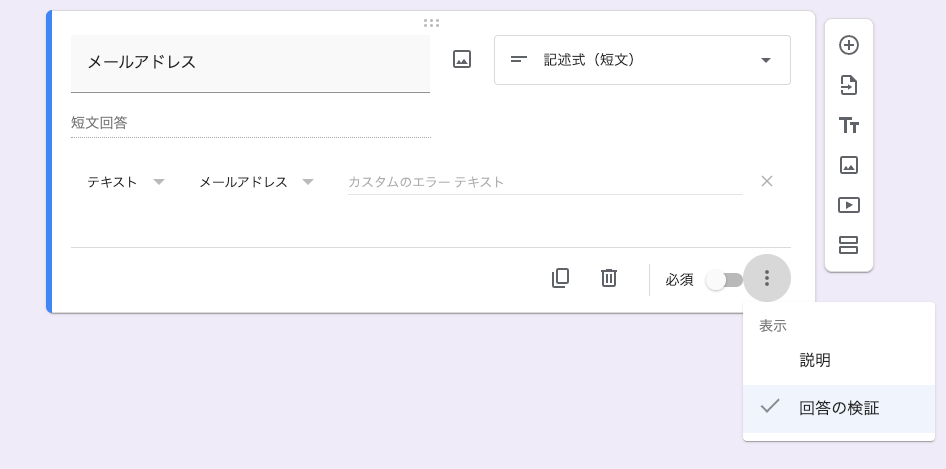
Googleフォームの氏名入力画面 - メールアドレス(記述式 / 必須) — 確認メールやリマインドの送付先です。「回答の検証」でメールアドレス形式を指定しましょう
Googleフォームのメールアドレス入力画面 - 電話番号(記述式 / 任意) — 緊急連絡用に取得しておくと安心です
- 所属・会社名(記述式 / 任意) — ビジネスイベントでは必須にするケースが多いです
- 参加するセッション(チェックボックスまたはプルダウン) — 複数セッションがある場合に使います
- 懇親会への参加有無(ラジオボタン) — ケータリングの手配数に直結するため、必須にしておくと安全です
- 食物アレルギー・配慮事項(記述式 / 任意) — 懇親会ありのイベントでは必ず聞いておきましょう
- 備考・質問(段落式 / 任意) — 参加者からの事前質問を受け付けられます
「セクションを追加」機能を使えば、回答内容に応じた条件分岐も設定できます。 たとえば「懇親会に参加する」と回答した人だけにアレルギー情報を聞く、 「オンライン参加」を選んだ人には会場案内の質問をスキップする、といった分岐が可能です。
質問のタイプ選びで迷ったら、選択肢が決まっているものはラジオボタンやプルダウン、 自由記述が必要なものは記述式や段落式を使うのが基本です。回答者の手間を減らすことが、完了率を上げるコツになります。
ステップ3: デザインをカスタマイズする
Googleフォームでは、フォームの見た目をある程度カスタマイズできます。 画面上部のパレットアイコンをクリックすると、以下の変更が可能です。
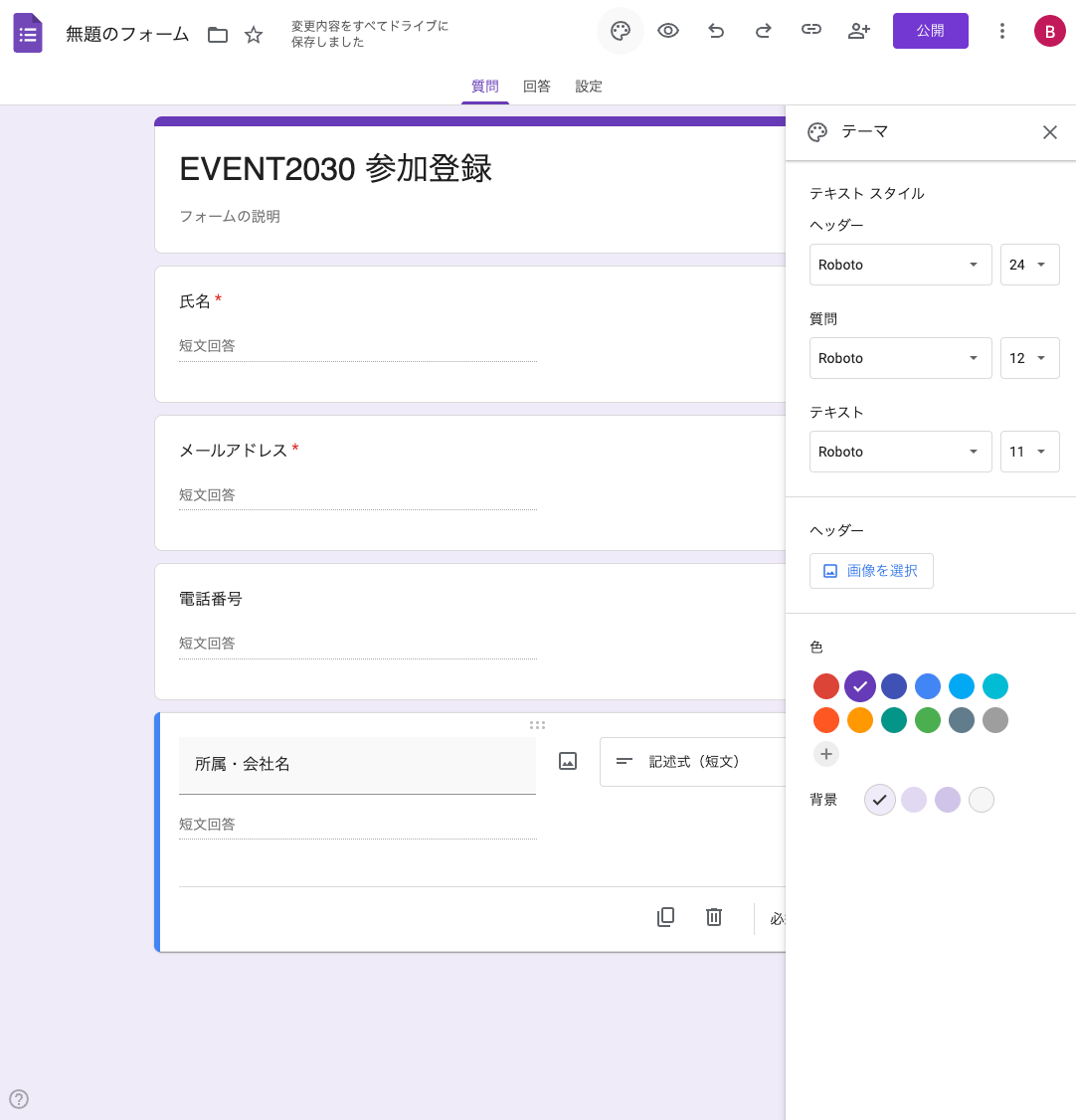
- ヘッダー画像 — フォーム上部にイベントのバナー画像を設定できます。推奨サイズは1600×400ピクセルです
- テーマカラー — フォーム全体のアクセントカラーを変更できます。イベントやブランドのカラーに合わせましょう
- 背景色 — テーマカラーに基づく4色が自動提案されます。カスタムカラーの指定も可能です
- フォントスタイル — 4種類のフォントから選択できます
ただし、カスタマイズの自由度には限界があります。 ロゴの配置変更、フォーム幅の調整、CSSによる細かなスタイル変更はできません。 フォームのURLも「docs.google.com/forms/...」のままで、独自ドメインの設定も不可です。 イベントのブランドイメージを細かく反映したい場合は、この制約がネックになることがあります。
ステップ4: 共有・回答を管理する
フォームが完成したら「公開」ボタンからリンクを取得し、メールやSNS、イベント告知ページで共有します。 URLが長い場合は「URLを短縮」のチェックをオンにしましょう。
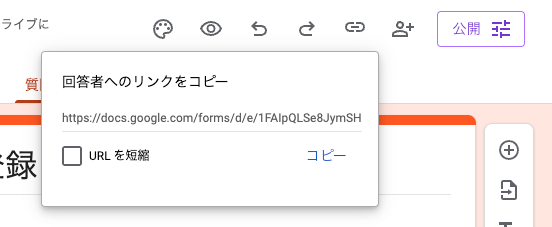
回答は「回答」タブからリアルタイムで確認でき、概要・質問ごと・個別の3つの表示モードで閲覧できます。 スプレッドシートのアイコンをクリックすると、Googleスプレッドシートに自動連携されます。 スプレッドシート上で参加者の一覧を管理すれば、当日の受付名簿としても利用できます。
なお、回答の受付を締め切りたい場合は、「回答」タブの「回答を受付中」のトグルをオフにします。 ただし、この操作は手動です。「定員に達したら自動で締め切る」機能は標準では用意されていません(後述するアドオンで対応可能です)。
ステップ5: Webサイトに埋め込む
Googleフォームは、自社のWebサイトやイベント告知ページに埋め込んで使うこともできます。 画面右上のボタンを押し、右端の「<>」(HTMLを埋め込む)アイコンを選択すると、 iframe用のHTMLコードが表示されます。
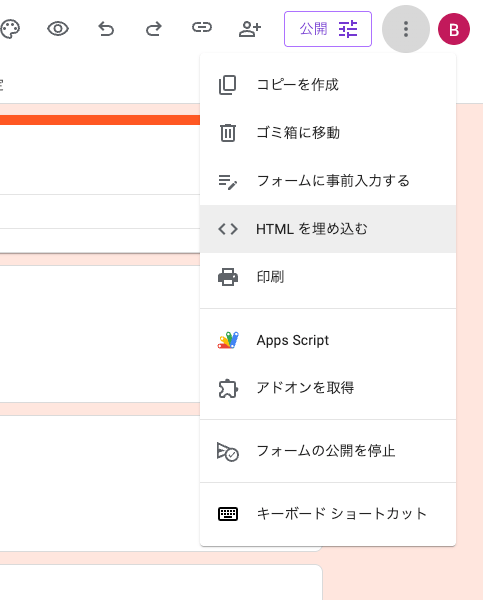
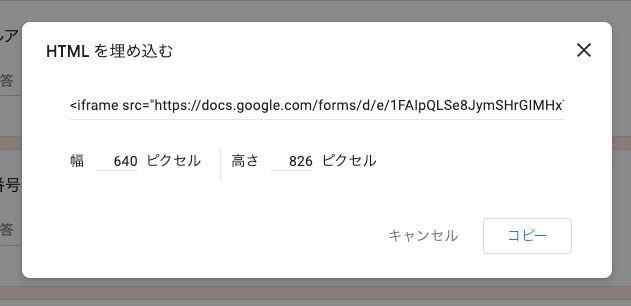
このコードをWebサイトのHTMLに貼り付ければ、ページ内にフォームが表示されます。 幅と高さは埋め込み時に指定できますが、フォームのデザインはGoogleフォーム側の設定がそのまま反映されるため、 サイト全体のデザインとの統一感を出すのは難しい場合があります。
また、iframeで埋め込んだフォームはレスポンシブ対応が不十分で、スマートフォンでの表示が崩れることがあります。 モバイルからの申し込みが多いイベントでは、埋め込みではなくフォームのリンクを共有する方が無難です。
イベント種別ごとのフォーム設計例
イベントの種類によって、フォームで集めるべき情報は変わります。 ここでは代表的な3パターンについて、推奨する質問項目と設計のポイントを紹介します。
セミナー・勉強会の場合
セミナーや勉強会は、参加者の属性を把握して内容の最適化に活かすことが重要です。 フォームはシンプルにまとめ、回答のハードルを下げましょう。
- 氏名(必須)
- メールアドレス(必須)
- 所属・役職(任意)
- 参加動機・期待すること(段落式 / 任意) — 講師が事前に参加者のニーズを把握できます
- セミナーを知ったきっかけ(プルダウン) — 集客チャネルの分析に使えます
セミナーは参加率が重要なので、申し込みフォームの項目は5〜6個以内に抑えるのがベストです。 質問が多すぎると「面倒だからやめよう」と離脱される原因になります。
懇親会・交流会の場合
懇親会では、飲食の手配に関わる情報を確実に集める必要があります。 参加確度を高めるために「キャンセルポリシー」を説明欄に明記しておくのも有効です。
- 氏名(必須)
- メールアドレス(必須)
- 所属・会社名(任意)
- 食物アレルギー・食事制限(記述式 / 任意)
- アルコールの可否(ラジオボタン)
- 同伴者の有無と人数(記述式 / 任意)
- 名刺交換への意向(ラジオボタン / 任意) — ネットワーキング目的のイベントで有用です
なお、Googleフォームには「同伴者の管理」機能がないため、同伴者の人数を記述式で聞いてもスプレッドシート上で手動集計する必要があります。 参加人数が多い場合は、この集計作業がかなりの手間になります。
カンファレンス・学会の場合
カンファレンスや学会は参加者数が多く、セッション選択や名札印刷など運営に必要な情報が増えます。 フォームのセクション分岐を活用して、回答の流れを整理しましょう。
- 氏名(必須) — 名札印刷に使うため、姓と名を分けて取得するのが望ましいです
- 氏名(フリガナ)(必須) — 受付での検索用に取得します
- メールアドレス(必須)
- 所属・組織名(必須)
- 会員番号(任意)
- 役職・肩書(任意) — 名札に印字する場合は必須にします
- 参加区分(プルダウン) — 一般・学生・招待など
- 参加日程(チェックボックス) — 複数日開催の場合
- 参加セッション(チェックボックス)
- 懇親会参加(ラジオボタン)
- 領収書の宛名(記述式 / 任意)
カンファレンス規模になると、Googleフォームの限界が顕著になります。 参加区分ごとの料金設定、セッションごとの定員管理、名札の自動生成といった機能は Googleフォームでは実現できないため、規模が大きいイベントでは最初から専用システムの導入を検討した方が効率的です。
Googleフォームをもっと便利にするGAS・アドオン活用術
Googleフォームの標準機能だけでは物足りない場合、 Google Apps Script(GAS)やサードパーティ製のアドオンで機能を拡張できます。 ここでは、イベント運営でニーズの高い3つのテクニックを紹介します。
自動返信メールを設定する(標準機能 + GAS)
参加者がフォームを送信した直後に確認メールを自動送信する方法は、大きく2つあります。
方法1: 標準機能を使う(簡易版)
フォームの「設定」タブを開き、「回答」セクションにある「メールアドレスを収集する」をオンにすると、 回答者に回答のコピーを自動送信できるようになります。 ただし、この方法では送信されるメールの内容をカスタマイズできません。 フォームの回答内容がそのまま送られるだけで、「ご参加ありがとうございます」といったメッセージや 会場案内を追加することはできません。
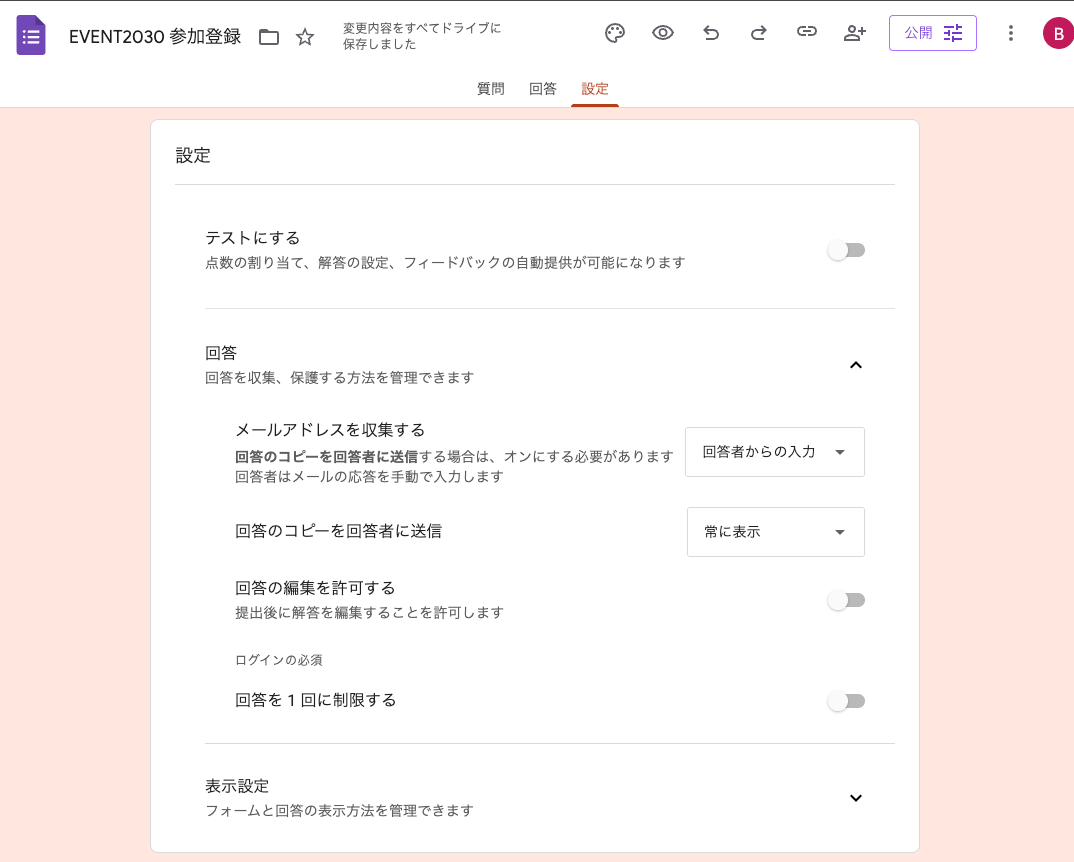

方法2: GASを使う(カスタム版)
Google Apps Scriptを使えば、フォーム送信をトリガーにして任意の内容のメールを送れます。 フォームのメニューから「スクリプトエディタ」を開き、以下のような処理を記述します。
- フォーム送信時のトリガーを設定する
- 回答データからメールアドレスと氏名を取得する
- MailApp.sendEmail() でカスタムメールを送信する
GASを使えば、イベント名・日時・会場情報を含んだ確認メールを自動送信できます。 ただし、GASのメール送信には1日あたりの送信上限があり(無料アカウントで100通/日、Google Workspaceで1,500通/日)、大規模イベントでは上限に達する可能性があります。 また、HTMLメールのデザインは自分でコーディングする必要があり、 テンプレートの管理や更新にも手間がかかります。
定員に達したら自動で締め切る(formLimiter)
Googleフォームの標準機能には、回答数の上限を設定する機能がありません。「定員50名」のイベントで51人目の申し込みが来ても、そのまま受け付けてしまいます。
この問題を解決するのが「formLimiter」というアドオンです。 Google Workspace Marketplace から無料でインストールでき、以下の設定が可能です。
- 回答数の上限 — 指定した回答数に達したらフォームを自動的に閉じる
- 締切日時の設定 — 指定した日時になったらフォームを自動的に閉じる
- スプレッドシートのセル値による制御 — 特定のセルの値が条件を満たしたらフォームを閉じる
formLimiterを使えば、定員管理の基本的な部分はカバーできます。 ただし、「キャンセルが出たら自動で枠を再開する」「キャンセル待ちリストを管理する」といった高度な定員管理には対応していません。 キャンセルが発生するたびに手動でフォームを再開する必要がある点は認識しておきましょう。
リマインドメールを自動送信する
イベント前日や当日朝にリマインドメールを送ると、参加率(出席率)が大きく改善します。 Googleフォームにはリマインド機能がないため、これもGASで実装します。
基本的な流れは以下のとおりです。
- スプレッドシートに連携された回答データから、メールアドレスの列を取得する
- GASの「時間ベースのトリガー」で、イベント前日の指定時刻にスクリプトを実行するよう設定する
- スクリプト内で全参加者にリマインドメールを一括送信する
ただし、前述のとおりGASには1日あたりのメール送信上限があります。 また、送信済み・未送信の管理やエラーハンドリングを自分で実装する必要があり、プログラミングに慣れていないと運用の負担が大きくなります。
イベント専用のシステムであれば、メール配信機能が標準で搭載されており、 テンプレートを使ったリマインドメールの一括送信がワンクリックで行えます。
Googleフォームでできること・できないこと
Googleフォームは汎用的なフォームツールであり、イベント管理の専用ツールではありません。 できることとできないことを正確に把握しておくことで、 「あとから困る」事態を避けられます。
| 機能 | Googleフォーム | イベント専用システム |
|---|---|---|
| 参加者情報の収集 | 対応 | 対応 |
| 条件分岐 | 対応(セクション分岐) | 対応 |
| スプレッドシート連携 | 対応(自動連携) | 対応(CSV連携) |
| 回答の自動集計・グラフ | 対応 | 対応 |
| 自動返信メール | △(回答コピーのみ / GASで拡張可) | 対応(テンプレート付き) |
| 定員管理 | △(アドオンで対応 / キャンセル待ち不可) | 対応(キャンセル待ち含む) |
| デザインカスタマイズ | △(ヘッダー画像・カラーのみ) | 対応(ブランド反映可) |
| Webサイト埋め込み | 対応(iframe) | 対応(iframe / API) |
| 参加費の決済 | 非対応 | 対応(クレジットカード・振込) |
| QRコードの自動発行 | 非対応 | 対応 |
| 当日のQR受付 | 非対応 | 対応 |
| 名札・参加証の印刷 | 非対応 | 対応 |
| リアルタイム入場管理 | 非対応 | 対応 |
| 参加者へのメール一斉送信 | △(GAS開発が必要 / 送信上限あり) | 対応 |
| 同伴者の管理 | 非対応 | 対応 |
このように、情報を「集める」段階ではGoogleフォームは十分に機能します。 GASやアドオンを組み合わせれば、自動返信や定員管理もある程度は実現できます。 しかし、集めた情報をもとに「運用する」段階 —— 決済、QRコード発行、当日受付、入場管理 —— になると、Googleフォーム単体では対応できない領域が明確に存在します。
Googleフォームで有料イベントの参加費を集められるか
Googleフォームには決済機能が組み込まれていないため、フォーム上で参加費を直接徴収することはできません。 よく紹介される回避策は以下のとおりです。
- フォーム送信後のメッセージにPayPalやStripeの支払いリンクを記載する
- GASでフォーム送信時に自動メールを送り、振込先口座を案内する
- スプレッドシートで入金状況を手動管理する
いずれの方法も「フォームと決済が分離している」ため、入金確認の手間がかかり、未入金者へのフォローも手動になります。 参加者が数十名を超えると、「誰が払って誰が払っていないか」の管理が煩雑になるのは避けられません。
イベント専用のシステムであれば、参加登録とクレジットカード決済を一体化できます。 たとえばQR ENTRYでは、Stripe連携による決済機能を使って、 フォーム上でそのまま参加費を徴収できます。入金状況も管理画面で自動的に反映されるため、 手動での入金確認は不要です。
セキュリティと個人情報の取り扱い
イベントの参加登録では、氏名・メールアドレス・電話番号などの個人情報を取り扱います。 Googleフォームを使う場合、以下の点に注意が必要です。
回答の公開設定に注意する
Googleフォームの「設定」には「結果の概要を表示する」というオプションがあります。 これをオンにすると、回答者がフォーム送信後に他の回答者の集計結果を閲覧できるようになります。イベント参加登録の場合、このオプションは必ずオフにしてください。 オンのままだと、他の参加者の所属先や回答内容が見えてしまう可能性があります。
また、「メールアドレスを収集する」設定では、回答者にGoogleアカウントでのログインを要求するか否かを選べます。 ログインを必須にすると回答の重複を防げますが、Googleアカウントを持たない参加者は申し込めなくなります。 イベントの性質に合わせて判断しましょう。
個人情報保護方針の記載
個人情報を収集するフォームには、利用目的を明示するのがベストプラクティスです。 フォームの説明欄またはセクションの冒頭に、以下のような内容を記載しましょう。
- 収集する個人情報の項目と利用目的
- 第三者への提供の有無
- データの保管期間と削除方針
- 問い合わせ先
Googleフォームではプライバシーポリシーページへのリンクを質問項目として追加し、 「上記に同意する」のチェックボックスを必須にする方法が一般的です。 なお、Googleフォームの回答データはGoogleのサーバーに保存されます。 機密性の高い情報を扱う場合は、Google Workspaceのデータリージョン設定や、 組織のセキュリティポリシーとの適合性を確認しておきましょう。
Googleフォームの限界を感じる5つのサイン
以下のような状況に心当たりがあれば、Googleフォームから専用システムへの移行を検討するタイミングです。
1. 参加者が100名を超えた
参加者が増えるとスプレッドシートでの管理が煩雑になります。 名前の検索、出欠の確認、メールの個別送信など、手作業の負担が加速度的に増えていきます。 GASで自動化しても、スクリプトのメンテナンスやエラー対応に時間を取られるようになります。専用システムなら、参加者一覧のフィルタリング、ステータス管理、一括操作が標準で備わっています。
2. 有料チケットを販売したい
前述のとおり、Googleフォームで参加費を集めるには決済の仕組みを別途用意する必要があります。フォームと決済が一体化した専用システムを使えば、申し込みと同時に支払いが完了し、未入金の追跡も自動化されます。 早割や学生割引といった複数チケット種別の設定にも対応できます。
3. 当日QRコードで受付したい
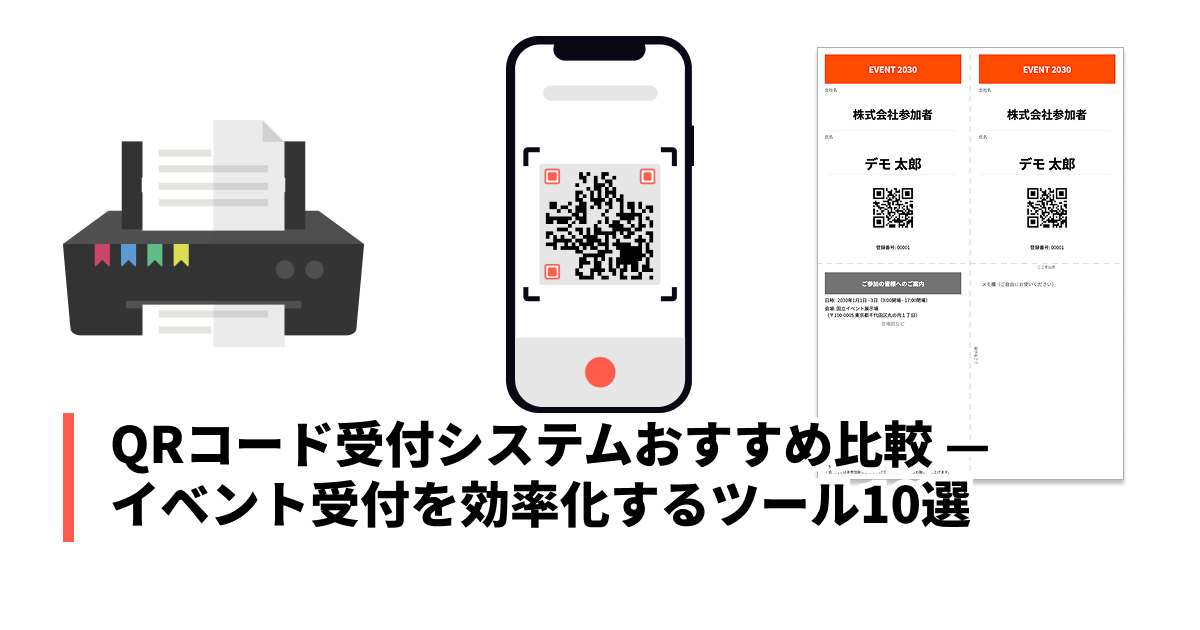
紙の名簿で名前を探す受付は、参加者に長い待ち時間を強います。QRコード受付なら1人あたり数秒で完了します。Googleフォームには参加者ごとのQRコード発行機能がないため、QR受付を実現するには専用システムが必要です。QR受付システムの比較も参考にしてください。
4. 名札や参加証を印刷したい
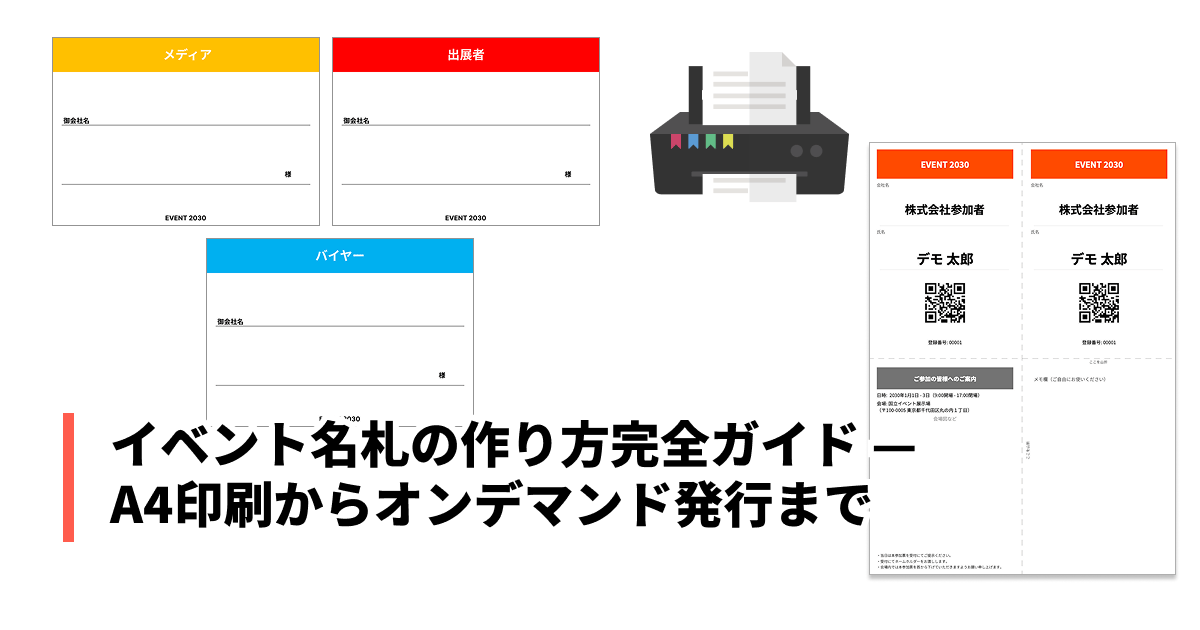
学会やカンファレンスでは名札が欠かせません。 Googleフォームの回答データから名札を作成するには、差し込み印刷の設定やデザインツールを別途用意する必要があります。 専用システムなら、テンプレートに参加者情報を差し込んでワンクリックで印刷できます。名札の作り方ガイドもあわせてご覧ください。
5. リアルタイムで入場状況を把握したい
「今、何名が入場済みか」「まだ来ていない人は誰か」をリアルタイムに把握したい場合、Googleフォームでは対応できません。 イベント管理システムのダッシュボードなら、スキャンと同時に入場データが更新され、未入場者のリストもワンクリックで確認できます。
Googleフォームから専用システムへの移行手順
すでにGoogleフォームで参加者を集めている場合でも、専用システムへの移行は簡単です。 QR ENTRYを例に、3ステップで移行する方法を紹介します。
- スプレッドシートからCSVをエクスポート — Googleフォームの回答が連携されたスプレッドシートを開き、「ファイル」→「ダウンロード」→「カンマ区切り値(.csv)」を選択します。 これで参加者の氏名・メールアドレスなどが含まれたCSVファイルが手に入ります。
- QR ENTRYにCSVインポート — QR ENTRYの管理画面でイベントを作成し、CSVインポート機能を使って参加者を一括登録します。 列のマッピングは画面上で指定でき、プログラミングの知識は不要です。
- QRコード付きメールを送信 — インポートが完了したら、参加者全員にQRコード付きの確認メールを一括送信します。 メールのテンプレートはカスタマイズ可能で、イベント名や参加者名を差し込むことができます。
移行作業は30分もあれば完了します。 既存のGoogleフォームはそのまま残しておき、新規の参加登録だけQR ENTRYのWebフォームに切り替えることもできます。GASやアドオンの管理から解放され、運営の手間が大幅に減るはずです。
よくある質問
Q1. Googleフォームで集めたデータはQR ENTRYに移行できますか?
はい。Googleフォームの回答はスプレッドシート経由でCSVにエクスポートでき、 QR ENTRYのCSVインポート機能で一括登録できます。 氏名・メールアドレス・所属などの列を画面上でマッピングするだけなので、特別な技術は不要です。
Q2. Googleフォームで有料イベントの参加費を集める方法はありますか?
Googleフォーム自体には決済機能がないため、PayPalリンクの案内や銀行振込の手動管理が必要になります。 参加者が多い場合は入金確認の手間が大きくなるため、決済機能が組み込まれた専用システムの利用をおすすめします。
Q3. QR ENTRYは無料で使えますか?
はい。QR ENTRYは30名までのイベントを無料で利用できます。 QR受付、CSVインポート、登録確認メール、参加証テンプレートなど基本機能が含まれます。 まずは無料プランで試して、規模に応じて有料プランに移行できます。
Q4. Googleフォームと専用システムを併用することはできますか?
可能です。たとえば、既存のGoogleフォームで受け付けた参加者をCSVでQR ENTRYにインポートし、 以降の新規登録はQR ENTRYのWebフォームで受け付ける、という運用ができます。 参加者データは一元管理されるため、当日の受付に支障はありません。
Q5. 移行にどのくらい時間がかかりますか?
スプレッドシートのCSVエクスポートからQR ENTRYへのインポート、QRコード付きメールの送信まで、 30分程度で完了します。アカウント登録は無料で、審査も不要です。
Q6. Googleフォームの自動返信メールはカスタマイズできますか?
標準機能の「回答のコピーを送信」では、メール内容のカスタマイズはできません。 GASを使えば任意の内容のメールを送信できますが、HTMLのコーディングやトリガーの設定が必要です。 プログラミングに不慣れな場合は、テンプレート付きの自動返信機能を備えたイベント管理システムの利用が確実です。
Q7. Googleフォーム以外の無料フォームツール(Microsoft Forms等)でも同じ限界がありますか?
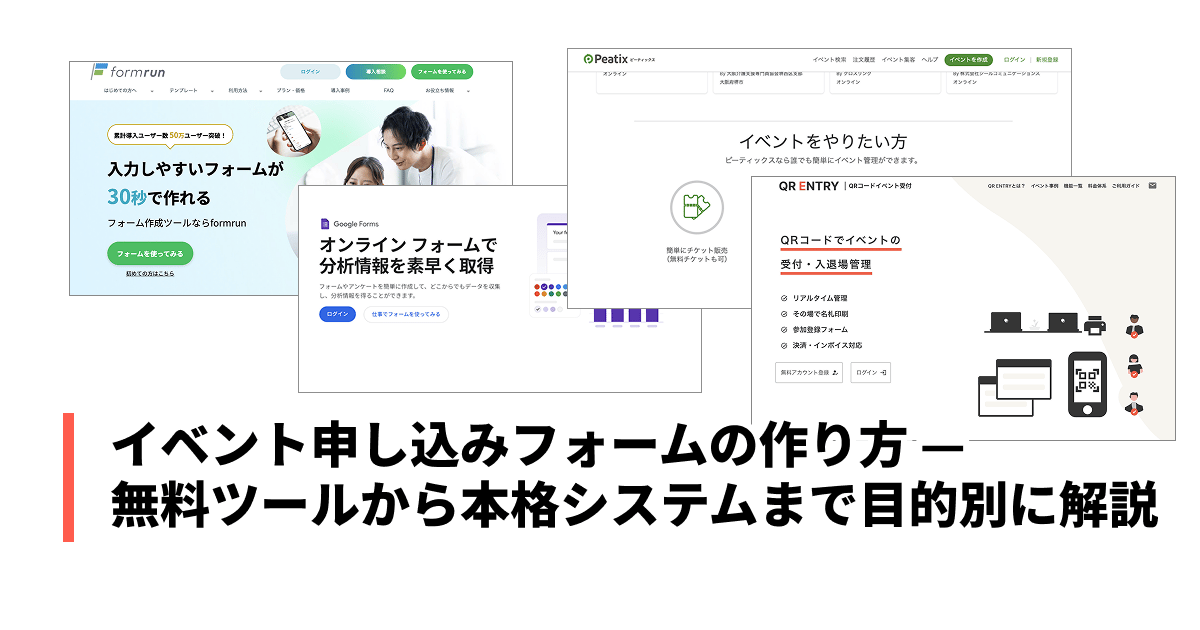
Microsoft FormsやTypeformなど、他の汎用フォームツールでも基本的な限界は共通しています。 決済機能、QRコード発行、当日受付、入場管理といった機能は、汎用フォームツールの守備範囲外です。 フォーム作成の使い勝手やデザインの自由度には差がありますが、 イベント運営に必要な機能を一通りカバーするには、やはり専用システムが必要になります。イベント申し込みフォームの比較記事も参考にしてください。
Q8. GASの知識がなくてもGoogleフォームを拡張できますか?
formLimiterのようなアドオンであれば、プログラミング不要で定員管理を追加できます。 ただし、自動返信メールのカスタマイズやリマインド送信など、 細かい自動化を実現するにはGASの基本的な知識が必要です。 GASの学習コストと運用の手間を考えると、イベントの回数や規模によっては 最初から専用システムを使う方が結果的に効率的な場合もあります。
まとめ
Googleフォームは、イベントの参加登録を手軽に始められる優れたツールです。無料で使え、スプレッドシートとの連携も便利なため、小規模な勉強会やセミナーには十分に対応できます。 GASやアドオンを活用すれば、自動返信メールや定員管理といった機能も追加できます。
しかし、GASによる拡張にはプログラミングの知識が必要で、メール送信の上限やメンテナンスの手間もあります。 参加者が増えてきたとき、有料チケットを販売したいとき、当日QRコードで受付をしたいとき ——Googleフォームではカバーしきれない領域が出てきます。 決済、QRコード発行、名札印刷、リアルタイムの入場管理は、イベント専用のシステムが得意とする分野です。
QR ENTRYは、参加登録フォームから決済、QR受付、名札印刷までを ひとつのシステムで完結できるイベント管理プラットフォームです。 Googleフォームからの移行もCSVインポートで簡単に行えます。 まずは無料アカウントで試してみてください。
関連コラム