
読み取り履歴
カメラでQRコードを読み取る手順
このツールでは端末のカメラ(スマートフォンの背面カメラやPCのWebカメラ)を使ってQRコードをリアルタイムに読み取ることができます。アプリのインストールは不要で、ブラウザだけで完結します。
基本的な使い方
- ページ上部の「カメラを起動する」ボタンをクリックします。
- ブラウザからカメラの使用許可を求められるので「許可」を選択します。
- 起動したいカメラを選択し「決定」をクリックします。複数のカメラがある場合は背面カメラを選択すると読み取りやすくなります。
- QRコードをカメラの映像内に映すと、自動的にスキャンが行われます。
- 読み取りが完了すると、QRコードの内容がダイアログで表示されます。URLの場合はそのままアクセスすることもできます。
- 複数のQRコードを連続でスキャンでき、読み取り履歴をCSVでダウンロードすることも可能です。
スマートフォンでの読み取りのコツ
スマートフォンのカメラでQRコードをスムーズに読み取るためのポイントをご紹介します。
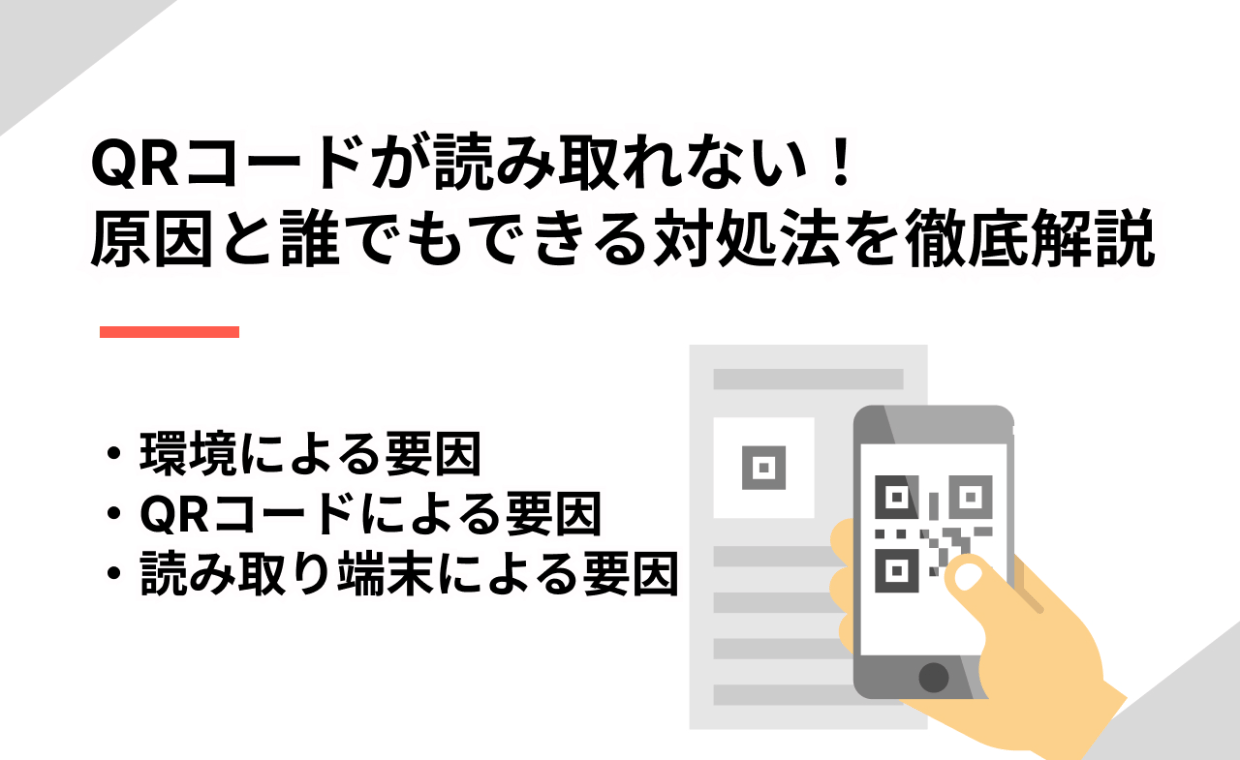
読み取り精度を上げるポイント
- 十分な明るさを確保する: 暗い場所ではQRコードの認識が難しくなります。照明を点けるか、明るい場所に移動してください。
- 適切な距離を保つ: QRコードから10〜30cm程度の距離が最適です。近すぎるとピントが合わず、遠すぎると認識できません。
- 手ブレを抑える: カメラを安定させ、QRコードが映像の中央に来るように固定してください。両手で端末を持つと安定します。
- 背面カメラを使用する: カメラ選択時に背面カメラ(メインカメラ)を選ぶと、前面カメラよりも高精度で読み取れます。
- QRコードの汚れや破損を確認する: 汚れや傷があると認識率が低下します。汚れがある場合は拭き取ってから読み取ってください。
- 反射を避ける: 光沢のある素材に印刷されたQRコードは反射で認識しにくくなることがあります。角度を調整してください。
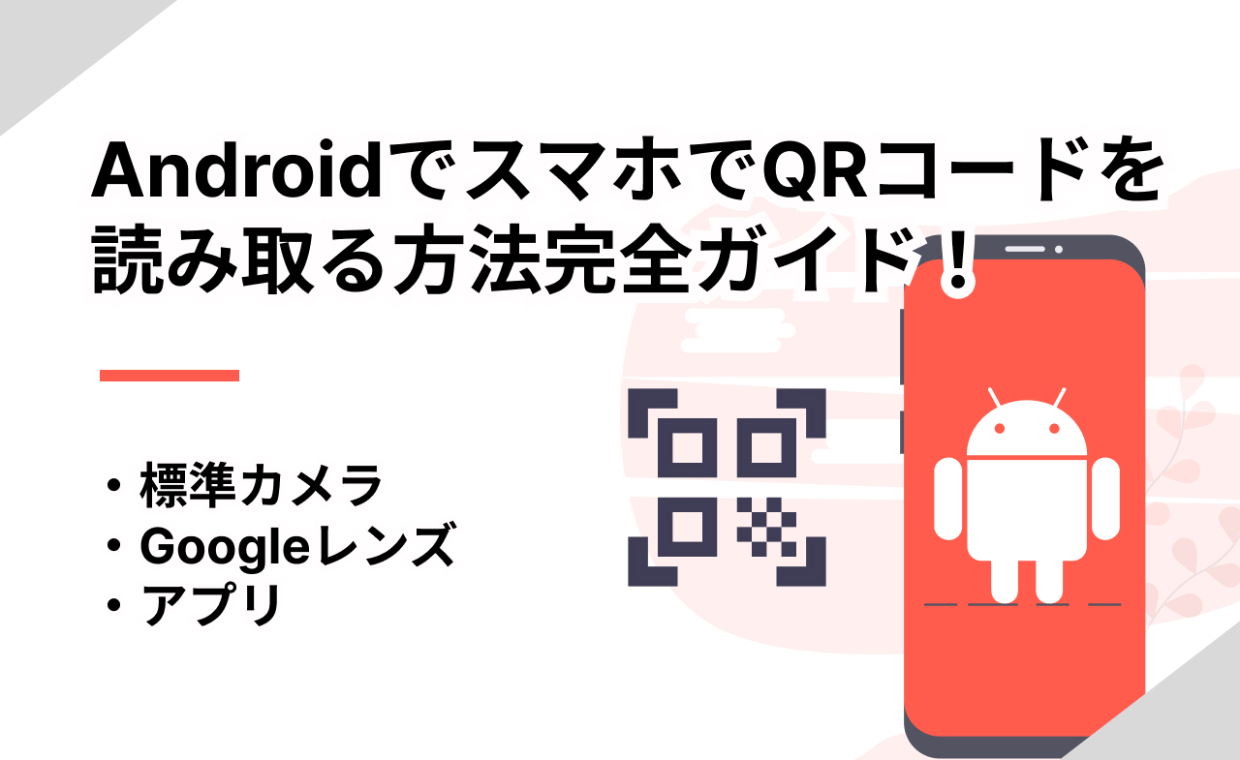
iPhone(Safari)・Android(Chrome)のいずれでもご利用いただけます。ブラウザのカメラ許可設定がオンになっていることを確認してください。設定でカメラが無効になっている場合は、端末の「設定」アプリからブラウザのカメラ権限を許可してください。
PCのWebカメラで読み取る
ノートPCの内蔵カメラや外付けWebカメラを使って、紙やポスターなどに印刷されたQRコードを読み取ることができます。
PCのWebカメラでの読み取り手順
- 「カメラを起動する」ボタンをクリックし、ブラウザのカメラ許可ダイアログで「許可」を選択します。
- 使用するカメラを選択します(外付けカメラがある場合は一覧に表示されます)。
- 読み取りたいQRコードをWebカメラの前にかざします。
- カメラ映像にQRコードが認識されると自動的に結果が表示されます。
PCで画面上のQRコードを読み取りたい場合
PC画面に表示されたQRコードを読み取りたい場合は、Webカメラではなくスクリーンショットを使った方法が便利です。
- QRコードが表示されている画面のスクリーンショットを撮ります。
- Windows: 「Shift」+「Windows」+「S」で範囲選択
- Mac: 「Shift」+「Command」+「4」で範囲選択
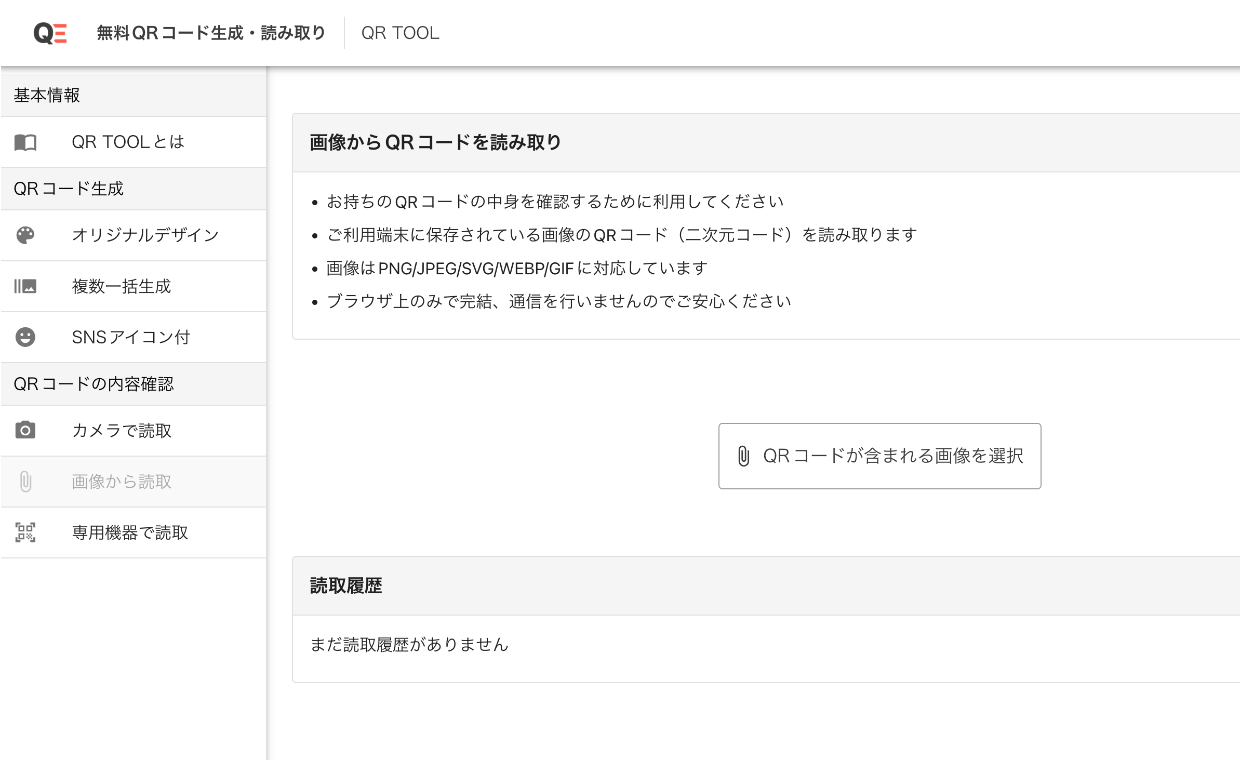
- スクリーンショット画像を画像版QRコードリーダーにアップロードして読み取ります。
PC用のQRコードリーダーアプリをインストールする必要はありません。Windows・Mac・Linux・ChromeOSなどすべてのOSのブラウザで動作し、読み取りデータはサーバーに送信されないため安全にご利用いただけます。詳しくはPC画面上にあるQRコードを読み取る方法の解説記事もご覧ください。
カメラでのQRコード読み取り活用シーン
カメラを使ったQRコード読み取りは、目の前にある実物のQRコードをすばやく確認したい場面で特に活躍します。
イベント・展示会の受付確認
参加者のQRコード付きチケットや招待状をカメラでスキャンし、入場情報を確認できます。連続スキャンとCSVダウンロードで受付業務を効率化。本格的な入退場管理にはQR ENTRYもご活用ください。
店頭のQRコード決済確認
店舗に掲示されたQRコード決済(PayPay・LINE Pay・楽天ペイ等)のコードが正しいURLを指しているか、カメラで手軽に検証できます。設置後の動作確認にも便利です。
飲食店のテーブルQRコード
テーブルに設置したQRコードメニューや注文用QRコードの動作確認に使えます。複数テーブルのQRコードを連続スキャンし、CSVで一括管理することも可能です。
物流・倉庫の棚ラベル読み取り
倉庫内の棚ラベルや配送伝票に印刷されたQRコードをカメラでスキャンし、内容を確認できます。バーコードリーダーが手元にない場合の代替手段として役立ちます。
名刺・ポスターのQRコード確認
名刺やポスターに印刷されたQRコードの遷移先URLをその場でカメラから確認できます。印刷物を受け取った直後にリンク先を検証したい場面に最適です。
工場・製造現場での検品
製品ラベルや部品に付けられたQRコードをカメラで読み取り、ロット番号やシリアル情報を確認できます。連続読み取りとCSVダウンロードで検品作業を効率化できます。
このツールについて -Q&A-
運営会社
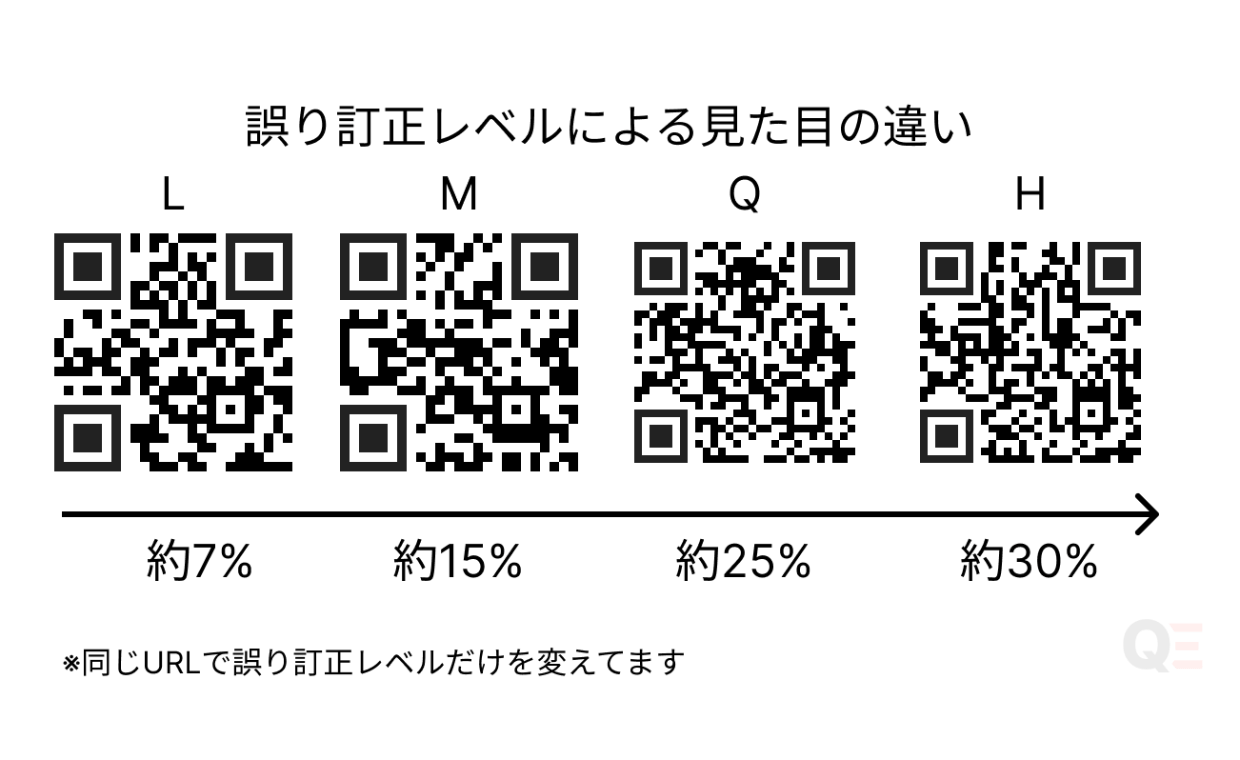
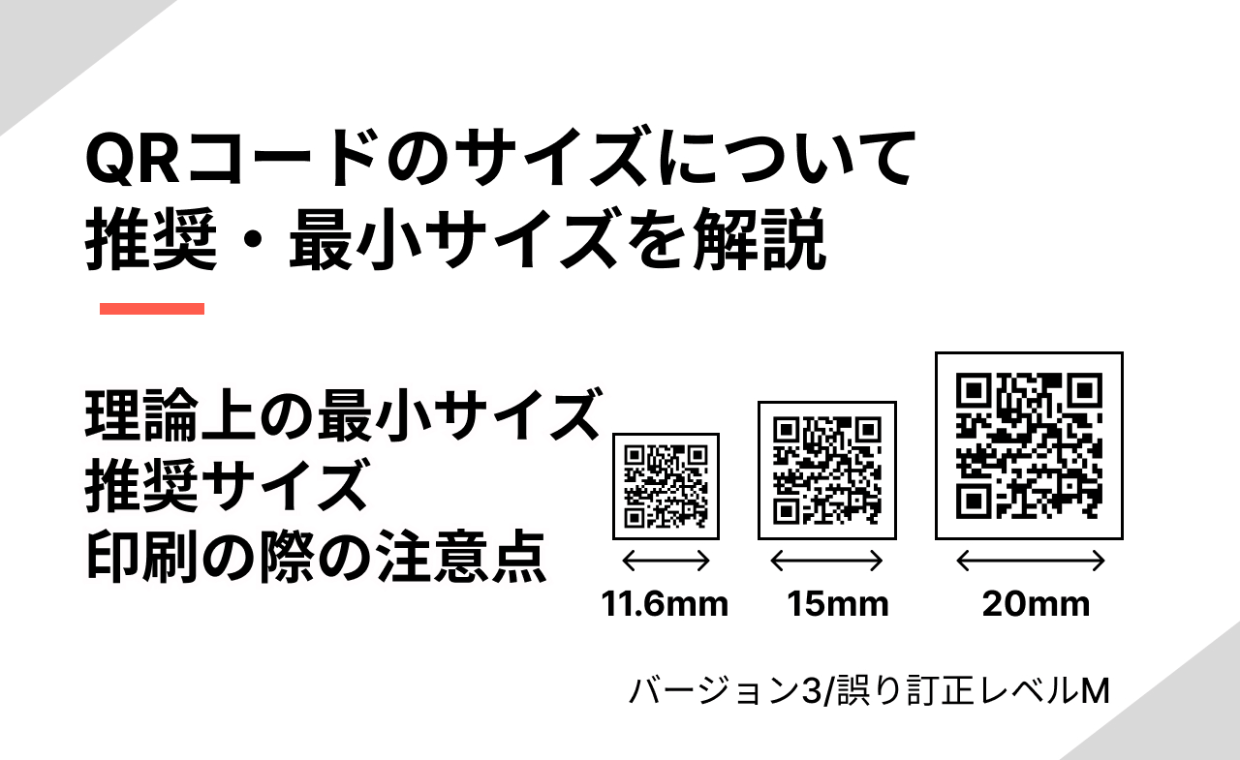
- 「確実に読み取れるサイズ・誤り訂正レベル」
- 「印刷時の欠け・反射への対策」
- 「用途ごとに最適なデザインの許容範囲」