
外部バーコードスキャナー等の機器で読み取り
準備完了
読取履歴

外部デバイスでQRコード・バーコードを読み取る手順
このツールでは、USB接続やBluetooth接続のバーコードスキャナーを使い、QRコードやバーコードの内容を読み取り・記録することができます。専用ソフトのインストールは不要で、ブラウザだけで完結します。
デバイスの接続と準備
- USB接続の場合: バーコードスキャナーをPCのUSBポートに接続します。多くの機種はドライバー不要で自動認識されます。
- Bluetooth接続の場合: スキャナーの電源を入れ、端末のBluetooth設定からペアリングを行います。
- スキャナーが「キーボード入力(HID)モード」に設定されていることを確認してください。ほとんどのスキャナーは初期設定でこのモードです。
読み取りと記録
- このページを開いた状態で、入力フォームにカーソルがあることを確認します。
- バーコードスキャナーでQRコードやバーコードをスキャンすると、読み取ったデータが自動で入力されます。
- 読み取り結果がページ上にリスト表示され、連続して複数のコードをスキャンできます。
- すべての読み取り履歴は「CSVダウンロード」ボタンから一括でダウンロードできます。
対応デバイスについて
本ツールはキーボード入力(HID: Human Interface Device)モードで動作するバーコードスキャナーに対応しています。スキャナーが読み取ったデータはキーボードのタイピングと同じ方式でブラウザに送信されるため、特別なドライバーやアプリは不要です。
USB有線バーコードスキャナー
PCのUSBポートに接続するタイプのスキャナーです。接続するだけで自動認識され、ドライバーのインストールは通常不要です。安定した接続で業務用途に最適です。ハンディタイプや据え置きタイプなど、形状を問わずHIDモードで動作すれば利用できます。
Bluetooth無線バーコードスキャナー
Bluetooth接続でPCやタブレット、スマートフォンとペアリングして使用するタイプです。ケーブルが不要なため、倉庫内の移動を伴う作業やレジ周りのスペースが限られる場面に適しています。ペアリング後はUSBスキャナーと同様にキーボード入力として動作します。
スキャナーの設定が「シリアル通信モード」や「SPPモード」になっている場合は本ツールでは動作しません。必ず「HID(キーボードエミュレーション)モード」に切り替えてご利用ください。設定方法はスキャナーの取扱説明書をご参照ください。
外部デバイスを使ったバーコード読み取りの活用シーン
外部バーコードスキャナーを使った読み取りは、高速・大量のスキャンが求められる業務現場で特に効果を発揮します。
倉庫・物流の棚卸し・入出庫管理
倉庫内の商品バーコードやQRコードをスキャナーで連続読み取りし、棚卸しデータをCSVで一括ダウンロード。専用の在庫管理ソフトがなくても、ブラウザだけで記録・集計が可能です。
小売店舗のPOSレジ・在庫確認
商品のJANコードやQRコードをスキャナーで読み取り、商品情報の確認や在庫数のチェックに活用できます。既存のPOSシステムと併用し、スポットでの確認作業に便利です。
図書館・書庫の蔵書管理
書籍のISBNバーコードをスキャナーで連続読み取りし、蔵書リストの作成や貸出管理に利用できます。大量の書籍を効率的にデータ化し、CSVで管理システムに取り込めます。
イベント・展示会のQRコード受付
参加者のQRコード付きチケットをスキャナーで素早く読み取り、入場記録を作成します。カメラ読み取りより高速で、大規模イベントの受付業務を効率化できます。イベント管理には QR ENTRYもご活用ください。
製造・検品ラインでの品質管理
製品や部品に付けられたバーコード・QRコードをスキャナーで読み取り、検品記録を作成します。ライン上での連続スキャンに対応し、検品データをCSVで品質管理システムに連携できます。
医療・薬局での薬剤管理
薬剤パッケージのGS1バーコードや管理用QRコードをスキャナーで読み取り、在庫確認や調剤記録に活用できます。読み取りデータはサーバーに送信されないため、安全にご利用いただけます。
このツールについて -Q&A-
運営会社
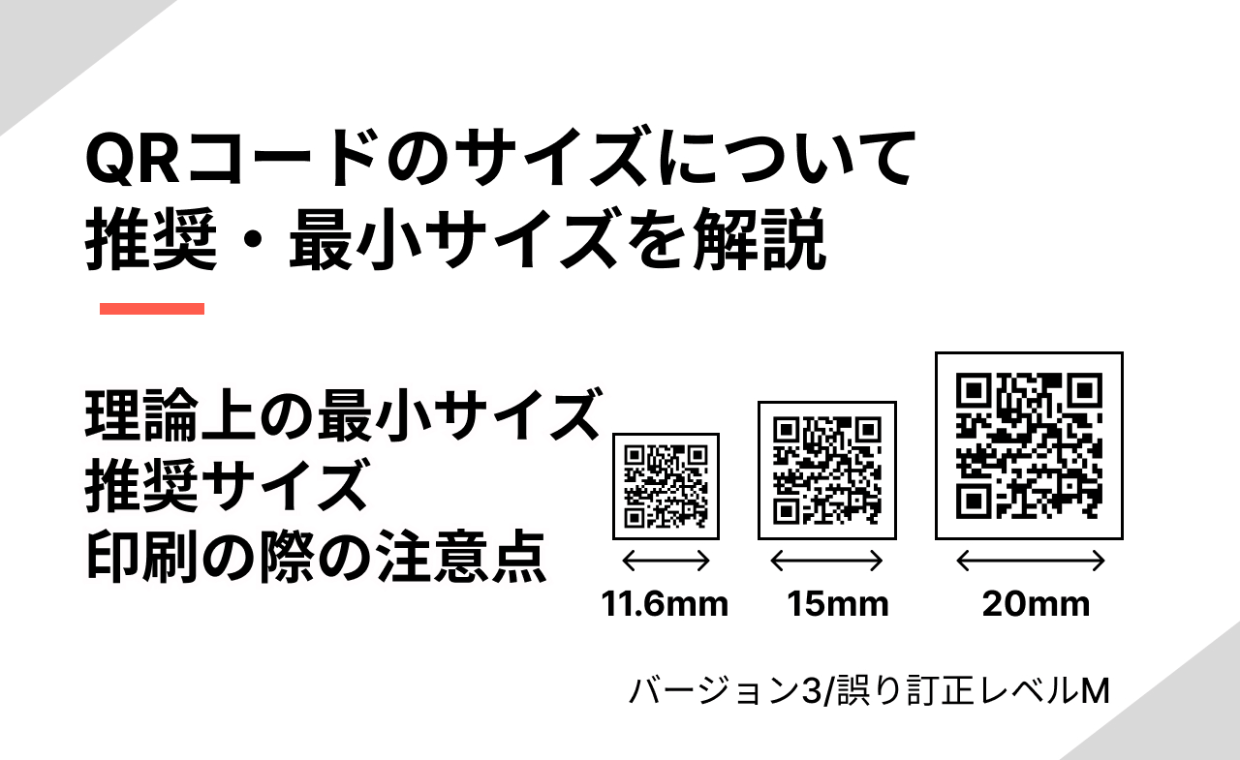
- 「確実に読み取れるサイズ・誤り訂正レベル」
- 「印刷時の欠け・反射への対策」
- 「用途ごとに最適なデザインの許容範囲」