
QRコードを複数一括作成
データを入力する
キーボード入力、またはExcel/CSVファイルから一括でデータを読み込めます。
※コピー&ペーストで一括貼り付けできます
入力済み:0 件
(1件以上入力すると生成できます)QRコードのデザインを調整する
色や形を選ぶと、右側のプレビューに反映されます。すべてのQRコードに同じデザインが適用されます。
ドットの形状



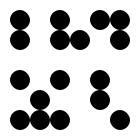

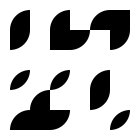
色のスタイル(一色塗り・グラデーション)








プレビュー
QRコードを生成・ダウンロード
入力したすべてのデータから一括でQRコードを生成し、ZIPにまとめてダウンロードできます。
まずはSTEP 1でデータを入力してください
生成結果
まだQRコードが生成されていません
上のボタンから生成を開始してください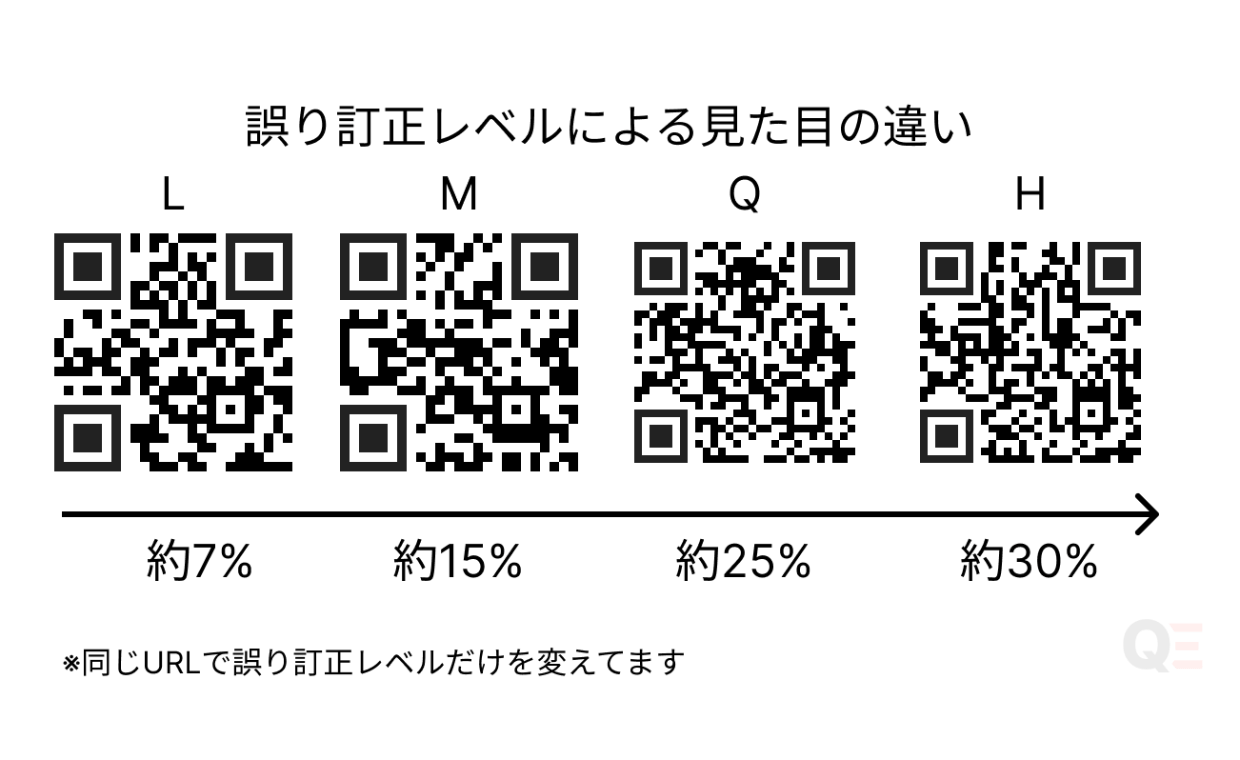

一括QRコードの作り方
データを一括入力
デザインを調整(全件共通)
一括生成してZIPでダウンロード
一括QRコード作成の特徴
生成件数は無制限
1回のアップロードで扱える件数に上限を設けていません。数十件〜数千件規模の発行にも対応できます。
入力方法は3通り
キーボード入力、Excel/スプレッドシートからのコピー&ペースト、Excel(.xlsx/.xls)・CSVファイルのアップロードから選べます。
出力はZIPで一括ダウンロード
生成した全件を1つのZIPファイルにまとめてダウンロード。個別にクリックして落とす手間がかかりません。
デザインは全件共通で適用
色・ドット形状・ロゴなど、設定したデザインが入力したQRコード全件に一括で反映されます。
画像形式を選べる
SVG・PNG・JPEG・WebP に対応。印刷用途にはSVG、Web掲載にはPNGがおすすめです。
ファイル名を指定できる
データ入力時のB列(またはファイル名欄)に書いた文字列がそのままZIP内のファイル名になります。連番管理が楽になります。
一括作成が活きる現場シーン
座席・テーブル単位のQR
会員証・社員証の個別QR
商品タグ・ロット管理ラベル
会議の名札・参加者ID
案件ごとの個別LP誘導QR
卓番ごとのモバイルオーダーQR
展示会ブース・出展社QR
入力データの整え方のコツ
A列にURL、B列にファイル名(任意)
Excel・スプレッドシートで1列目に中身(URL・テキスト)、2列目にファイル名を並べます。1行目はヘッダーとして扱われます。
URLは「https://」から完全な形で
「example.com」ではなく「https://example.com/xxx」のようにプロトコル付きのフルURLを入力しましょう。短縮URLは印刷物では避けるのが無難です。
重複・空行は事前に除去
重複するURLや空の行があると、同じQRコードが複数生成されたり、件数カウントがずれる原因になります。入稿前にExcelの「重複の削除」機能などで整理しておきましょう。
改行・余分な空白を含めない
セル内の改行やURL末尾の空白が含まれると、意図しない文字列がQR化されてしまいます。TRIM関数などで整形してから読み込むと安全です。
ファイル名は連番・管理しやすい形式に
「A10001」「seat-001」のように、後から並べ替え・検索しやすい命名規則にしておくと、印刷配置や差し替えの際に迷いません。
まずは少数で試作してから本番
本番の数百〜数千件を流す前に、5〜10件で生成→読み取りテスト→デザイン確認を済ませておくと、やり直しコストを最小化できます。
運用のポイント
デザインは全件共通 — ドット色・ロゴ・形状などは入力した全QRコードに同じ設定で適用されます。件ごとに変えることはできません。
生成処理はブラウザ上で動作 — 件数が非常に多い場合(数千件以上)、端末の性能によっては時間がかかることがあります。余裕を持った作業時間を確保してください。
印刷前の読取テストは必ず実施 — 全件のテストが難しい場合でも、先頭・中間・末尾など数件を抜き出して読取テストツールで確認してください。
商用利用可・無料・登録不要 — 法人・個人問わずご利用いただけます。イベント運営・印刷物制作・社内運用など幅広くご活用ください。
このツールについて -Q&A-
運営会社
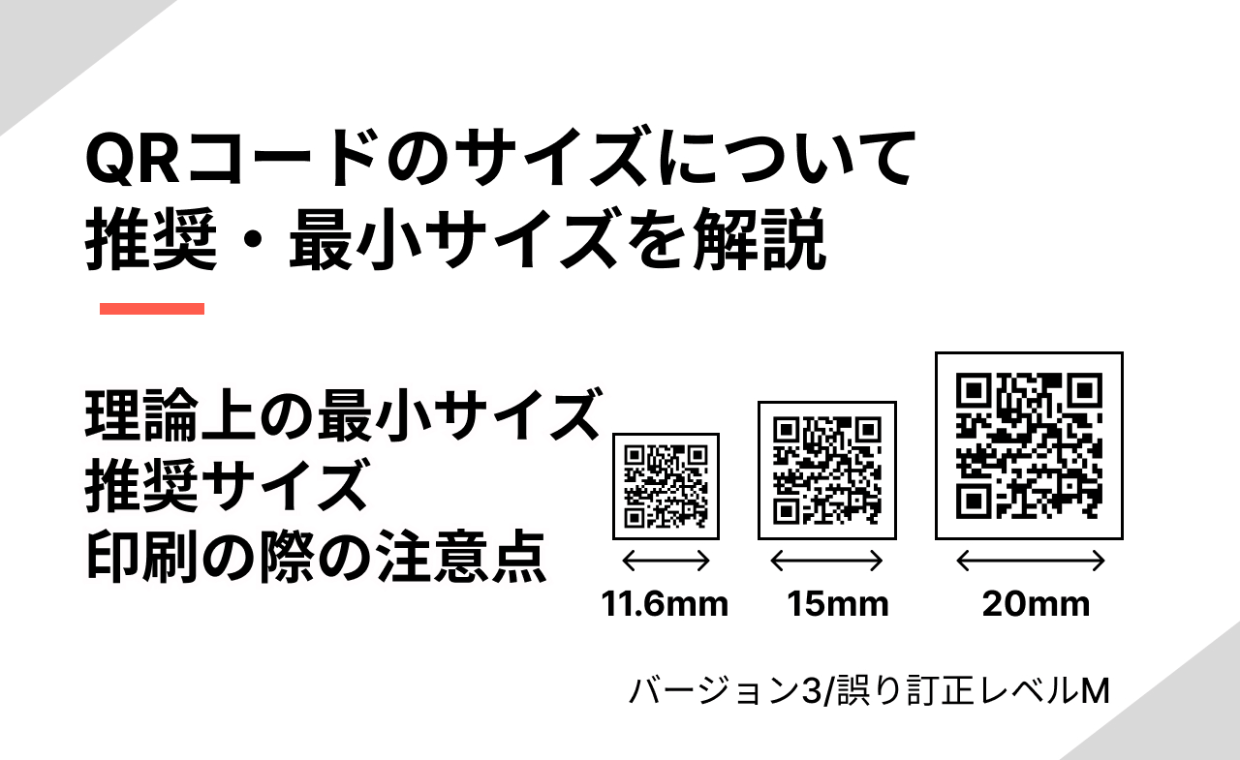
- 「確実に読み取れるサイズ・誤り訂正レベル」
- 「印刷時の欠け・反射への対策」
- 「用途ごとに最適なデザインの許容範囲」