QRコードでメッセージや手紙を贈る

無料・登録不要・商用利用可能
プレゼントや、記念のメッセージや手紙を贈るのにご利用ください
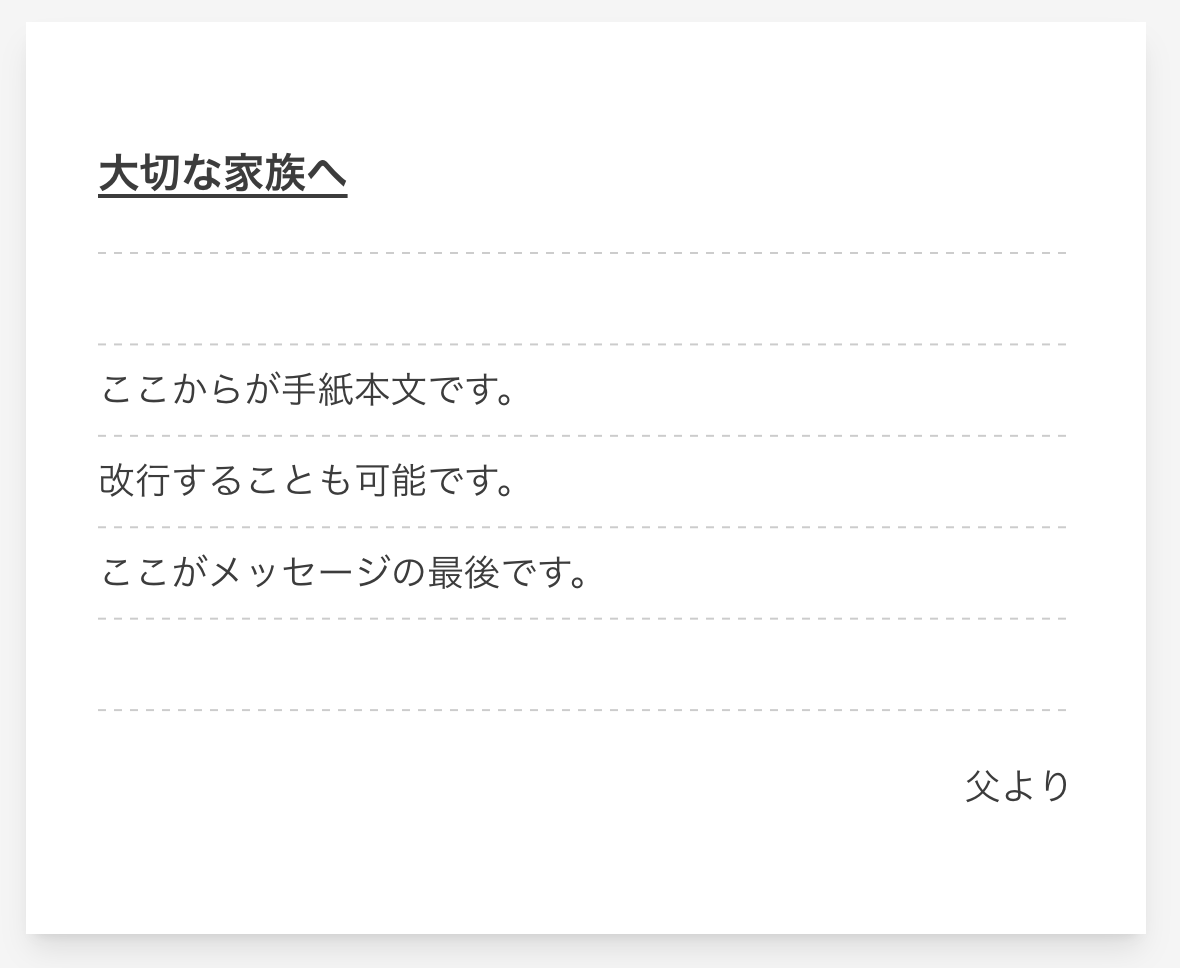
装飾なしの便箋風の文章のみでメッセージを送ることができます
読んだ後は画像で保存もできます
メッセージカード・手紙の見た目

1.メッセージや手紙の中身を記入


0 / 100

0 / 3000

0 / 100

2.QRコードをデザインする

封筒
ハート
紙飛行機
ハート封筒
サンキュー
グッドラック
アイコンなし
スタイルを選択
初期状態
角丸調
ドット調
ドット調
角丸(大)
QRコードの中央にロゴを入れる方法や注意点

ドットの形状

四角
丸角
丸角強め
ドット
シック
シック強め

色のスタイル(一色塗り・グラデーション)
1色
グラデーション

枠の形状

四角
円形
丸角

色のスタイル(一色塗り・グラデーション)
1色
グラデーション
QRコードの切り出しシンボルの役割

形状

四角
円形

色のスタイル(一色塗り・グラデーション)

1色
グラデーション
QRコードの切り出しシンボルの役割

色のスタイル(一色塗り・グラデーション)

1色
透明(.pngで出力されます)
グラデーション
QRコードの背景を透過する方法や注意点
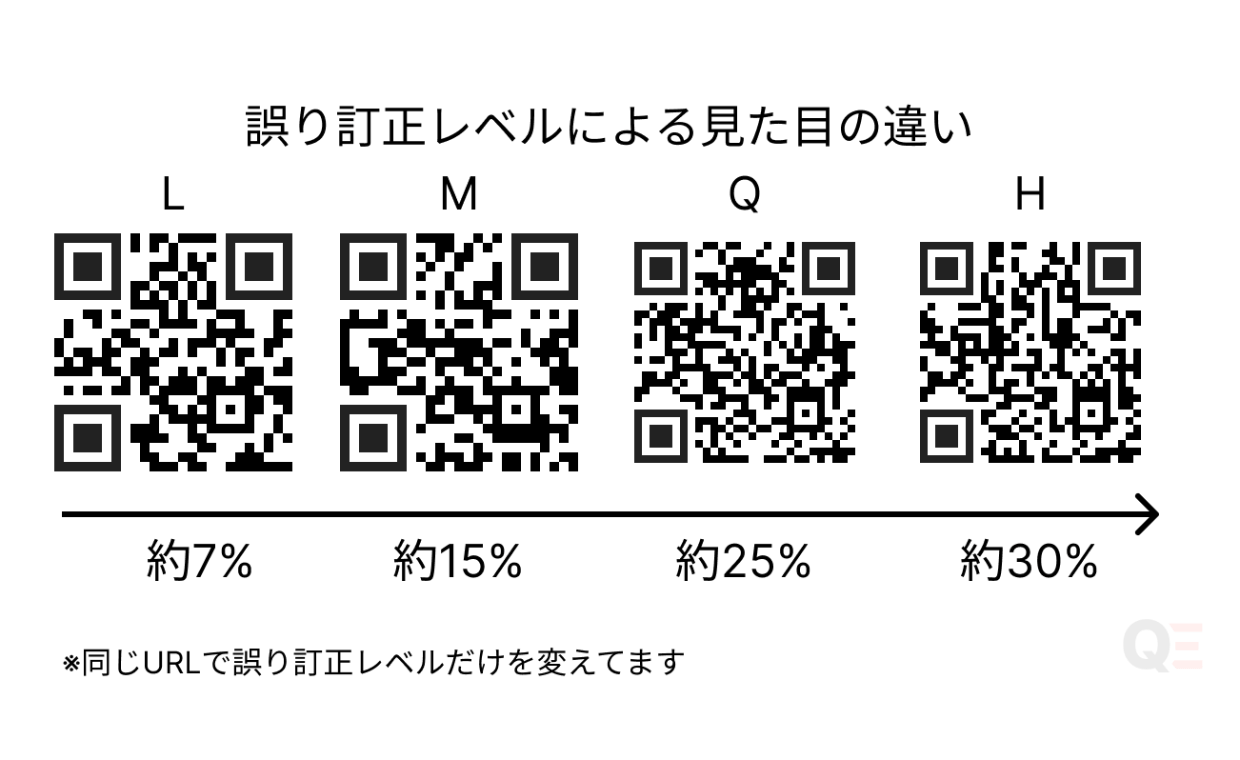
QRコードの誤り訂正レベルとは?
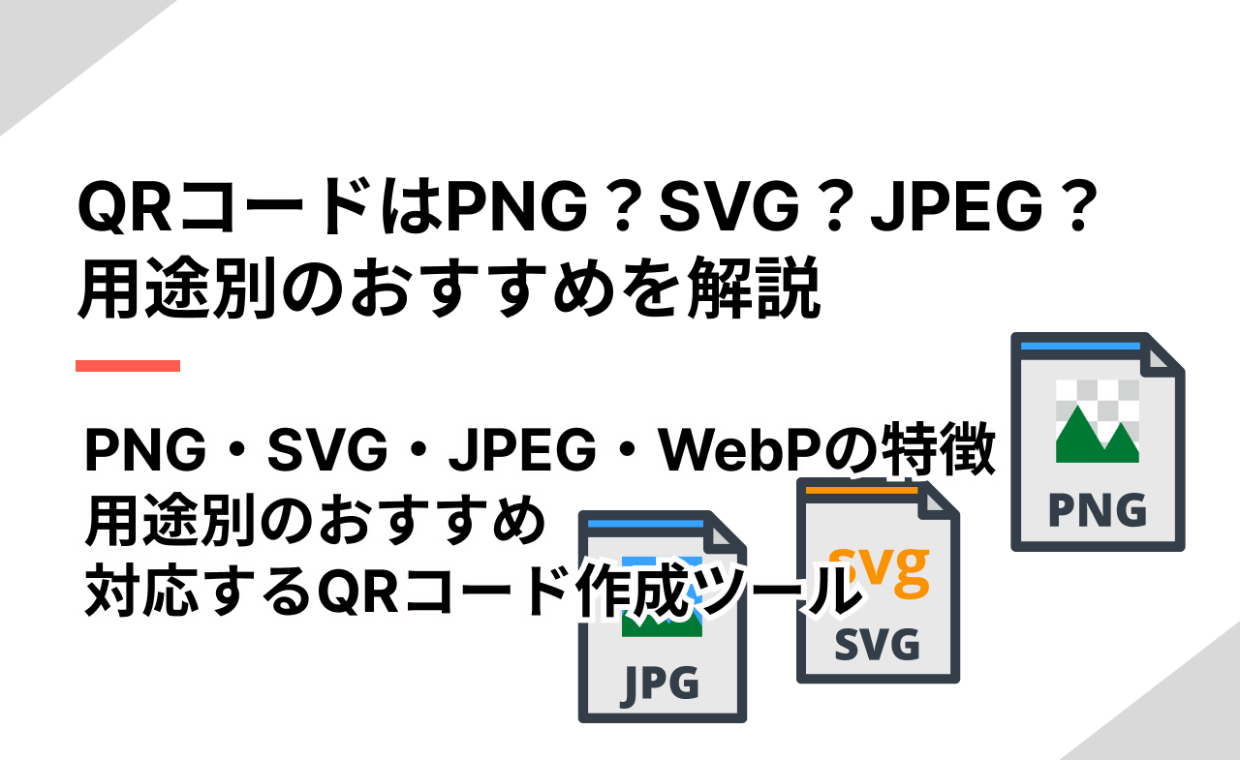
QRコードの用途別適切な画像形式

QRコードサイズ(px)

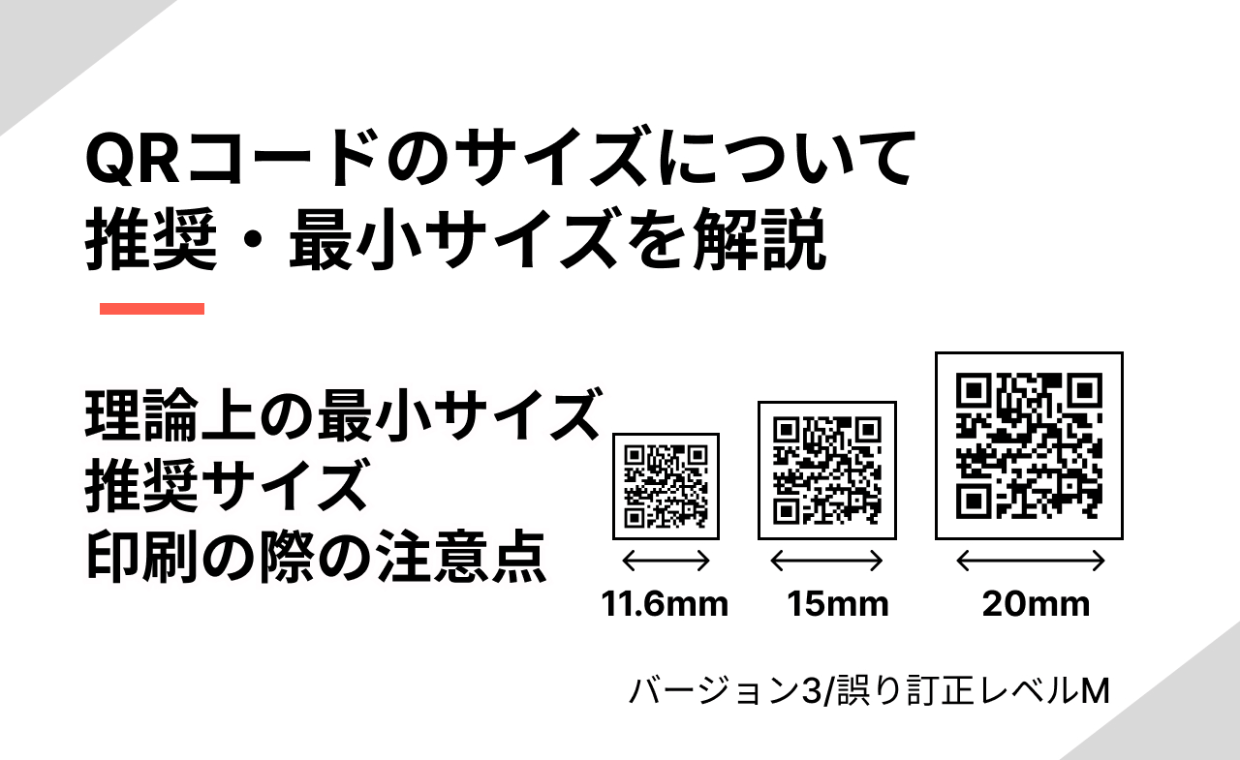
QRコードの最小・推奨サイズ
内容を入力してください

メッセージ・手紙QRコードの作り方

3ステップで、便箋風に表示される長文メッセージをQRコードにして贈ることができます。ユーザー登録は不要で、商用利用も可能です。
1

宛名・本文・送り主を記入

便箋風のメッセージカードに表示される「宛名(例: 大切な○○へ)」「本文(最大3,000文字)」「送り主(例: ○○より)」を入力します。装飾や画像は使わず、文字そのものだけで気持ちを伝える設計です。
Tips宛名・送り主は任意項目ですが、手書きの手紙に近い雰囲気を出すために埋めておくと、受け取った相手の反応が大きく変わります。
2

プレビューで便箋の見た目を確認

「プレビューへ」ボタンから、実際に相手が開いたときの便箋デザインを確認できます。改行位置や文字量のバランスをチェックし、違和感があればSTEP1に戻って修正してください。
Tips本文は長すぎると読みづらくなります。便箋のレイアウトを見ながら「声に出して読んで自然か」を基準に調整すると、伝わる手紙になります。
3

アイコン・デザインを選んでQRコードを保存

封筒・ハート・紙飛行機・ありがとう・グッドラックなど、手紙の雰囲気に合う中央アイコンを選択できます。QRコード本体の色・形・画像形式(SVG/PNG/JPEG/WebP)も細かく調整可能です。
Tipsプレゼントに添えるなら封筒・ハート、送別やお祝いのメッセージには紙飛行機やグッドラックなど、贈るシーンに合わせてアイコンを選ぶと、受け取る前からワクワク感を演出できます。
他のQRコードツールと違うポイント: 一般的なQRコード作成ツールは「文字列そのもの」をコードに埋め込むため、長文にすると QRコードが複雑化して読み取りにくくなります。本ツールは短い共有URLをQRコード化する仕組みなので、3,000文字の本文でもコンパクトなQRコードに収まります。

メッセージ・手紙QRコードの仕組み

入力した手紙の内容は当サービス上に保存され、専用の便箋ページが自動生成されます。QRコードには「その便箋ページのURL」だけが埋め込まれるため、本文がどれだけ長くても読み取りは高速かつ安定します。

手紙を書く

宛名・本文・送り主を入力して発行

QRコードを贈る

印刷・画像保存して相手に届ける

便箋ページが開く

読み取ると手紙風の画面が表示される

読んで画像保存

相手は画像として保存して残せる
ポイント: QRコードが指しているのは当サービス上の便箋ページです。URLやQRコード画像を知っている人は誰でも閲覧できる仕様のため、第三者に意図せず手紙を見られないよう、QRコードの共有範囲にはご注意ください。

普通のテキストQRコードとの違い

市販のQRコード作成ツールで「テキスト」をそのままコード化するやり方と、本ツールの手紙QRコードの違いを比較しました。
項目普通のテキストQRコード本ツールの手紙QRコード
対応文字数実用上200〜300字程度(QRコードが複雑になる)最大3,000文字まで便箋風に表示
読み取り後の体験テキストだけが素っ気なく表示される便箋レイアウト・宛名・送り主付きで手紙として届く
QRコードのサイズ長文ほどドットが細かく大きくなり印刷に不向き短い共有URLを埋め込むためコンパクトで印刷適性が高い
受け取り後の保存端末のスクリーンショット任せ画面から画像として保存して思い出に残せる
デザイン性装飾・レイアウトは一切なし便箋風UI+中央アイコンで気持ちが伝わる見た目に
通信環境不要(オフラインでも復号できる)必要(共有URLにアクセスして便箋を表示)
使い分けの目安: 短い一文の共有やパスワード配布など「ただの文字列」で足りる場合は通常のQRコード作成ツールを、気持ちを込めた長文や手紙として贈りたい場合は本ツールをご利用ください。

活用シーン

メール・LINEでは軽く、紙の手紙では書ききれない——そのあいだを埋めるのが手紙QRコードです。贈り物や節目のイベントで特に力を発揮します。

記念日・結婚記念日

パートナーへ普段は照れて伝えられない感謝や思い出を、便箋形式で贈る
花束やプレゼントにQRカードを添えるだけで、当日も後日もくり返し読み返してもらえる

誕生日メッセージ

家族・友人・恋人の誕生日に、写真付きギフトに手紙を添えて贈る
メッセージカードに書ききれない長文を、QR1つで失わずに届けられる

卒業・送別の色紙

クラスメイトや同僚の寄せ書きとして、各人の長文メッセージをQR化
色紙のスペースを気にせず、一人ひとりの言葉をしっかり残せる

退職・異動のご挨拶

お世話になった上司・同僚・取引先へ、改まったお礼の文章を贈る
紙のカードより長い文量を載せられ、メールより気持ちが伝わる中間的な手段

結婚式・披露宴の席札

ゲスト一人ひとりに向けた新郎新婦からの感謝メッセージをQR化
席札の裏などに小さくQRを印刷するだけで、人数分の個別メッセージが成立する

プレゼント・ギフトに添える

誕生日・クリスマス・バレンタインなど、贈り物に長めの手紙を同封したいとき
ラッピングを大きくせず、カード1枚分のスペースで手紙を添えられる

イベント参加者全員に向けた案内文など、不特定多数への長文共有には複数リンクまとめQRコード、連絡先そのものを贈りたい場合は電子名刺(vCard)もあわせてご検討ください。

心に残る手紙本文を書くコツ

本ツールは装飾を一切排したシンプルな便箋デザインのため、文章そのものの力が何より大切になります。読まれる手紙を書くための基本を押さえておきましょう。

最初の一行に宛名呼びかけを入れる

「○○へ」「お母さんへ」のように名前を呼びかける一行から始めると、受け取った相手が自分への手紙だと即座に実感でき、続きを読む気持ちが高まります。

時系列やエピソードで構成する

「出会った頃」「一緒に過ごした○年」「これから」のように時間軸で区切ると、長文でも読みやすく、感情の流れが伝わりやすくなります。

固有名詞と具体的な出来事を入れる

「いつもありがとう」より「去年の夏、○○で一緒に食べた△△のこと、今でも覚えているよ」のように具体的なエピソードを盛り込むと、他の誰にも書けない手紙になります。

結びで未来の約束や願いを添える

感謝だけでなく「これからも一緒に」「来年は○○しよう」のような未来に向けた一文を入れると、読み終わった後の余韻が長く残ります。

注意: 本ツールで作成した手紙は、URLやQRコード画像を持つ人なら誰でも閲覧できます。マイナンバー・銀行口座・パスワードなど、外に出てはいけない個人情報や機密情報は絶対に本文に含めないでください。

よくあるトラブルと対処法

作成・贈る過程でよく寄せられる疑問と、その解決方法をまとめました。
1

文字数オーバーで発行ボタンが押せない

本文は最大3,000文字、宛名・送り主はそれぞれ最大100文字までです。超えている項目はカウンタが赤く表示されます。
対処法長文を贈りたい場合は、章立てのように空行を入れて読みやすく整えつつ、冗長な言い回しを削ってください。どうしても収まらない場合は、前編・後編のように 2 通のQRコードに分けて同封する運用もおすすめです。
2

QRコードを読み取ってもメッセージが表示されない

便箋ページの表示にはインターネット接続が必要です。圏外・機内モード・Wi-Fi不調の場合、読み取れてもページが開きません。
対処法贈る前に別の端末で必ず読み取りテストを行ってください。披露宴会場や屋外イベントなど通信が不安定な場所で使う場合は、事前に本文をスクリーンショットしておき、補助として添えると安心です。
3

作成後に本文を書き直したい

本ツールで発行したメッセージは、プライバシー保護の観点から後から編集・削除はできません。作成時の内容がそのまま残ります。
対処法誤字脱字や内容の変更が必要な場合は、新しくQRコードを作り直し、古いQRコードは贈らない(配布物に印刷しない)運用にしてください。下書きを一度別のメモ帳で整え、読み返してから作成するのがおすすめです。
4

QRコードが印刷で読み取りにくい

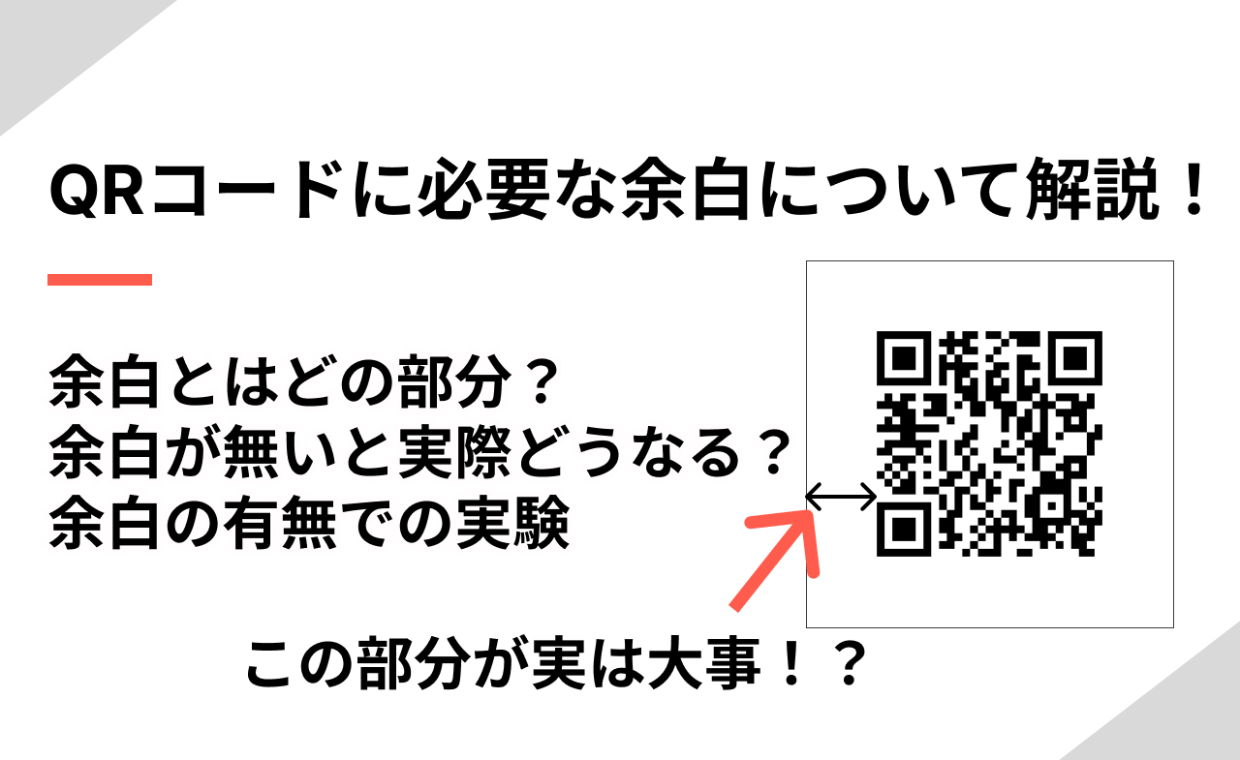
名刺や席札など小さな紙面に載せる場合、余白不足・色のコントラスト不足・ロゴアイコンの大きすぎが原因で読み取り精度が下がります。
対処法背景とドット色のコントラストをしっかり確保し、QRコードの周囲に余白(クワイエットゾーン)を残してください。詳しい作法はQRコード作成ツールのガイドが参考になります。印刷後は必ず複数端末で読み取りテストを行ってください。
5

相手が高齢でQRコードを読めるか不安

スマートフォンに不慣れな方は、標準カメラをQRコードにかざすだけで読み取れることを知らない場合があります。
対処法「カメラアプリを開いて、このマークに向けるだけで手紙が開きます」といった一言メモを添えると、受け取った方も安心して開けます。iPhone は iOS 11 以降、Android は主要メーカーの標準カメラで対応しています。

ご利用時のポイント

便箋QRコードを安心して使っていただくために、知っておくと便利なポイントをまとめました。
  • 内容は発行時に確定 一度発行した便箋ページの内容はそのまま保存される設計です。送る直前にプレビューで最終確認しておくと安心です。誤字に気づいたときは新しく作成し直せば大丈夫です。

  • URL・QRコードを知っている人は閲覧できます 閲覧に認証はかかりません。内容をどなたに届けるか、共有範囲を決めたうえでお使いください。

  • 個人情報・機密情報は含めないでください マイナンバー・クレジットカード番号・パスワードなど、第三者に見られて困る情報は本文に書かないようお願いします。

  • 閲覧には通信環境があると確実 便箋ページはブラウザで表示されるため、通信環境のある場所でスキャンするとスムーズです。

  • 無料運用のため広告が表示されることがあります サービスを無料でご提供するため、便箋ページに広告が表示される場合があります。

  • 商用利用可・無料・登録不要 結婚式の席札、ショップのギフトカード、企業のノベルティなど、商業用途にもご利用いただけます。

より詳しい利用条件は利用規約・注意事項ページもあわせてご確認ください。

このツールについて -Q&A-


Q
個人・法人でも利用できますか?

Q
このツールは無料ですか?

Q
このツールは商用利用できますか?

Q
このツールはどのような目的で使用できますか?

Q
このツールの特徴は?

Q
QRコードの色を変えたり画像やアイコンを入れても大丈夫ですか?

Q
他社ツールと比較してこのツールの特徴は?

Q
広告は表示されますか?

Q
QRコード・リンクの有効期限は?

Q
出力できる画像の形式・おすすめは?

Q
Adobe Illustratorで開きたい場合は?

運営会社


当ツールは、QRコード入退場システム「QR ENTRY」を開発・運営している日本の企業 コンベンションクラウド合同会社(Convention Cloud, Inc. / 日本・大阪) が提供するツールで、QRコードの認知度向上と普及を目的に、完全無料で提供しています。
展示会・学術集会・各種イベントの受付や入退場管理でQRコードを実務運用してきた中で得た、
  • 「確実に読み取れるサイズ・誤り訂正レベル」
  • 「印刷時の欠け・反射への対策」
  • 「用途ごとに最適なデザインの許容範囲」
などの知見をツールの仕様に反映しています。現場で起きた失敗パターンを踏まえ、作成したQRコードがより安定して読み取れるよう設計しています。

QRコード作成

無料