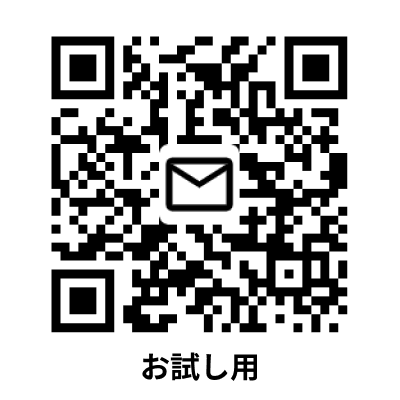
メール送信用QRコードを作成(宛先・件名・本文設定可能)

宛先・件名・本文をQRコードに設定可能(仕組みの解説はこちらから
TO, CC, BCCをそれぞれ複数設定できます
QRコードを読み込み、宛先・件名・本文を含むメールを起動します
アンケート・問い合わせ・注文・各種募集(キャンペーンやイベント)などにご利用ください
無料・登録不要・商用利用可能
ご利用前に必ず読取テストを行なってください
メール送信用QRコードの見た目

1.メールの内容を設定


0 / 100

0 / 1,000

0 / 20※入力しない場合「メールを作成」となります

2.QRコードをデザインする

線アイコン
黒塗りつぶしアイコン
メールアプリ風アイコン
アイコンなし
スタイルを選択
初期状態
角丸調
ドット調
ドット調
角丸(大)
QRコードの中央にロゴを入れる方法や注意点

ドットの形状

四角
丸角
丸角強め
ドット
シック
シック強め

色のスタイル(一色塗り・グラデーション)
1色
グラデーション

枠の形状

四角
円形
丸角

色のスタイル(一色塗り・グラデーション)
1色
グラデーション
QRコードの切り出しシンボルの役割

形状

四角
円形

色のスタイル(一色塗り・グラデーション)
1色
グラデーション
QRコードの切り出しシンボルの役割

色のスタイル(一色塗り・グラデーション)

1色
透明(.pngで出力されます)
グラデーション
QRコードの背景を透過する方法や注意点
内容を入力してください

メール送信用QRコードの作り方

3ステップで、宛先・件名・本文が事前入力された状態で送信画面が開くQRコードを作成できます。ユーザー登録は不要、商用利用も可能です。
1

宛先・件名・本文を入力

宛先(To:)は複数登録でき、CC・BCCも追加できます。件名は最大100文字、本文は最大1,000文字まで入力可能です。受信者が記入しやすいように、本文にあらかじめ項目名(お名前・連絡先など)を入れておくと、送信側も受信側も扱いやすくなります。
Tips本文に「[お名前]」「[ご希望日]」「[商品番号]」のような空欄を用意すると、送信する人が何を書けばよいか迷いません。
2

URLを発行してプレビューで確認

入力が終わったら「URLを発行」を押し、プレビューで動作をご確認ください。問題なければ、次のデザイン設定に進みます。
Tips読取テストをしておくと安心です。既定メールアプリは端末ごとに異なるため、想定外のアプリが起動する場合があります。
3

デザインを整えてダウンロード

中央に埋め込むメールアイコン(線/塗りつぶし/iOS風/なし)を選び、コード本体の色や形を調整して、PNG・SVG・JPEG・WebP・PDF形式でダウンロードできます。
Tips色・サイズ・余白などのデザイン詳細はQRコード作成ツールと共通です。印刷物ではSVGまたは高解像度PNGをご利用ください。

本ツールの特徴

メール送信用QRコードを作れるサービスは他にもありますが、入力できる文字数や宛先構成で差が出やすい部分です。

本文1,000文字・件名100文字までたっぷり入力可能

長めの案内文や定型フォームを本文に仕込んでおけます。入力が長くなってもQRコード自体はコンパクトなままなので、名刺など限られたスペースでも使いやすいサイズを保てます。

複数宛先・CC・BCC に対応

窓口担当者が複数いる場合でも、1つのQRコードから全員に届くメールを事前に仕込めます。問い合わせ受付や社内共有の導線として便利です。

活用シーン

単なる連絡先の案内ではなく、「件名や本文のテンプレートを仕込める」点を活かすと効果的です。代表的な使い方をご紹介します。

名刺・パンフレット

QRコードから自分宛のメールを一発で起動
名刺のメールアドレスを手入力させる手間が省け、返信率が上がります

展示会・ブースでの資料請求

件名に「資料請求」、本文に会社名・氏名の記入欄を用意
来場者は数タップで送信でき、受信側も社内仕分けがしやすくなります

不動産の内覧・資料請求

物件名を件名に固定しておけば問い合わせの取り違えを防止
図面や募集チラシ、現地看板に掲載する用途に向いています

注文・申込・予約の受付

定型フォームを本文に仕込んで記入漏れを防止
小規模店舗やオーダーメイド受付など、専用フォームを持たない場合に最適

修理・サポート依頼

型番・購入日・症状などの記入枠を本文に用意
製品本体や取扱説明書に掲載すると、サポート対応の初動が短縮できます

講演・セミナー後の質問受付

スライド末尾に掲載し、匿名でも質問メールを送ってもらう
チャット不要でその場から送信できるため、参加者の発言ハードルが下がります

電話番号での受付を併用したい場合は電話番号QRコード、SMSでの受付ならSMS送信QRコードも合わせてご検討ください。

件名・本文の書き方のコツ

本ツールの強みは、件名と本文を最初から仕込めることです。受信側・送信側どちらにも負担が少ない文面の作り方をまとめました。

件名に用件と差出元のヒントを入れる

「お問い合わせ」だけでは受信側が仕分けに困ります。「【◯◯展示会】資料請求」「【商品A】修理依頼」のように、どこから来たメールかがすぐ分かる件名にしましょう。

本文には記入欄のテンプレートを用意

「お名前:」「連絡先:」「ご希望内容:」のようにラベルだけ並べておくと、送信者は迷わず書け、受信側も情報を確実に受け取れます。

本文は受信側が書き足す前提で最小限に

本ツールでは本文1,000文字まで入力できますが、長すぎると送信者がそのまま送ってしまいがちです。項目ラベルだけにとどめ、送信者自身に具体的な要件を書いてもらう設計のほうが意思疎通がスムーズになります。

敬語・署名は受信者が書く前提で

本文に「よろしくお願いいたします」などを最初から入れておくと、送信者は必要事項を埋めるだけで済みます。ただしあくまで下書きなので、修正可能であることを明記しても親切です。

このツールについて -Q&A-


Q
複数の宛名(To)を設定できますか?

Q
CCやBCCを設定できますか?

Q
個人・法人でも利用できますか?

Q
このツールは無料ですか?

Q
このツールは商用利用できますか?

Q
このツールはどのような目的で使用できますか?

Q
字数制限はありますか?

Q
QRコードでメールを送るメリットは?

Q
QRコードの色を変えたり画像やアイコンを入れても大丈夫ですか?

Q
他社サービスと比較してこのサービスの特徴は?

Q
広告は表示されますか?

Q
QRコード・リンクの有効期限は?

Q
出力できる画像の形式・おすすめは?

Q
Adobe Illustratorで開きたい場合は?

運営会社


当ツールは、QRコード入退場システム「QR ENTRY」を開発・運営している日本の企業 コンベンションクラウド合同会社(Convention Cloud, Inc. / 日本・大阪) が提供するツールで、QRコードの認知度向上と普及を目的に、完全無料で提供しています。
展示会・学術集会・各種イベントの受付や入退場管理でQRコードを実務運用してきた中で得た、
  • 「確実に読み取れるサイズ・誤り訂正レベル」
  • 「印刷時の欠け・反射への対策」
  • 「用途ごとに最適なデザインの許容範囲」
などの知見をツールの仕様に反映しています。現場で起きた失敗パターンを踏まえ、作成したQRコードがより安定して読み取れるよう設計しています。

QRコード作成

無料