
カレンダー登録用QRコード作成
読み取るとスマホのカレンダーにイベントを登録できるQRコードを作成できます
形式はVEVENT(iCalendar)形式でカレンダーアプリに依らず利用可能
無料・登録不要・商用利用可能



~
スタイルを選択
さらに詳細を調整
アイコンやロゴを追加
ドットスタイル
ドットの形状





色のスタイル(一色塗り・グラデーション)


目の枠(ファインダパターン)



目のドット部分


背景

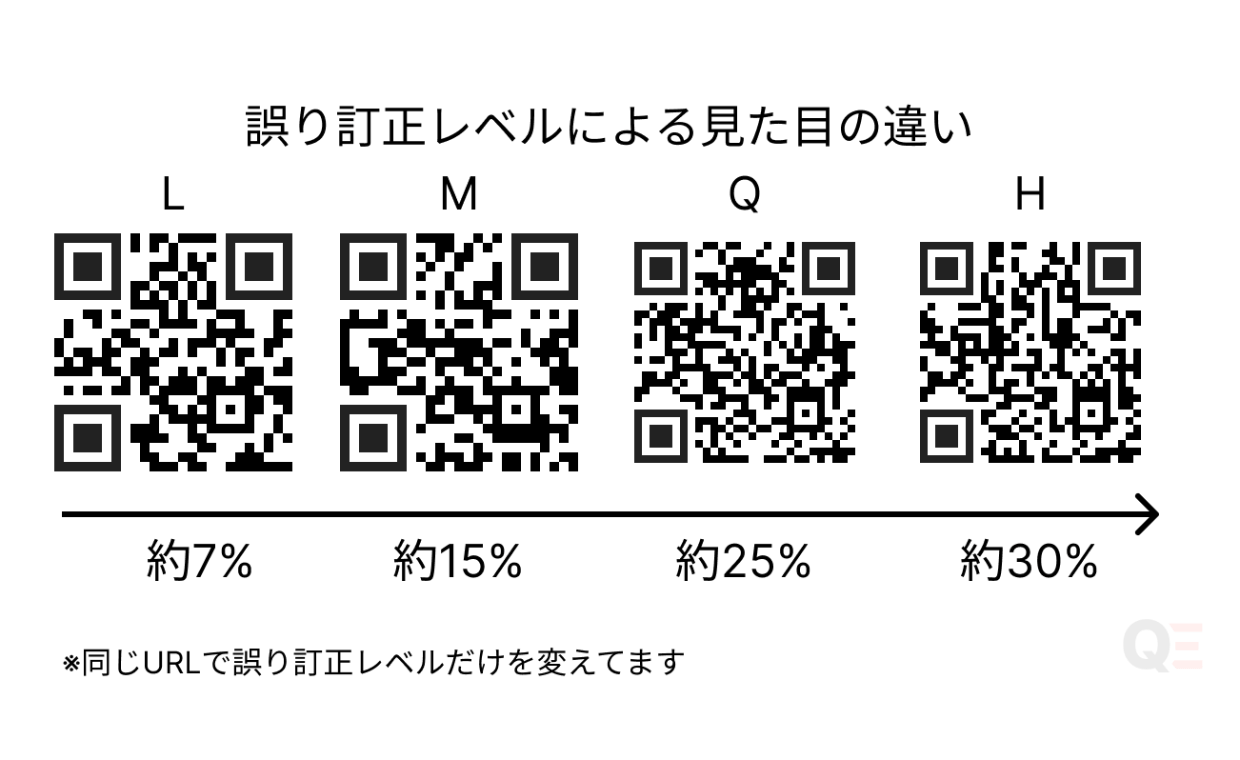
QRコードオプション
カレンダー登録用QRコードの作り方
3ステップで、読み取るだけでスマホのカレンダーにイベントを追加できるQRコードを作成できます。ユーザー登録は不要で、商用利用も可能です。
1
日時・場所・詳細を入力
イベント名・開始日時・終了日時・場所・詳細を入力します。終日イベントの場合は「終日」にチェックを入れると、時刻指定なしでカレンダーに登録されます。場所欄には会場名だけでなく住所まで入れておくと、参加者がカレンダーから地図アプリへ直接遷移できます。
Tips詳細欄には、連絡先や当日の持ち物、参加URLなどを書いておくと、当日参加者がカレンダーを開くだけで必要な情報にアクセスできます。
2
デザインを調整
QRコード中央のアイコン(カレンダー・追加マークなど)や、ドットの色・形・フレームを用途に合わせて調整できます。ポスターやチラシのデザインに馴染む配色にすると、全体の印象を損なわずに掲載できます。
Tips中央のアイコンをカレンダーマークにしておくと、受け取った方が「これはカレンダー登録用のQRだ」と一目で理解できます。
3
ダウンロードして読取テスト
SVG・PNG・JPEG・WebP・PDF 形式でダウンロード可能です。印刷物にはSVG、Web掲載にはPNGが扱いやすくおすすめです。
Tips公開前にiPhone・Androidの両方で実際に読み取り、意図通りにカレンダーに予定が追加されるかをご確認ください。
ポイント: 本ツールが生成するQRコードは iCalendar(VEVENT)形式に準拠しているため、iOSのApple Calendar、Androidのgoogleカレンダー、Outlookなどカレンダーアプリを問わず利用できます。
活用シーン
「日時と場所が決まっているイベントに来てほしい」すべての場面で効果を発揮します。代表的な活用シーンをご紹介します。
セミナー・ウェビナー告知
ポスターやチラシに掲載し、読み取るだけで開催日時をカレンダーに登録
申込後の予定忘れを防ぎ、当日の参加率が上がります
イベント・フェス・展示会
会期と会場情報を一括登録。複数日開催でも1つのQRでまとめて案内
来場者が会期中の訪問タイミングを事前に確保しやすくなります
結婚式・披露宴の招待状
式典の開始時間・会場がゲストのカレンダーに自動登録
遠方からのゲストの移動計画も立てやすく、当日遅刻を防げます
株主総会・会社説明会
招集通知や説明会案内にQRを添え、出席予定をワンタップで確保
郵送物から直接予定登録できるので、出席率の向上が期待できます
学校説明会・保護者会
プリントに掲載して、保護者のカレンダーに直接登録
紙のプリントを見失っても、スマホに予定が残るので安心です
スポーツ大会・試合告知
試合日・集合時間・会場を選手・観戦者にまとめて配布
チーム内の予定共有や観客の来場予定化に活用できます
オンライン会議の事前周知
ミーティング日時と参加URLを詳細欄に含めてQR化
参加者がリマインダー通知を受け取り、接続もスムーズに
登録できる情報の項目と活かし方
カレンダーに登録できる項目は、それぞれ参加者体験に直結します。各項目の意図を押さえて入力すると、受け取った方が迷わず予定を管理できます。
| 項目 | 活かし方 |
|---|---|
| イベント名(タイトル) | カレンダー一覧で最初に目に入るので、主催・場所が一目でわかる表現に(例:「○○社 入社式(本社)」) |
| 開始・終了日時 | 終了日時まで入れておくと、受付時間や準備の目安が立てやすく、他の予定とのバッティングも防げます |
| 終日 / 時間指定 | 終日フェスや誕生日など時刻に幅のある予定は「終日」にチェック。通常のイベントは時刻指定のほうが親切です |
| 開催場所 | 会場名に加えて住所まで記載しておくと、カレンダーアプリから地図アプリへタップ遷移しやすくなります |
| 詳細(連絡先・URLなど) | 当日の流れ・持ち物・問い合わせ先・参加URLなどを記載。参加者が予定を見たときに迷わない情報を添えます。URLをこの欄に書いておけば、多くのカレンダーアプリ上でリンクとしてタップできます |
日時入力のポイント: 本ツールは入力された日時を読み取った端末のローカル時刻として登録する仕組みのため、国内のみの参加者を想定したイベントで使うのがおすすめです。海外からの参加者が想定される場合は、詳細欄に「(日本時間 / JST / UTC+9)」といった時差の目安を書き添えておくと混乱を防げます。終日イベントはチェックを入れることで時刻なし・日付のみで登録されます。
iOS と Android での挙動
どちらのOSでも iCalendar 形式に従って予定を追加できます。読取直後の挙動だけ少し異なるので、あらかじめ把握しておくとスムーズです。
| 項目 | iOS(iPhone / iPad) | Android |
|---|---|---|
| 読取直後の挙動 | Safari経由で .ics ファイルがダウンロードされ、タップすると「カレンダーに追加」ダイアログが表示されます | Googleカレンダーが直接起動する場合と、.ics をダウンロードしてから追加する場合があり、機種・ブラウザで差があります |
| 使用される既定アプリ | iOS標準のカレンダー(Apple Calendar)が優先されます | Googleカレンダーが優先されますが、端末で既定設定された他のカレンダーアプリでも開けます |
| 日時の解釈 | 読み取った端末のローカル時刻として登録されます(国内で作成・国内で読み取る通常利用では問題なくそのまま表示されます) | 同じく読み取った端末のローカル時刻として登録されます。海外参加者の有無を考慮する場合は、詳細欄に日本時間(JST, UTC+9)と明記しておくと安心です |
おすすめ: 公開前に iPhone と Android の両方で実機テストを行うと、本番公開時のトラブルを未然に防げます。社内の複数端末でサッと試すだけで十分です。
ご利用時のポイント
カレンダー登録用QRコードを上手に活用するためのコツをまとめました。
日時変更時はQRを再発行
開催日時やスケジュールの変更があった際は、ツールから新しい内容でQRコードを作り直し、印刷物やWebに差し替えてください。
QRの下に1行案内を添える
「スマホで読み取ると予定がカレンダーに追加できます」と短く書き添えておくと、QRの用途が伝わり、実際に読み取ってもらえる確率が上がります。
地図QR・詳細ページと組み合わせる
地図QRコードや詳細ページへのリンクQRと並べて掲載すると、「予定登録・場所案内・詳細確認」が1枚の紙で完結します。
参加者側でリマインダー設定を促す
カレンダーに予定を登録してもらった後、参加者自身がカレンダーアプリ上で「前日」「1時間前」などの通知を設定できます。QRコードの案内文に「登録後、お使いのカレンダーアプリでリマインダーを設定いただくと、当日の参加がよりスムーズです」と一言添えると親切です。
このツールについて -Q&A-
Q
個人・法人でも利用できますか?
Q
このツールは無料ですか?
Q
このツールは商用利用できますか?
Q
このツールはどのような目的で使用できますか?
Q
iCalendarとは何ですか?
Q
QRコードの色を変えたり画像やアイコンを入れても大丈夫ですか?
Q
他社サービスと比較してこのサービスの特徴は?
Q
使用にあたっての注意点は?
Q
QRコードの有効期限は?
Q
このツールの安全性は?
Q
出力できる画像の形式・おすすめは?
Q
Adobe Illustratorで開きたい場合は?
運営会社
当ツールは、QRコード入退場システム「QR ENTRY」を開発・運営している日本の企業 コンベンションクラウド合同会社(Convention Cloud, Inc. / 日本・大阪) が提供するツールで、QRコードの認知度向上と普及を目的に、完全無料で提供しています。
展示会・学術集会・各種イベントの受付や入退場管理でQRコードを実務運用してきた中で得た、
- 「確実に読み取れるサイズ・誤り訂正レベル」
- 「印刷時の欠け・反射への対策」
- 「用途ごとに最適なデザインの許容範囲」
その他QRコード作成/読み取りツール
QRコード作成
無料
バーコード作成
無料
バーコード読み取り
無料
二次元コード作成
無料