
端末振り分けQRコードを作成
1.URLを設定
0 / 30
0 / 300
0 / 300
判定ができず、このURLを設定しない場合は全てのURLが表示されます
2.QRコードをデザインする
スタイルを選択
ドットの形状

色のスタイル(一色塗り・グラデーション)








端末振り分けQRコードの作り方
OSごとの遷移先URLを入力
QRコードのデザインをカスタマイズ
QRコードをダウンロード
https://apps.apple.com/app/idXXXXXXXXX、Android には https://play.google.com/store/apps/details?id=com.example.app を設定。これだけで、1つのQRコードから iOS ユーザーは App Store、Android ユーザーは Google Play へ自動で案内されます。OS振り分けQRコードの特徴と仕組み
qr.c-cloud.co.jp/t/... 形式)です。読み取られると、ブラウザが送信する User-Agent をもとに iOS スマートフォン/Android スマートフォン/タブレット/フィーチャーフォンを判定し、あらかじめ設定しておいた遷移先URLへ自動で転送します。いずれにも該当しない PC ブラウザなどはフォールバックURLへ案内されます。1つのQRコードで複数のURLを出し分けられるのがこのツールの一番の特徴です。QRコードをスキャン
スマホ・タブレット等のカメラで読み取り中継ページでOSを判定
User-Agent をもとに iOS / Android / タブレット / フィーチャーフォン を自動判定最適なURLへ自動遷移
App Store / Google Play / Web など指定先を開く振り分けできる端末とURL設定
iPhone(iOS)
Android スマートフォン
タブレット(iPad・Android タブレット)
フィーチャーフォン(ガラケー)
判定できない場合のフォールバックURL
活用シーン
スマホアプリのダウンロード誘導
ゲーム・ソフトウェアの配布
企業アプリ・業務ツールの配布
モバイル/PCで最適なページへ出し分け
教材・マニュアルの端末別配信
ポスター・チラシでのアプリ宣伝
ご利用時のポイント
ストアURLは公式の共有リンクを使う
App Store は「App Storeで共有」、Google Play は管理画面またはストアページの共有URLをそのまま貼り付けるのが確実です。リダイレクトを挟むと一部端末で遷移が不安定になることがあります。
フォールバックURLを必ず設定する
PCブラウザや古い端末で読み取られることを想定し、公式サイトや汎用のダウンロード案内ページをフォールバックに設定しておくと、すべての読み手を受け止められます。
タイトルにアプリ名・ブランド名を入れる
発行されるURLに含まれるタイトルは、読み取り直後に端末側で表示されることもあります。「QR APP」「◯◯アプリ」のように内容が分かる名前にしておくと安心感が増します。
公開前に実機で両OSをテスト
iPhone と Android 端末の両方で実際にQRを読み取り、想定のストア/URLに遷移することを必ず確認してください。タブレットを別設定した場合は iPad / Android タブレットでも検証すると万全です。
アプリストアへの誘導がスムーズに — 「iPhoneの方は…/Androidの方は…」と並記する必要がなくなり、読み手は読み取るだけで自分の端末に合ったストアへ直行できます。
Web/App両対応の案内にも便利 — スマホはアプリ、PCは公式Webといった「端末特性に合わせた出し分け」も1つのQRで実現できます。
複数QRを並べるより印刷物がすっきり — 限られたスペースで複数の導線を提供でき、デザインの自由度も上がります。
QRコードのデザイン調整 — 色・形・ロゴ埋め込みのコツはQRコード作成ツールのガイドをあわせてご参照ください。
遷移先を後から差し替えたい場合 — 公開後にリンク先URL自体を変更したい場合はダイナミックリンク QRコードの併用もご検討ください。OS振り分けは「読み手の端末で分岐したい」とき、ダイナミックリンクは「後から遷移先を差し替えたい」ときが目安です。
商用利用可・無料・登録不要 — 個人開発アプリの配布から企業のプロモーションまで、幅広くご利用いただけます。
このツールについて -Q&A-
運営会社
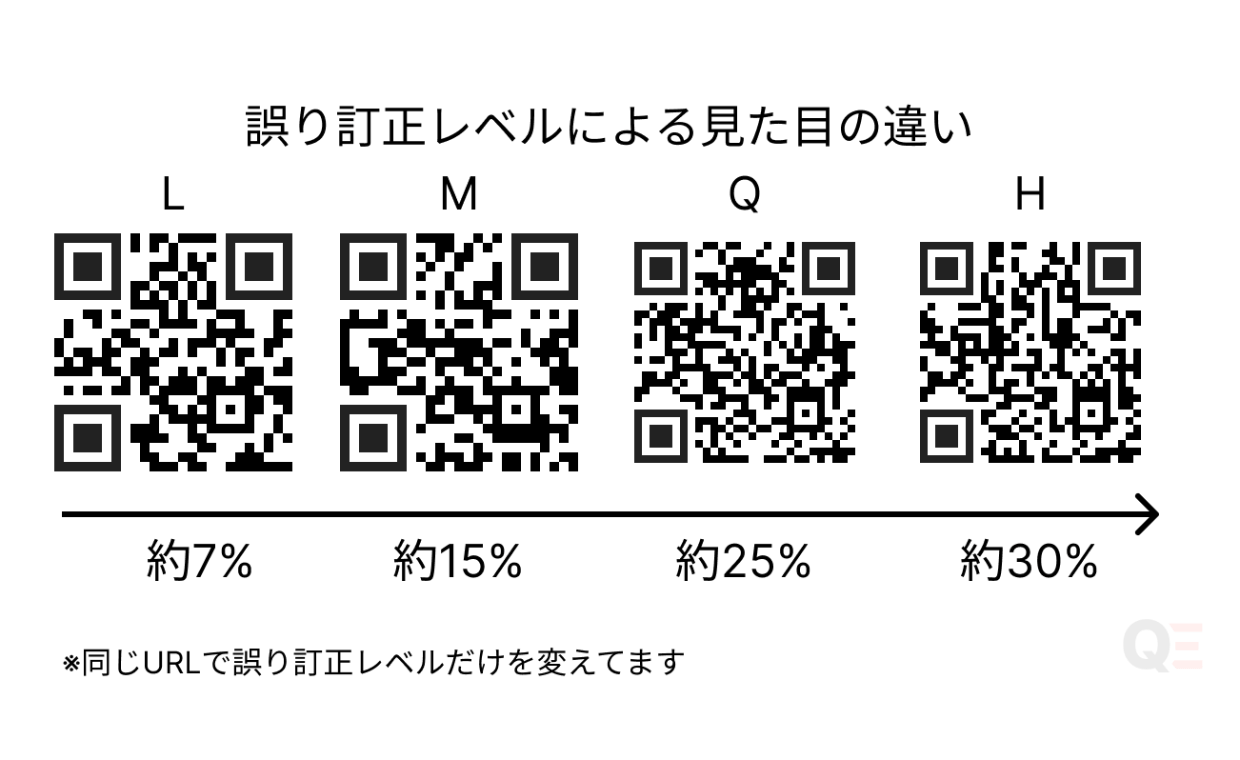
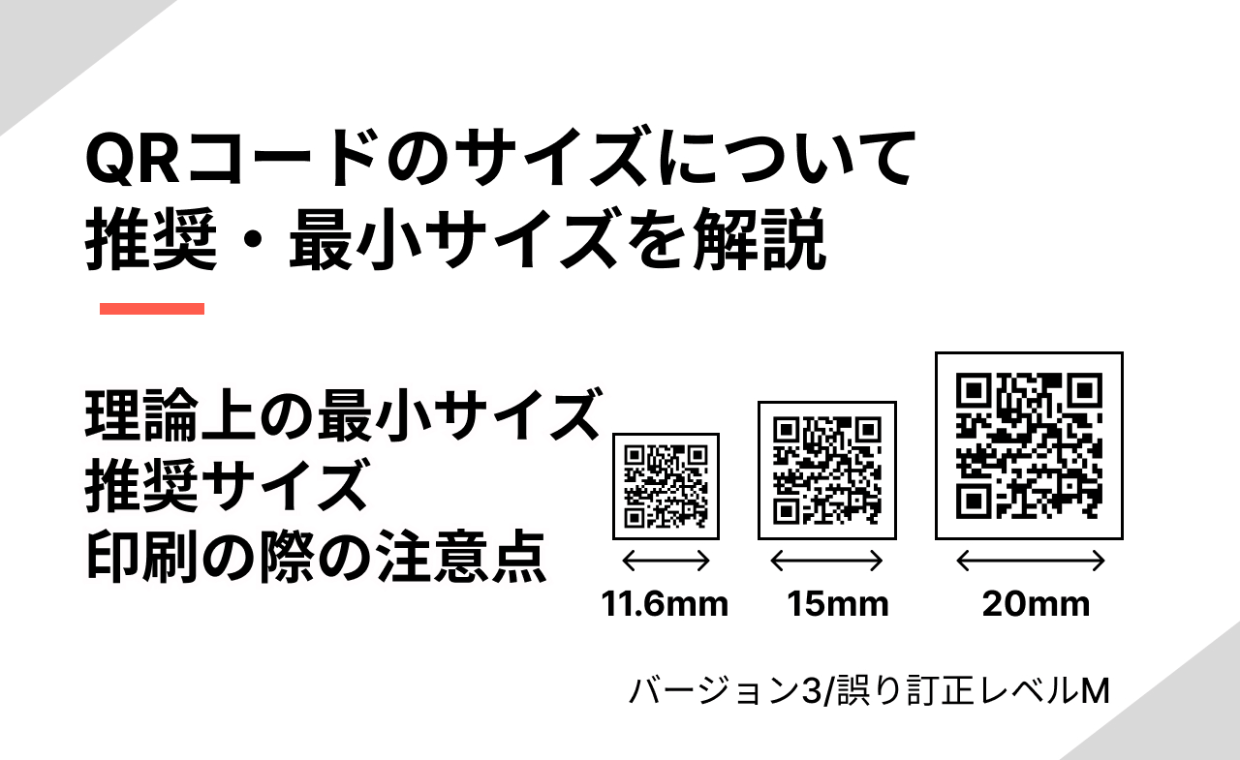
- 「確実に読み取れるサイズ・誤り訂正レベル」
- 「印刷時の欠け・反射への対策」
- 「用途ごとに最適なデザインの許容範囲」