
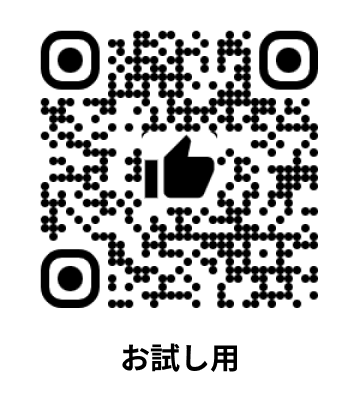
複数のSNSを1つのQRコードにまとめる
Instagram版 / X版(旧Twitter) / YouTube版 / LINE版 / TikTok版
1.SNSアカウントを追加してください
2.タイトル・説明
20文字以内で入力してください
20文字以内で入力してください
3.QRコードをデザインする




スタイルを選択
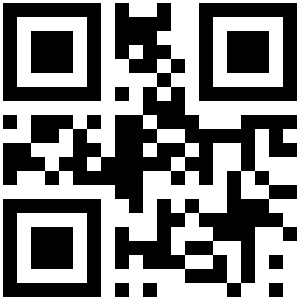
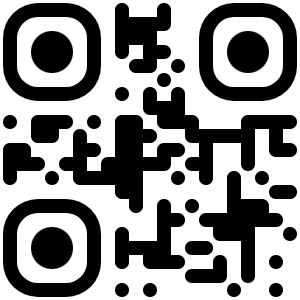
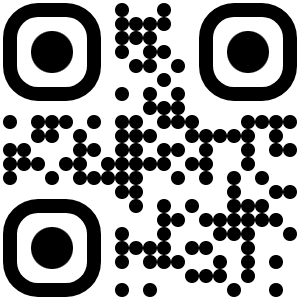
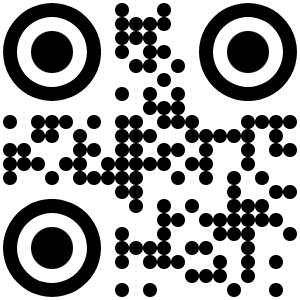
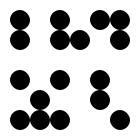
ドットの形状




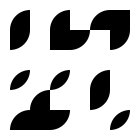
色のスタイル(一色塗り・グラデーション)








SNSリンクまとめQRコードの作り方
SNSのURLを貼り付ける
プロフィール見出しと紹介文を入力
QRコードのアイコンとデザインを選ぶ
対応しているSNS一覧
| SNS / プロトコル | 自動判定 | URL形式 | 取得・利用メモ |
|---|---|---|---|
Instagram | 対応 | https://www.instagram.com/ユーザーID | プロフィール画面右上の「共有」アイコンからコピーできます。 |
X(旧Twitter) | 対応 | https://x.com/ユーザーID(twitter.comでも可) | 自身のプロフィールを開き、ブラウザ上のURLをそのまま貼り付けます。 |
YouTube | 対応 | https://www.youtube.com/@ハンドル または /channel/ID | チャンネルURLを推奨。特定の動画・Shorts URLも登録できますが、固定せずチャンネルトップへ誘導すると長期運用に強いです。 |
TikTok | 対応 | https://www.tiktok.com/@ユーザー名 | プロフィール画面の共有ボタンから「リンクをコピー」でも取得可能。 |
Facebook | 対応 | https://www.facebook.com/ユーザー名またはID | 個人ページ・Facebookページ・グループいずれも登録可能です。 |
LINE | 対応 | https://lin.ee/◯◯(公式アカウントの友だち追加URL) | LINE公式アカウントマネージャーの「友だち追加」→「URLをコピー」で取得。個人アカウントは後述の注意点を参照。 |
LinkedIn | 対応 | https://www.linkedin.com/in/ユーザー名 | ビジネス層・海外向けの自己紹介QRに適しています。 |
Pinterest | 対応 | https://www.pinterest.jp/ユーザー名 | ドメインは <code>.com</code> / <code>.jp</code> どちらでも認識します。 |
メール | 対応 | mailto:your@example.com | 件名・本文を付ける場合は <code>?subject=...&body=...</code> をURLに追記できます。 |
電話 | 対応 | tel:+81-90-xxxx-xxxx | タップで発信画面が開きます。国番号付きが確実です。 |
SMS | 対応 | sms:+81-90-xxxx-xxxx | 問い合わせ窓口や予約受付用に活用できます。 |
リンク(汎用) | 手動選択 | https://... | 公式サイト・ECサイト・Spotify・Apple Music・note・Twitch など、上記以外のすべてのURLはこちら。 |
SNSごとに単独のQRコードを作りたい場合は、Instagram版・X版・YouTube版・TikTok版・LINE版のようにSNS特化ツールもご利用いただけます。
各SNSのURL取得方法
プロフィール画面を開き、右上の共有アイコン(紙飛行機マーク)→「プロフィールのリンクをコピー」。ブラウザの場合はアドレスバーのURLをそのままコピーしてください。形式は https://www.instagram.com/ユーザーID です。
X(旧Twitter)
自身のプロフィール画面のURL(https://x.com/ユーザーID)を貼り付け。旧ドメインの twitter.com でも自動判定されます。
YouTube
「@ハンドル」形式のカスタムURL(https://www.youtube.com/@your-handle)がもっとも推奨されます。旧形式の /channel/ID や /c/カスタム名 も登録可能。個別動画よりチャンネルURLの方が、動画削除や再アップ時にQRを作り直さずに済みます。
TikTok
プロフィール画面右上のシェアボタンから「リンクをコピー」。https://www.tiktok.com/@ユーザー名 形式が登録できます。
LINE
LINE公式アカウントの場合: LINE Official Account Manager の「ホーム」→「友だち追加」→「URLをコピー」で https://lin.ee/◯◯ が発行されます。
個人LINEの場合: LINEアプリの「ホーム」→ 自身のプロフィール →「マイQRコード」から生成されたURLを使うか、公式アカウント運用に切り替えることを推奨します。
個人プロフィール・Facebookページ・グループのいずれも https://www.facebook.com/ユーザー名またはID 形式で登録できます。
メール / 電話 / SMS
mailto:your@example.com、tel:+81-90-xxxx-xxxx、sms:+81-90-xxxx-xxxx の形式で入力します。メールは件名・本文を mailto:...?subject=件名&body=本文 のように付与することも可能です。
通常のリンクまとめツールとの違い
| 項目 | SNSリンクまとめ(本ツール) | リンクまとめ(汎用) |
|---|---|---|
| アイコン設定 | URLを貼るだけで主要SNSのアイコンを自動判定・適用 | リンクごとにアイコン画像をアップロード/手動設定 |
| URLの扱い | SNS・mailto: / tel: / sms: 形式に最適化 | 汎用的なhttps URL(社内資料・商品ページ等)を想定 |
| まとめページのUI | SNS一覧・プロフィール用途に調整された縦並びボタン | ボタン名やアイコンを自由に設計する汎用レイアウト |
| 向いている用途 | クリエイターのリンクインバイオ、ブランドSNSハブ、名刺の裏 | 店舗POP・チラシ・DM・プレスリリースなど複数導線の同時提供 |
| 登録件数 | 最大30件(実用は5〜10件推奨) | 最大50件 |
活用シーン
クリエイター・インフルエンサー
アーティスト・音楽配信
ブランド公式SNSハブ
店舗・飲食店
イベント登壇者・講師
オフラインイベント・出店
SNS特有のトラブルと対処法
SNSアイコンが自動判定されない
https://www.instagram.com/ユーザー名 形式)を貼り直してください。それでも判定されない場合は、入力欄左のアイコンをタップして手動で12種類のSNSから選択できます。LINE公式アカウントとLINE個人IDの違いがわからない
https://lin.ee/◯◯)を発行してください。個人IDはLINEアプリの仕様上 line://ti/p/~ 形式で、ブラウザ経由では開けないケースがあるため、公式アカウントの利用を推奨します。Instagramリンクがブラウザで開いてしまう
YouTube Shortsだけをリンクしたい
https://www.youtube.com/shorts/動画ID)をそのまま貼り付ければ登録できますが、SNSアイコンはYouTubeとして判定されます。告知ごとにQRを使い分けたい場合、チャンネルURLと併記してタイトルで差別化(例: 「最新Shortsを見る」)するのがおすすめです。プロフィール(タイトル・説明)が長すぎる
SNSアカウントを変更したのにQRが古いまま
運用のポイント
SNSのURLが変わったときは再発行で対応 — ハンドル変更などでリンク先のURLが変わった場合は、新しいQRコードを作成して差し替えるだけで最新のアカウントへ誘導できます。印刷物を頻繁に刷り直したくない場合はダイナミックリンクQRコードもあわせてご検討ください。
各SNSの公式ロゴガイドラインの確認を — 本ツールは各SNSのブランドアイコンを自動で表示します。印刷物や広告に使う場合は、各プラットフォームのブランドガイドライン(Meta Brand Resources・X Brand Toolkit など)にそった使い方がおすすめです。
事前に実機で開き方を確認しておくと安心 — 「アプリで直接開くか、ブラウザで開くか」は閲覧者の端末やアプリ設定により変わることがあります。iOS / Android 両方でスキャンして、想定どおりに遷移するかを確かめておきましょう。
最大30件まで登録可能 — 実用上は5〜8件が扱いやすい — 最大30件まで登録できますが、プロフィール用途では主要なものを厳選したほうがフォロワー獲得につながりやすい傾向です。
商用利用可・無料・登録不要 — 個人クリエイターから企業のSNS運用まで、広告表示や有料プランなしでご利用いただけます。汎用リンクを混在させたい場合はリンクまとめ(汎用版)もあわせてご検討ください。
このツールについて -Q&A-
運営会社
- 「確実に読み取れるサイズ・誤り訂正レベル」
- 「印刷時の欠け・反射への対策」
- 「用途ごとに最適なデザインの許容範囲」