
アクセス解析用QRコード作成
末尾に「?」は含まないでください
「qrcode」などutm_sourceに指定する任意の値
「dm」「leaflet」「bizcard」などutm_mediumに指定する任意の値
「sprgin_sale」などutm_campaignに指定する任意の値
スタイルを選択
ドットの形状





色のスタイル(一色塗り・グラデーション)








アクセス解析用QRコードの作り方
計測したいURLを入力
? は含めず、https://example.com/campaign のように純粋なURLのみを入力してください。UTMパラメータはツール側で自動的に付与します。utm_source / utm_medium / utm_campaign を入力
utm_source)」「媒体名(utm_medium)」「キャンペーン名(utm_campaign)」を入力します。例えばチラシに貼るQRコードなら、source=qrcode / medium=leaflet / campaign=spring_sale のように設定します。デザインを整えてダウンロード
https://example.com/campaign?utm_medium=leaflet&utm_source=qrcode&utm_campaign=spring_sale ―― このURLをそのままQRコードに埋め込むので、読み取ってアクセスしたユーザーの流入元がGA4側で自動的に記録されます。この仕組み・できること
UTMパラメータを自動付与 ― URL末尾に
?utm_source=...&utm_medium=...&utm_campaign=...を追加したURLでQRコードを作成します。流入計測がそのまま可能 ― GA4やGoogleアナリティクスなど、UTM準拠の解析ツールに自動で取り込まれます。特別な連携設定は不要です。
複数媒体の同時比較 ― 媒体ごとにQRを発行しておけば、同じキャンペーンでも「どの媒体が一番効いたか」を後から正確に比較できます。
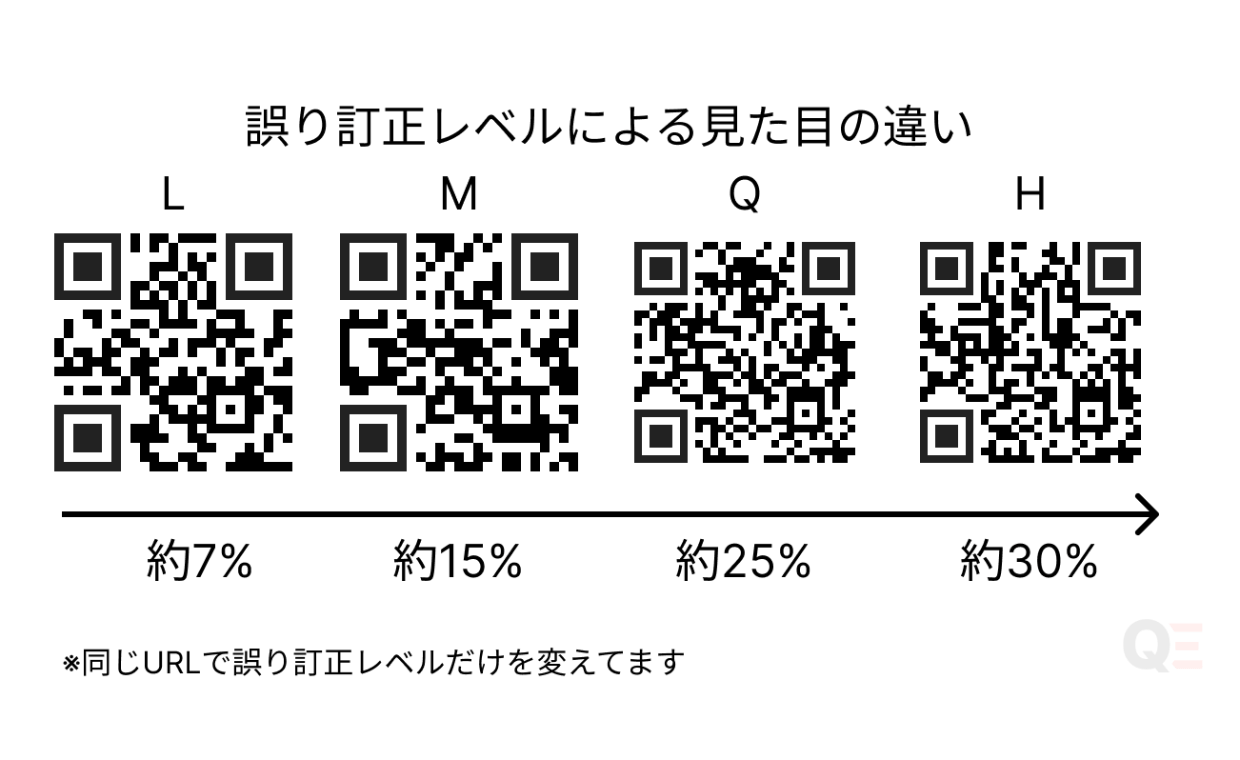
QRコードのデザインも自由に調整 ― UTM付与でURLは長くなりますが、色・ドット形状・アイコン・誤り訂正レベルなどを調整できるので、印刷物にも合う仕上がりにできます。
さらに詳しく読む
UTM(Urchin Tracking Module)パラメータの基本
流入元(source)
utm_sourceどこから来たかを表す最も重要なパラメータ。媒体の固有名を入れます。
例:qrcode / newsletter / google / instagram媒体種別(medium)
utm_medium広告の種類やチャネルを示します。同種の媒体を束ねて集計するのに便利。
例:leaflet / dm / poster / bizcard / cpcキャンペーン名(campaign)
utm_campaign施策・セール・プロモーション単位の名称。時期や企画名で区別します。
例:spring_sale / grand_open / summer_2026キーワード(term・任意)
utm_term主にリスティング広告で使う項目。本ツールでは通常未使用で問題ありません。
例:qrcode_tool / event_managementクリエイティブ識別(content・任意)
utm_content同じキャンペーン内で複数バナーやテキストを比較したいときに使います。
例:banner_a / banner_b / headline_01QRCode と qrcode、spring-sale と spring_sale はGA4上で別物として集計されてしまうため、社内で標準ルール(例: 媒体は3〜8文字の英小文字)を決めておくと後の集計がぐっと楽になります。活用シーン
チラシ・ポスター媒体別の効果測定
イベント出展ブースごとの反響調査
店舗POPのQRによる来店動機分析
屋外看板 vs 交通広告の比較
テレビCM vs SNS広告の効果比較
ダイレクトメール・同梱物の反響
GA4でQRコード経由の流入を確認する方法
GA4の「集客」レポートを開く
左メニューの [レポート] から [集客] → [トラフィック獲得] を開きます(GA4の更新で表記やグルーピングが変わる場合があります。「トラフィック獲得」という名称を目印に辿ってください)。
ディメンションを「セッションのソース / メディア」に
既定のディメンションに加え、必要に応じて [セッションのキャンペーン] も表示すると、QRコード経由の流入がひと目で確認できます。
探索レポートで詳細を深掘り
[探索] → 新しい空白テンプレートで、ディメンションに「セッションのソース」「セッションのキャンペーン」、指標に「セッション」「エンゲージメント率」「コンバージョン」を追加すると、QR別の効果が一覧で比較できます。
運用のポイント
命名ルールを社内で標準化 ― 媒体コード(
leaflet/poster/dmなど)を一覧化しておくと、担当者が変わってもブレずに集計できます。スプレッドシート1枚のガイドラインだけでも十分効果的です。媒体ごとに別QRを発行 ― 同一キャンペーンでも、チラシ・ポスター・SNS投稿などで別々のQRを作ると、細かい単位で効果比較ができます。本ツールは無料・登録不要で何度でも再発行できるので、媒体数が多くても気兼ねなくご活用ください。
キャンペーン名に期間を含める ―
spring_sale_2026のように年次や月次を入れておくと、翌年以降の同名キャンペーンと混ざらず、時系列比較もきれいに行えます。デザインQRコード作成ツールと組み合わせる ―QRコード作成ツールでロゴや色を調整したい場合は、生成されたUTM付きURLをコピーして作成ツール側に貼り付けることでデザイン性の高いQRコードに仕上げられます。
URL自体を切り替えたい場合はダイナミックQR ― 印刷後にリンク先を差し替えたいときはダイナミックQRコードと組み合わせるのが便利です。UTMはリダイレクト先のURLに付与しておくと計測もそのまま継続できます。
商用利用可・無料・登録不要 ― 個人のブログ・SNS運営から、企業のマーケティング施策・出展イベントまで、幅広くご利用いただけます。
このツールについて -Q&A-
運営会社
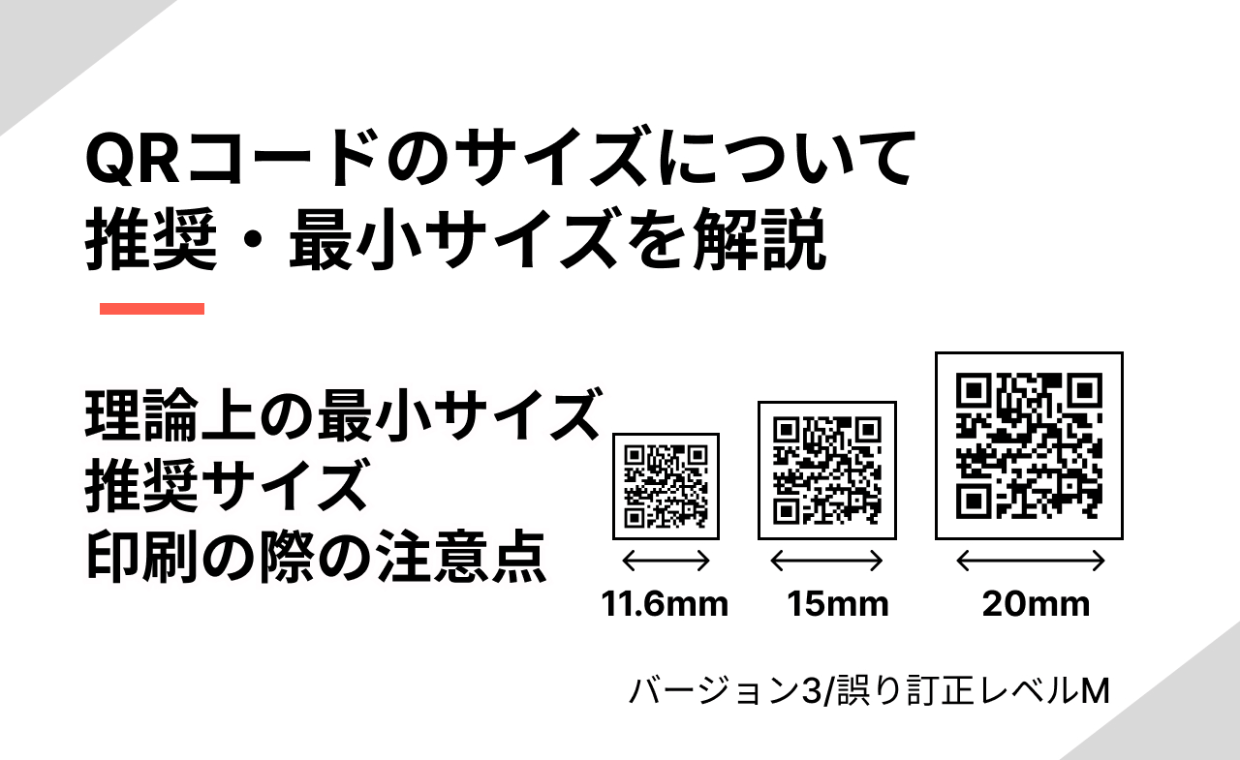
- 「確実に読み取れるサイズ・誤り訂正レベル」
- 「印刷時の欠け・反射への対策」
- 「用途ごとに最適なデザインの許容範囲」