
Wi-Fi接続用QRコード作成

パスワードがない場合は空欄
スタイルを選択
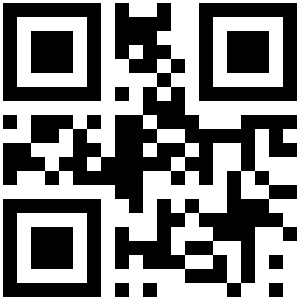
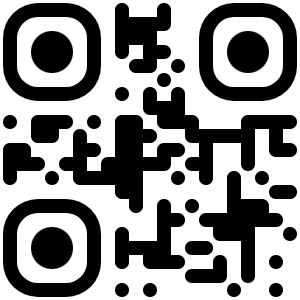
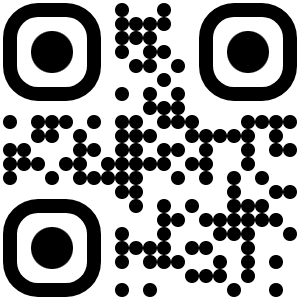
ドットの形状

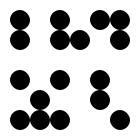
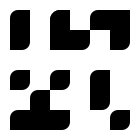
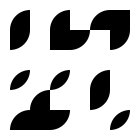
色のスタイル(一色塗り・グラデーション)








Wi-Fi接続用QRコードの作り方
SSID・パスワード・暗号化方式を入力
アイコン・デザインをカスタマイズ
QRコードをダウンロード
Cafe-Guest / パスワード welcome2024 / 暗号化方式 WPA/WPA2/WPA3 — これだけで、来店客がスマホをかざすだけで接続できるQRコードが完成します。さらに詳しく読む
活用シーン
カフェ・飲食店
ホテル・民泊・Airbnb
オフィス来客向け
イベント・コワーキング
美容室・クリニックの待ち時間
学校・塾(BYOD対応)
SSID・パスワード入力のコツと暗号化方式の選び方
暗号化方式は「WPA/WPA2/WPA3」が基本
家庭用・業務用を問わず、最近のルーターはほぼすべて WPA2 または WPA3 です。迷ったら WPA を選択してください。WEP は一部の古い機器用で、新規用途では非推奨です。
記号を含むパスワード・SSIDはご注意を
`!@#$%&*` などの多くの記号は問題なく使えます。ただし Wi-Fi QR コード(WIFI URI スキーム)の仕様上、`\`(バックスラッシュ)・`;`(セミコロン)・`,`(カンマ)・`"`(ダブルクォート)・`:`(コロン)は区切り文字と衝突するため、これらを含む SSID/パスワードでは一部端末で読み取りがうまくいかないことがあります。可能であれば英数字・ハイフン・アンダースコア中心のパスワードに調整するか、SSID・パスワードの文字情報も併記しておくと確実です。
SSIDの空白・記号は省略せず入力
「My Cafe 2G」のような空白入りのSSIDは、空白を詰めずそのまま入力します。ルーター本体ラベルの表記を1文字ずつ合わせるのが確実です。
ゲスト用Wi-Fiと分けるのがおすすめ
来客用にはゲスト用SSIDを別に作り、そのQRコードだけを掲示するとメインネットワークの安全性を保てます。パスワード変更時の影響も最小限になります。
OS・端末での読み取りの挙動
iPhone(iOS 11以降): 標準カメラアプリでQRをかざすと「ネットワーク "◯◯" に接続」という通知バナーが画面上部に表示されます。タップするだけで接続完了です。
Android(主要メーカーの近年モデル): Google カメラ、または各メーカーの標準カメラがQRを認識し、「Wi-Fiに接続しますか?」というダイアログを表示します。
SNSアプリ内のQRスキャナ: LINEやInstagramのスキャナはテキストとして表示するのみの場合があります。その場合は端末の標準カメラに切り替えて読み取れば接続できます。
PC・タブレット: Windows 11やmacOSの標準カメラでも多くの場合Wi-Fi QRを認識できますが、接続操作はOSにより異なります。SSID・パスワードの文字情報を併記しておくと安心です。
ご利用時のポイント
パスワード変更時はQRを作り直すだけでOK — 定期的にパスワードを変えてセキュリティを保ちたい場合も、本ツールは無料・登録不要で何度でも再発行できます。印刷物の差し替えと合わせて運用してください。
ゲスト用Wi-Fiを分けるのがおすすめ — 来客・お客様向けにはルーターのゲストネットワーク機能で別SSIDを作り、そのQRコードだけを掲示すると、メインネットワークを保護しつつ気軽に案内できます。
SSIDとパスワードの文字情報も併記 — QR読取に対応していない端末の方にも接続してもらえるよう、QRコードの下に小さくSSIDとパスワードを記載しておくと親切です。
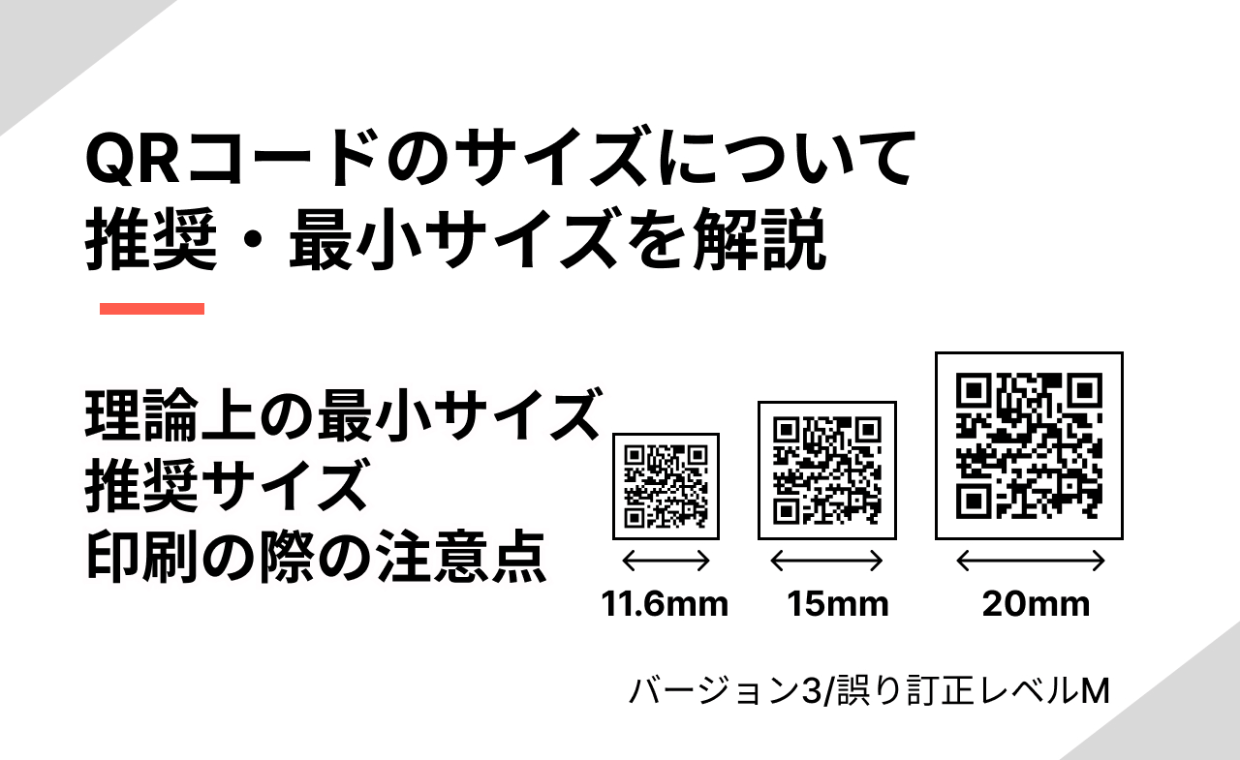
QRコードの印刷サイズ・デザインで迷ったら —QRコード作成ツールのガイドで、印刷サイズ・色・ロゴ埋め込みのコツを詳しく解説しています。
商用利用可・無料・登録不要 — 個人宅から店舗・オフィス・イベント会場まで、幅広くご利用いただけます。
このツールについて -Q&A-
運営会社
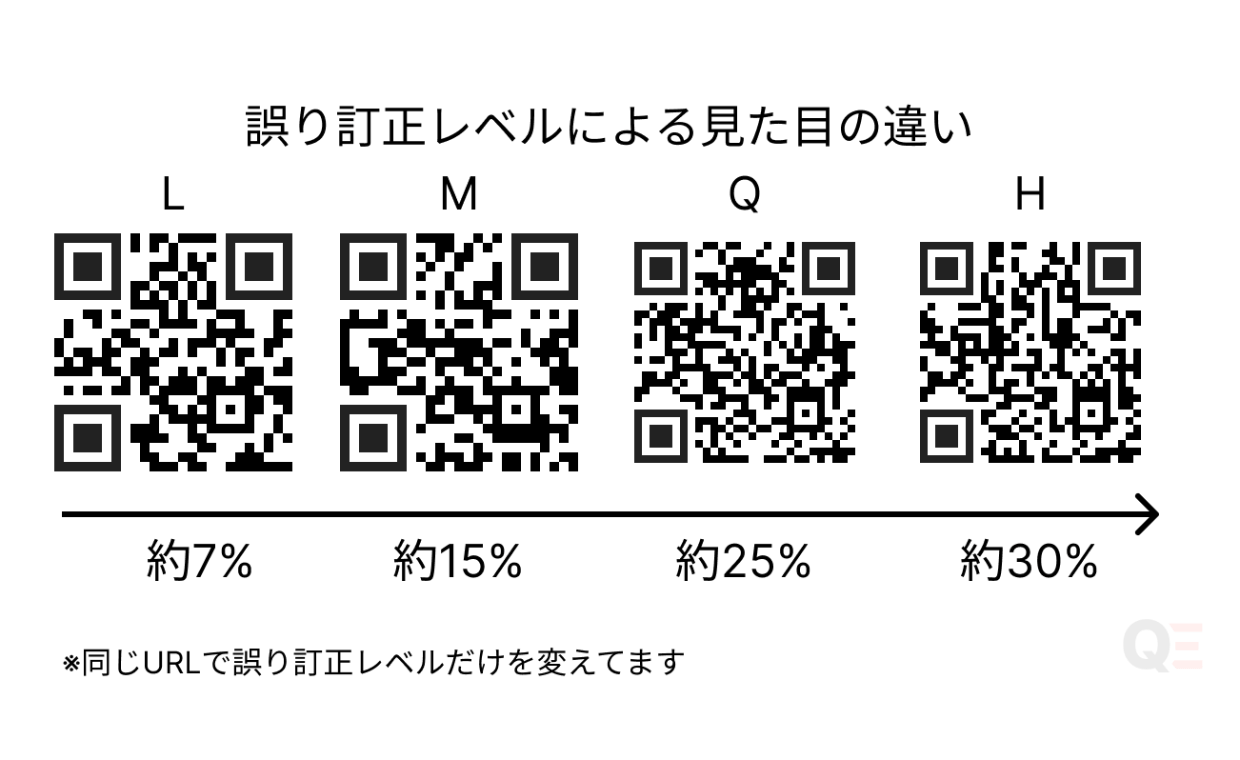
- 「確実に読み取れるサイズ・誤り訂正レベル」
- 「印刷時の欠け・反射への対策」
- 「用途ごとに最適なデザインの許容範囲」