
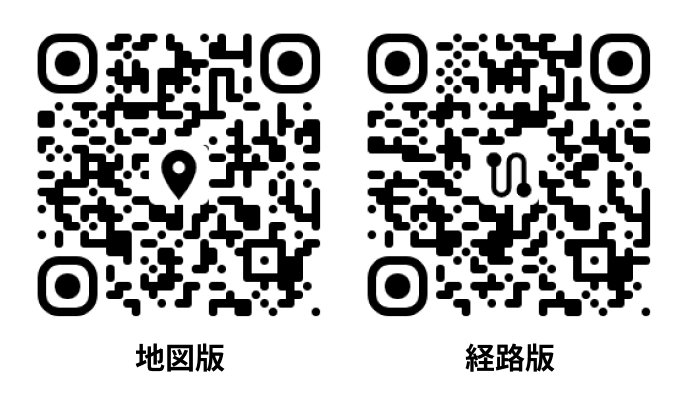
地図や経路を表示するQRコードを作成
2.QRコードをデザインする

スタイルを選択
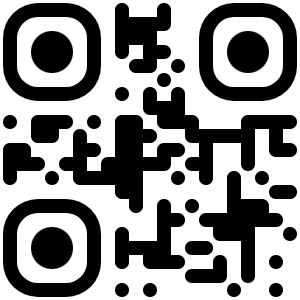
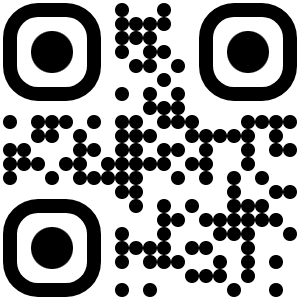
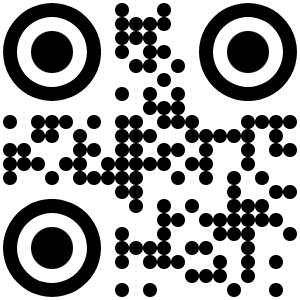
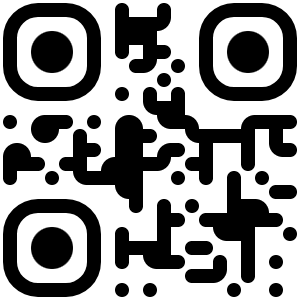
ドットの形状
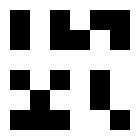
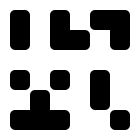
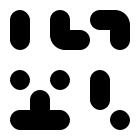
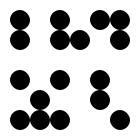
色のスタイル(一色塗り・グラデーション)



地図QRコードの作り方
地点の情報を入力(場所または経路)
アイコン・デザインをカスタマイズ
URL発行 → QRコードをダウンロード
地図QRコードの仕組み
geo: URIや長い Google Maps の直リンクではなく、当サービスが発行する短い専用URL(qr.c-cloud.co.jp/t/g/◯◯)です。そのURLが開かれると、タイトル付きの地図ビューワーページが表示され、ユーザーは「Googleマップで開く」から外部のマップアプリへ遷移できます。QRコードをスキャン
印刷物・看板のコードをスマホカメラで読み取り地図ビューワーが表示
タイトル付きで Google Maps が埋め込まれた専用ページを表示マップアプリへ遷移
「Googleマップで開く」で外部アプリへ引き継ぎ、経路案内を開始
活用シーン
実店舗・路面店
展示会・イベント
不動産・内見案内
結婚式・冠婚葬祭
観光・旅行パンフレット
配送・現場作業
求人・採用
学校行事・PTA
正確なピンを刺すコツ
緯度経度 or プラスコードが最も確実
住所は揺らぎ(番地抜け・同名住所)が発生しやすい一方、緯度経度は誤差数メートル以内で固定できます。Google Maps上で目的地を右クリックすると座標が1クリックでコピーできます。
タイトルに店舗名を入れる
読み取ったユーザーは viewer ページでタイトルを最初に目にします。「◯◯店(渋谷店)」のように店舗名を入れておくと、正しい地点かを読み取った直後に確認できます。
入口の前で座標を取る
ビル内の店舗・複合商業施設内の区画などは、代表住所では入口がわかりません。実際の入口前で座標を取るか、プラスコードで指定すると、到着時の迷い込みを減らせます。
プレビューで最終確認
「地図に反映する」ボタンでいつでもプレビューを更新できます。URL発行前に必ずピン位置・ルートが意図通りかを目視確認してください。
- 住所:
東京都千代田区千代田1-1 - 緯度経度:
35.681236, 139.767125 - プラスコード:
8Q7XMP2Q+XJ - プレイスID:
place_id:ChIJxeyK9Z3xGGARYHl_ZfXxXYk
よくあるトラブルと対処法
ピンが全く違う場所に立つ / 同名の別地点に飛ぶ
ピンが立たない / 地図が真っ白になる
35.681236, 139.767125 のような半角数字・カンマ区切り・ピリオド小数の形式で入力してください。Google Maps上で右クリックすると座標を直接コピーできます。Apple Maps で店舗名(施設名)が出ない
裏路地・ビル内店舗で位置が数メートルずれる
経路QRで想定と違うルートが出る
中国本土など一部の国で Google Maps が表示されない
QRコード自体が読み取れない
運用のポイント
Google Maps 未登録の地点も、タイトル付きで案内できます — 新規オープン前の店舗、仮設会場、施設内の特定スポットなど、Google Maps にまだ登録されていない場所でも、緯度経度やプラスコードで位置を指定し、任意のタイトル(店舗名・会場名・目印など最大50文字)を添えて公開できます。入口の座標とわかりやすいタイトルを組み合わせると、案内を受け取った方が迷いません。
プライバシー配慮が必要な地点はご検討を — 個人宅の住所など、不特定多数に配布する用途(名刺・チラシなど)に載せる際は、プライバシー観点での影響をあらかじめご検討ください。
海外向けの案内には住所併記がおすすめ — Google Maps が利用できない国・地域(中国本土など)もあるため、インバウンド・海外向けの案内では、QRコードとあわせて住所の文字表記も掲載しておくと安心です。
商用利用可・無料・登録不要 — 個人の招待状から企業の店舗案内・採用活動まで、幅広くご利用いただけます。
このツールについて -Q&A-
運営会社
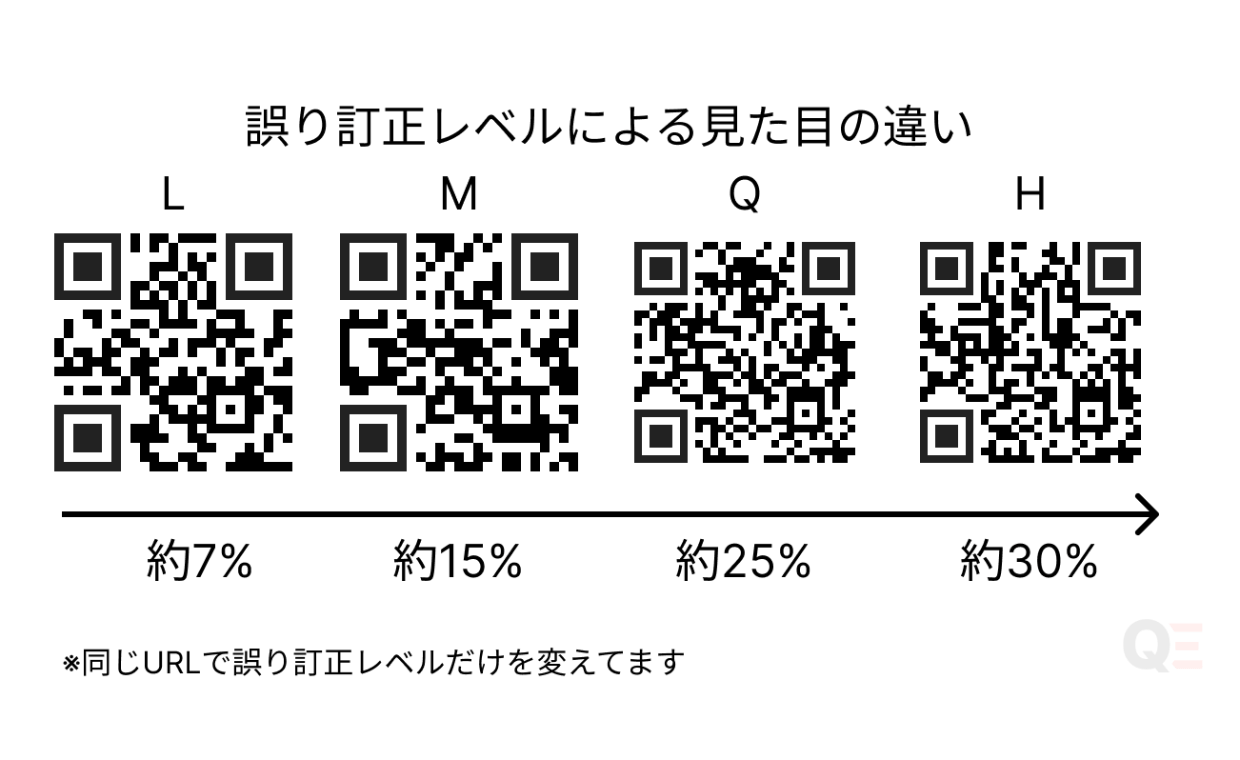
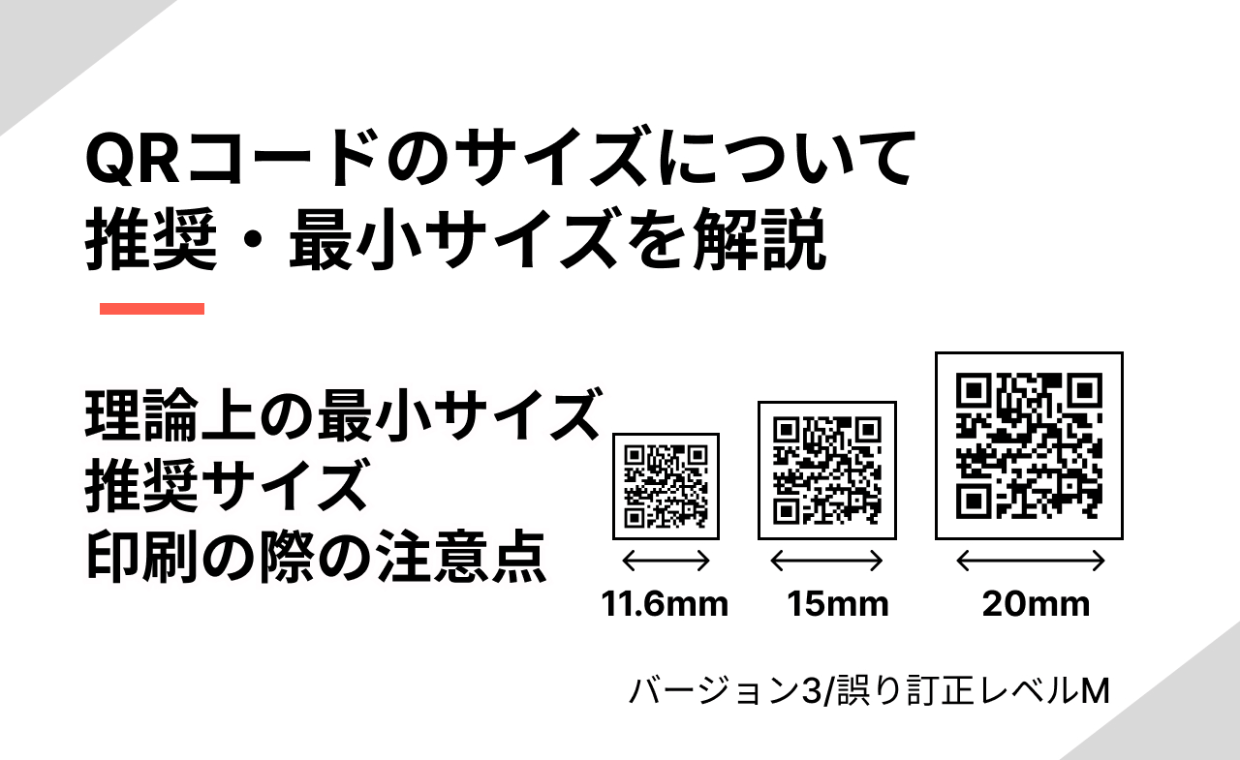
- 「確実に読み取れるサイズ・誤り訂正レベル」
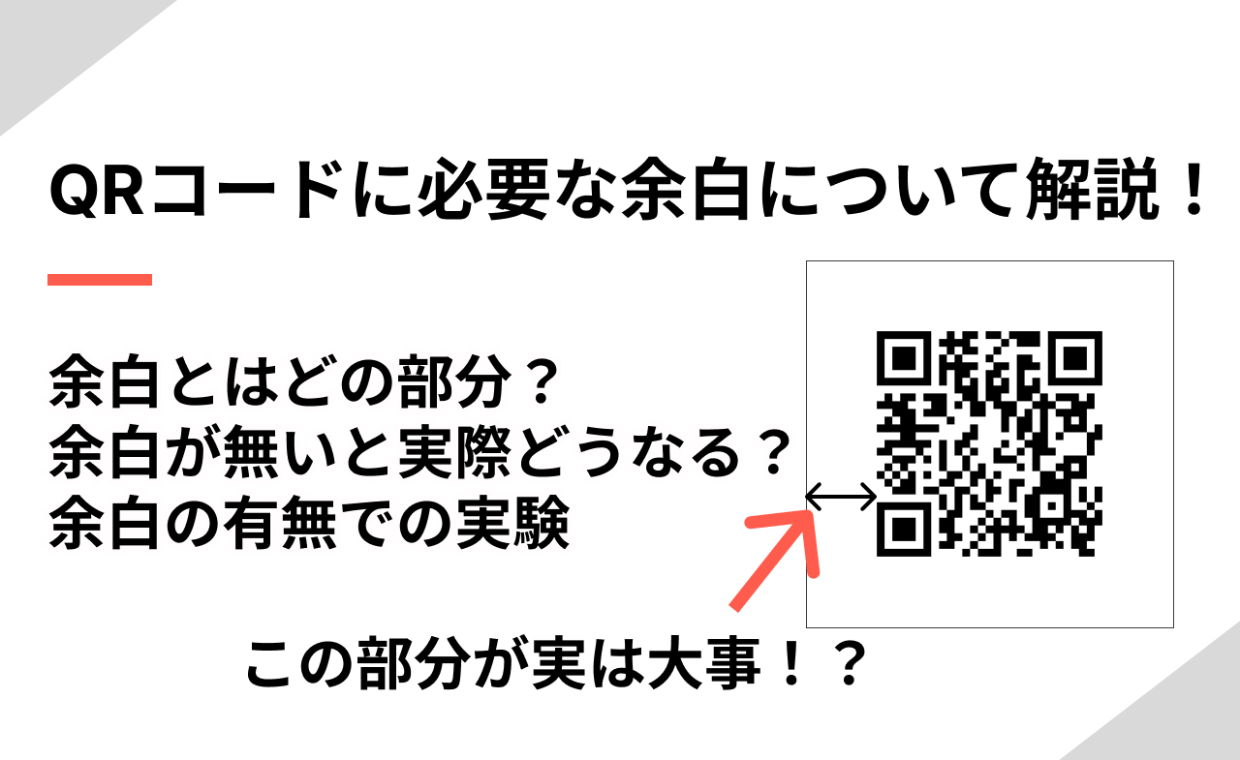
- 「印刷時の欠け・反射への対策」
- 「用途ごとに最適なデザインの許容範囲」